視窗同步
by · MasLogin · 2025 年 10 月 20 日
視窗同步功能可讓你選定的視窗跟隨主控視窗,同步執行相同動作——例如滑鼠點擊、鍵盤輸入與頁面捲動——並在同一時間完成。它能協助你一次性完成重複任務,節省時間、降低操作複雜度,並確保執行一致且精準。
視窗同步清單
在左側欄前往【Automation】,點擊【Synchronizer】即可進入頁面。
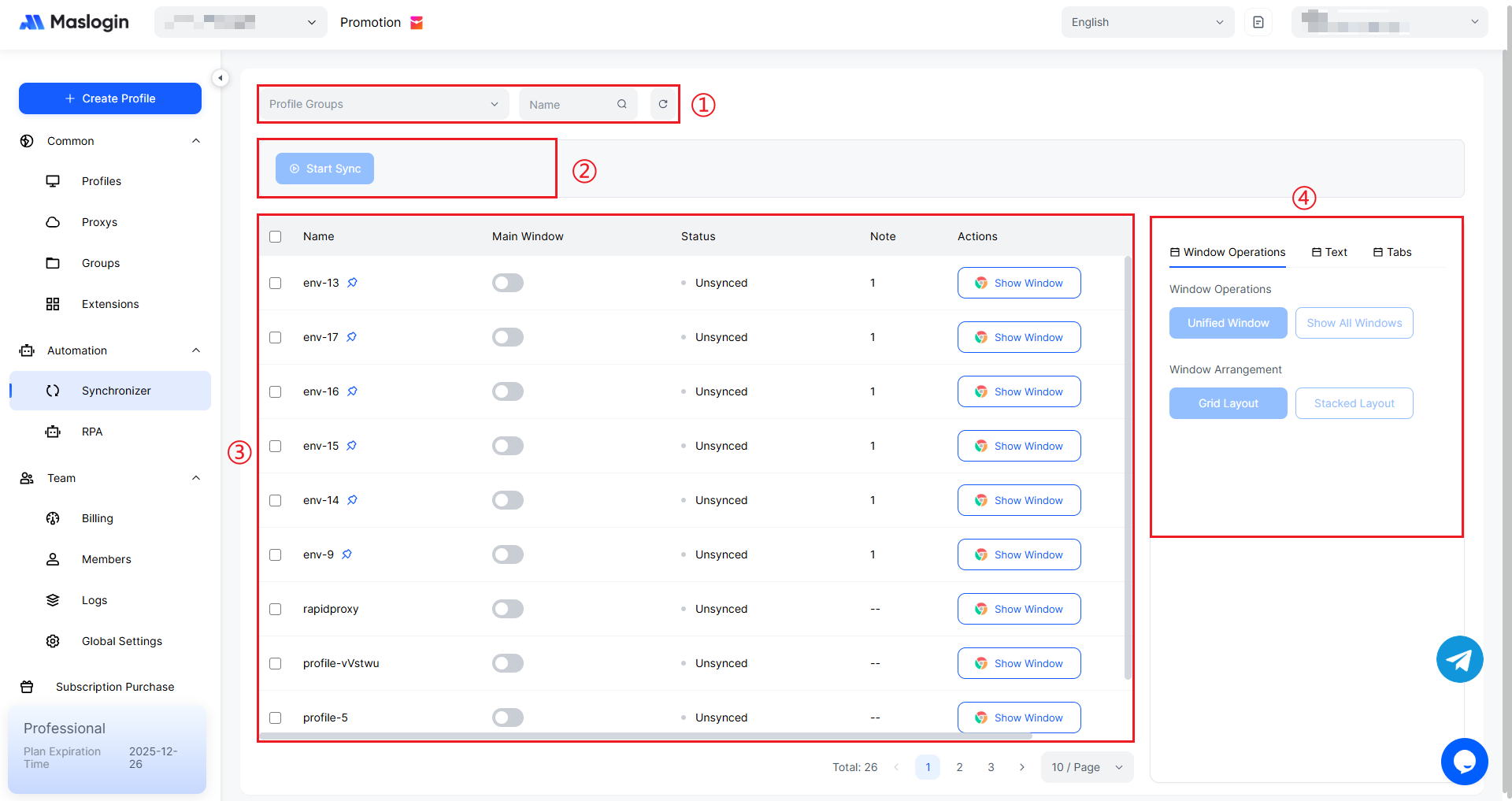
- ① 環境篩選:使用「環境分組」篩選與「名稱」搜尋,快速定位你需要的視窗。
- ② 開始同步:點擊後可對所選視窗啟動同步。
- ③ 視窗清單:顯示各視窗的名稱、狀態、主控視窗等資訊,也可對視窗執行顯示相關操作。
- ④ 視窗操作:配置視窗版面配置、啟用模擬同步輸入,並執行分頁相關操作。
如何使用視窗同步
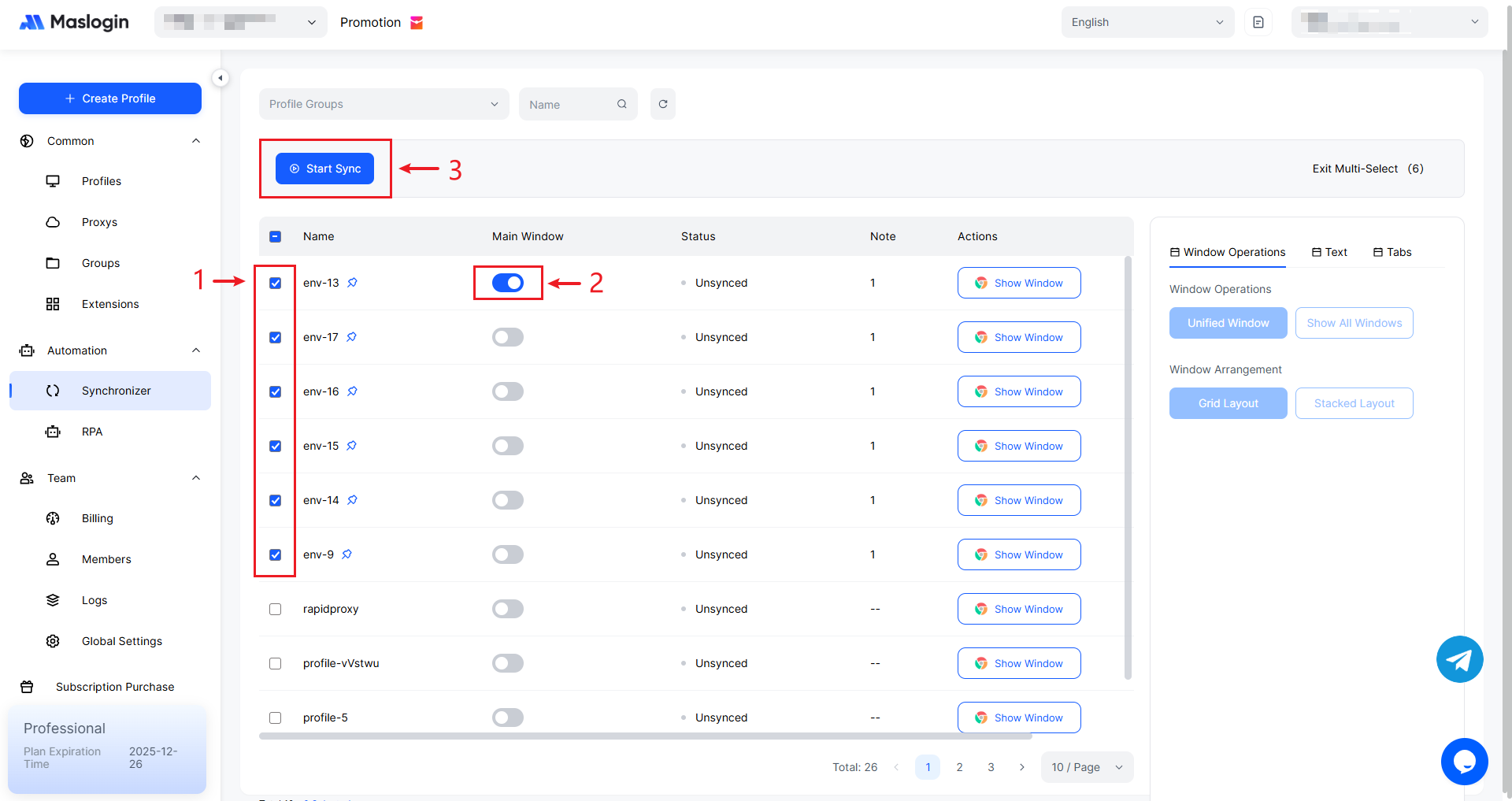
1. 選擇要同步的視窗
選取兩個或以上你要同步的視窗。
2. 選擇主控視窗
選擇任一視窗作為主控視窗。之後在該視窗中進行的操作,會同步控制其餘視窗。
3. 點擊開始同步
點擊【Start Sync】按鈕以開啟所選視窗。
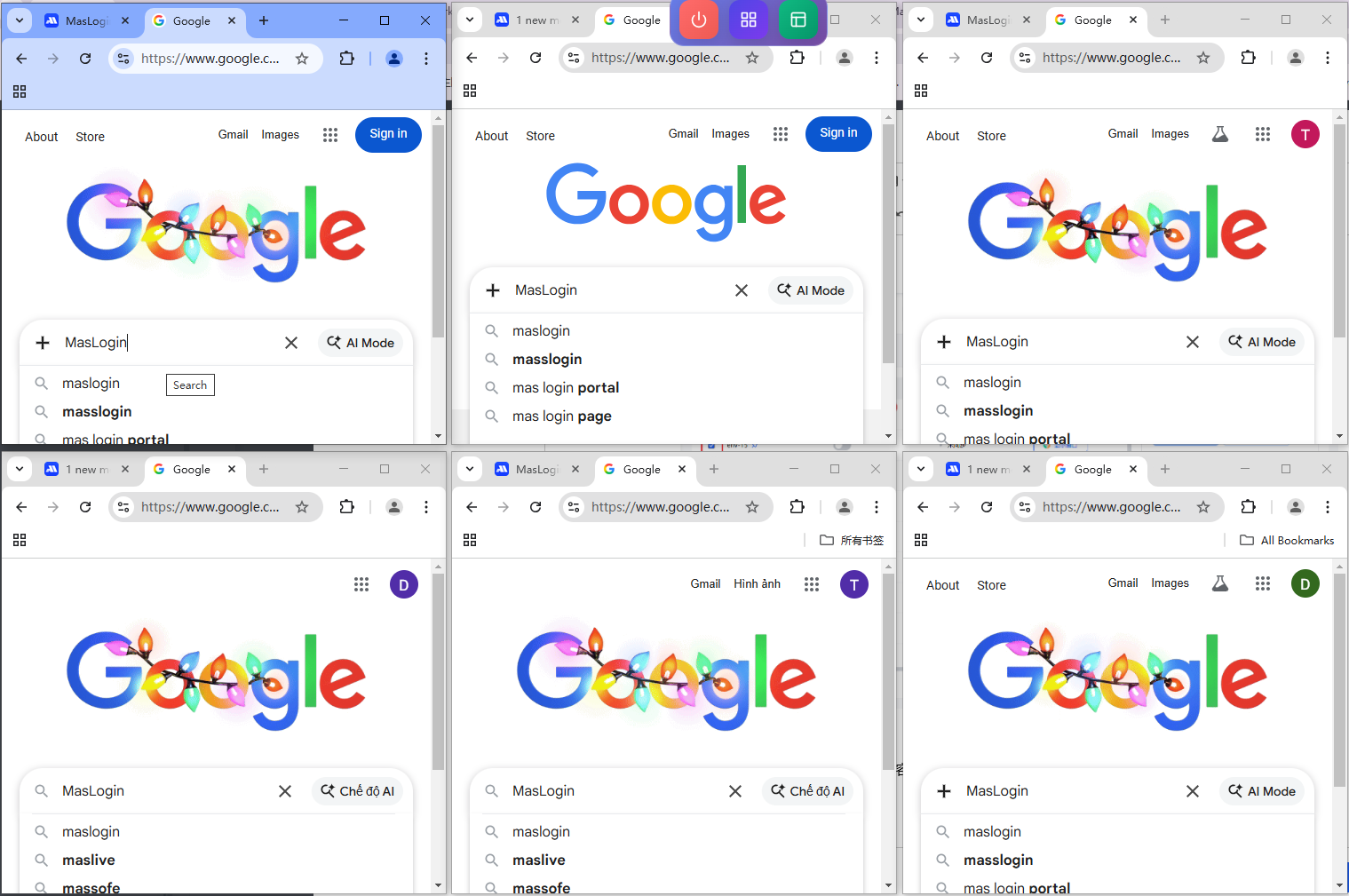
4. 視窗同步效果
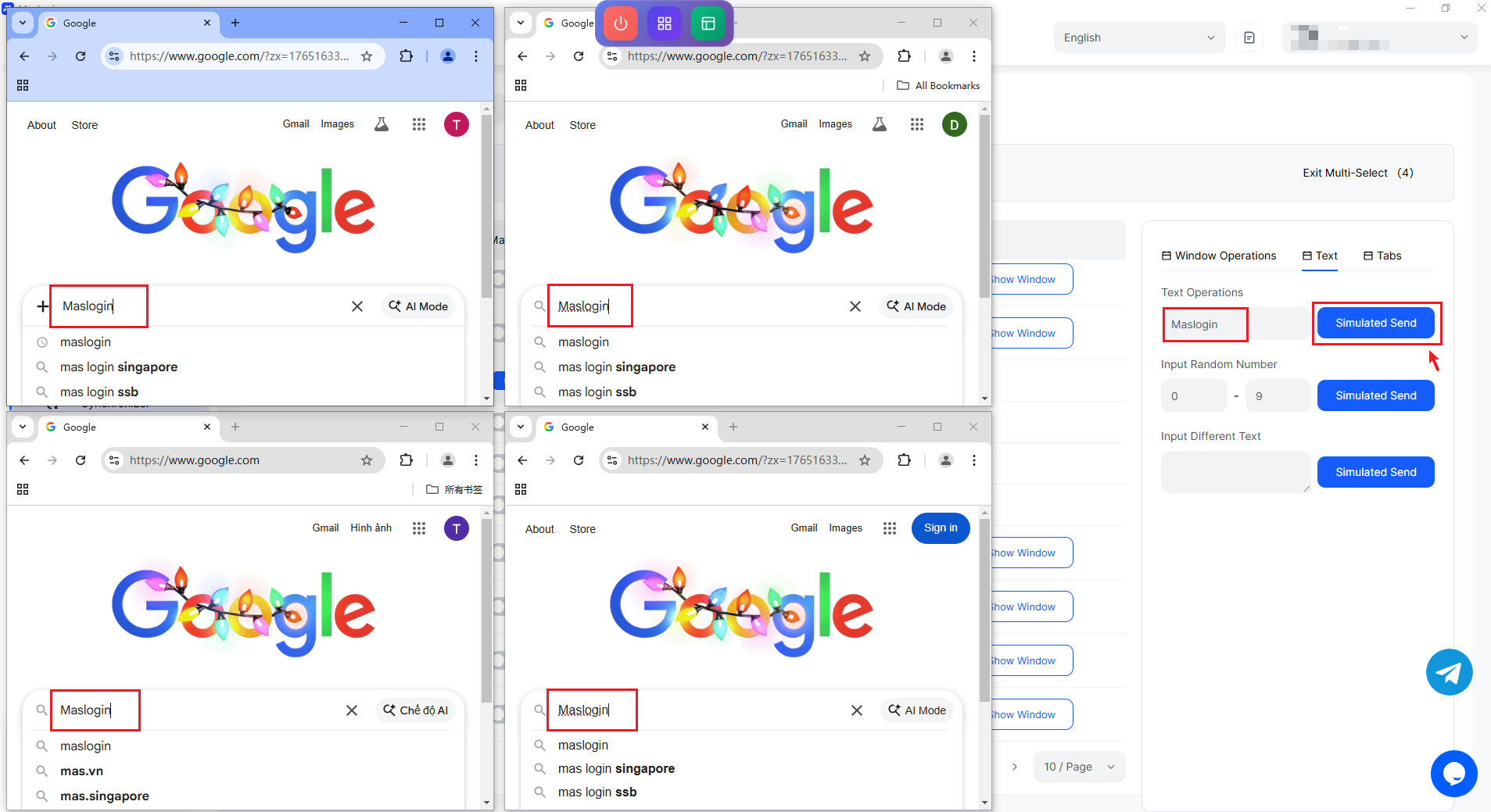
在主控視窗輸入內容,其他視窗會同時輸入相同內容。
同步功能注意事項
1. 功能按鈕

由左至右,按鈕分別為:
- 一鍵停止同步並退出視窗
- 顯示全部視窗
- 切換視窗版面配置
2. 版面樣式
預設採用網格版面,主控視窗會以藍色主題高亮顯示。
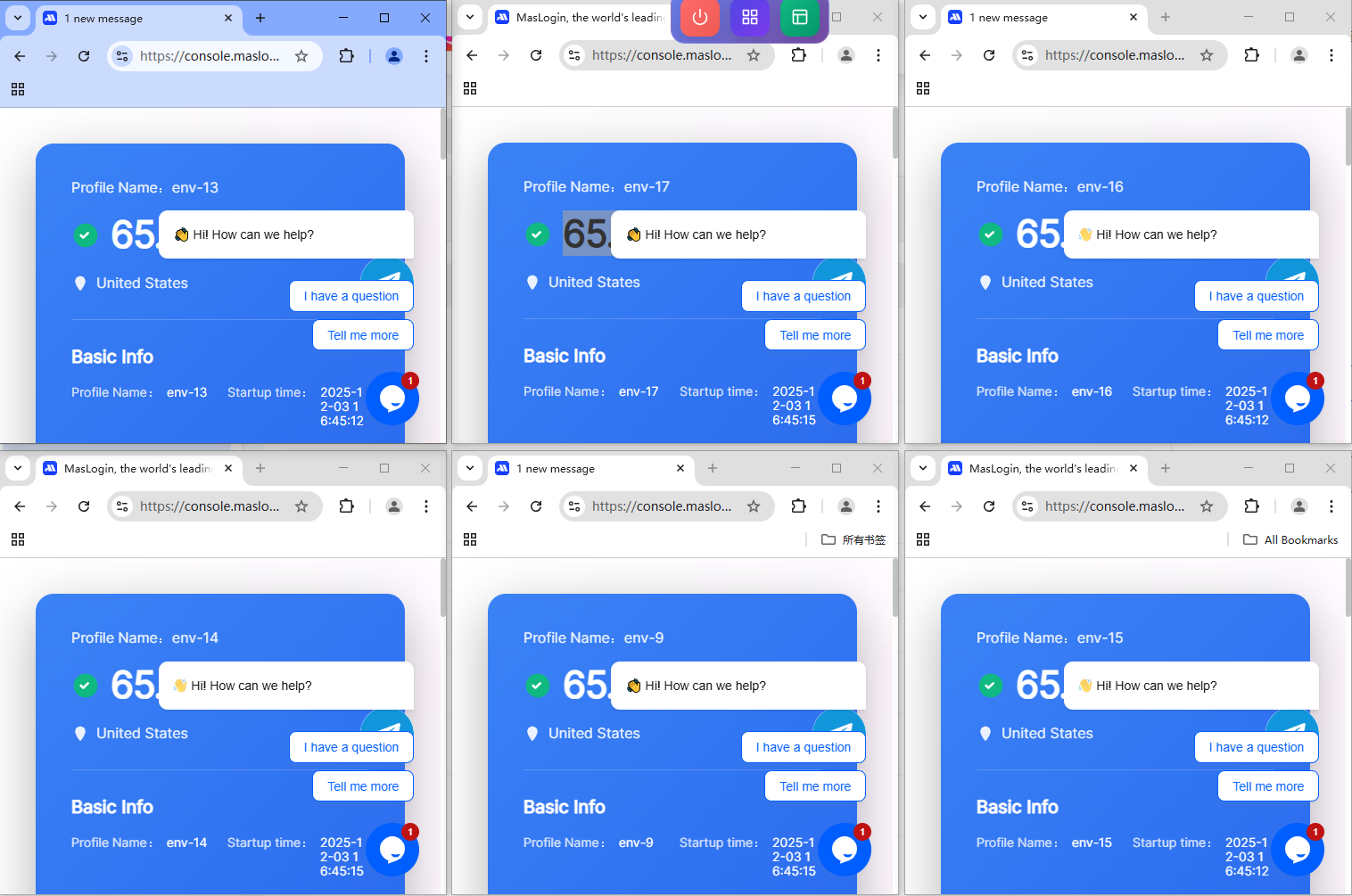
你也可以切換為自訂版面,主控視窗會置頂顯示,方便進行同步操作。
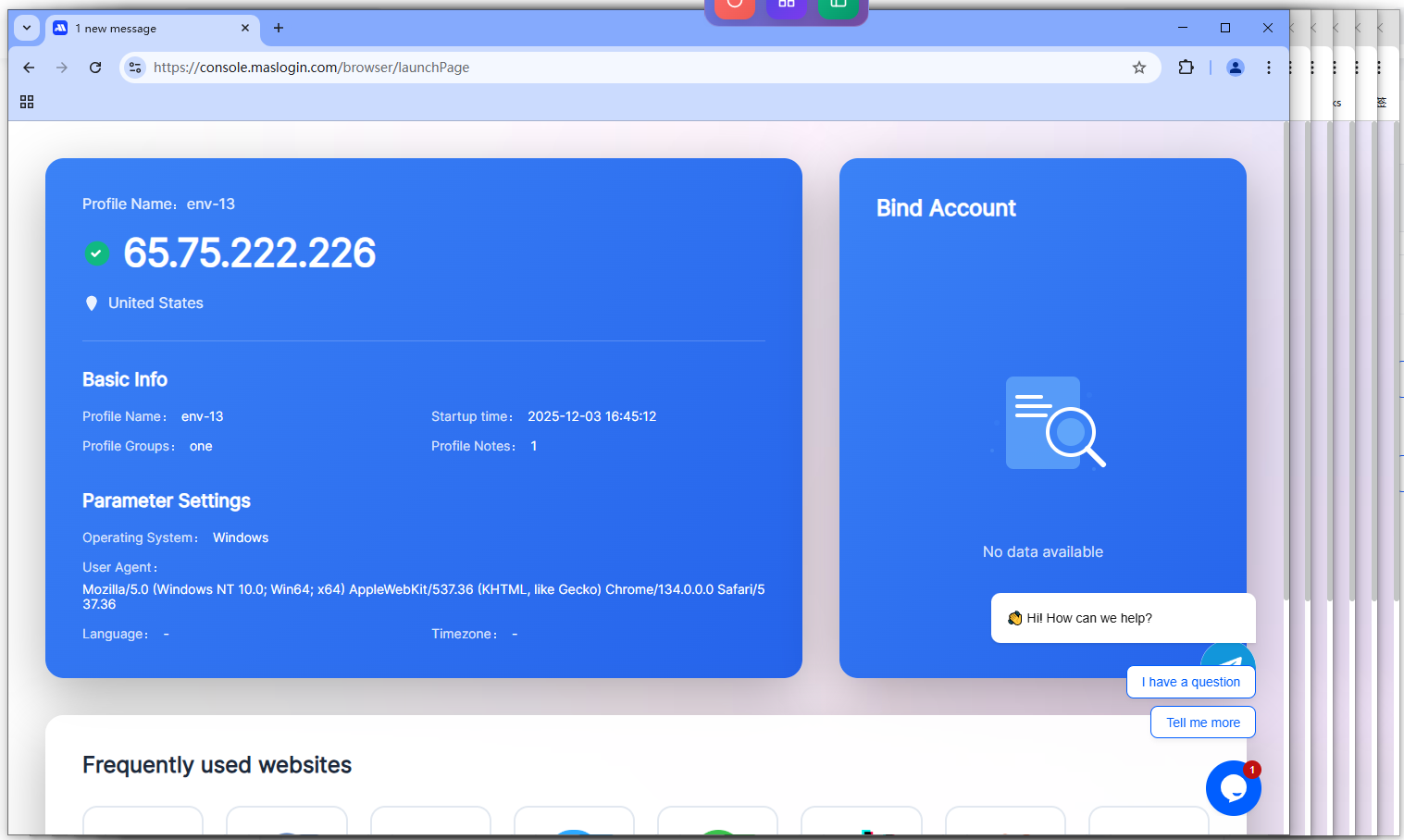
3. 模擬發送文字
在用戶端的【Text】下輸入你要發送的文字,點擊【Simulated Send】即可同步發送到所有已開啟並同步的視窗。
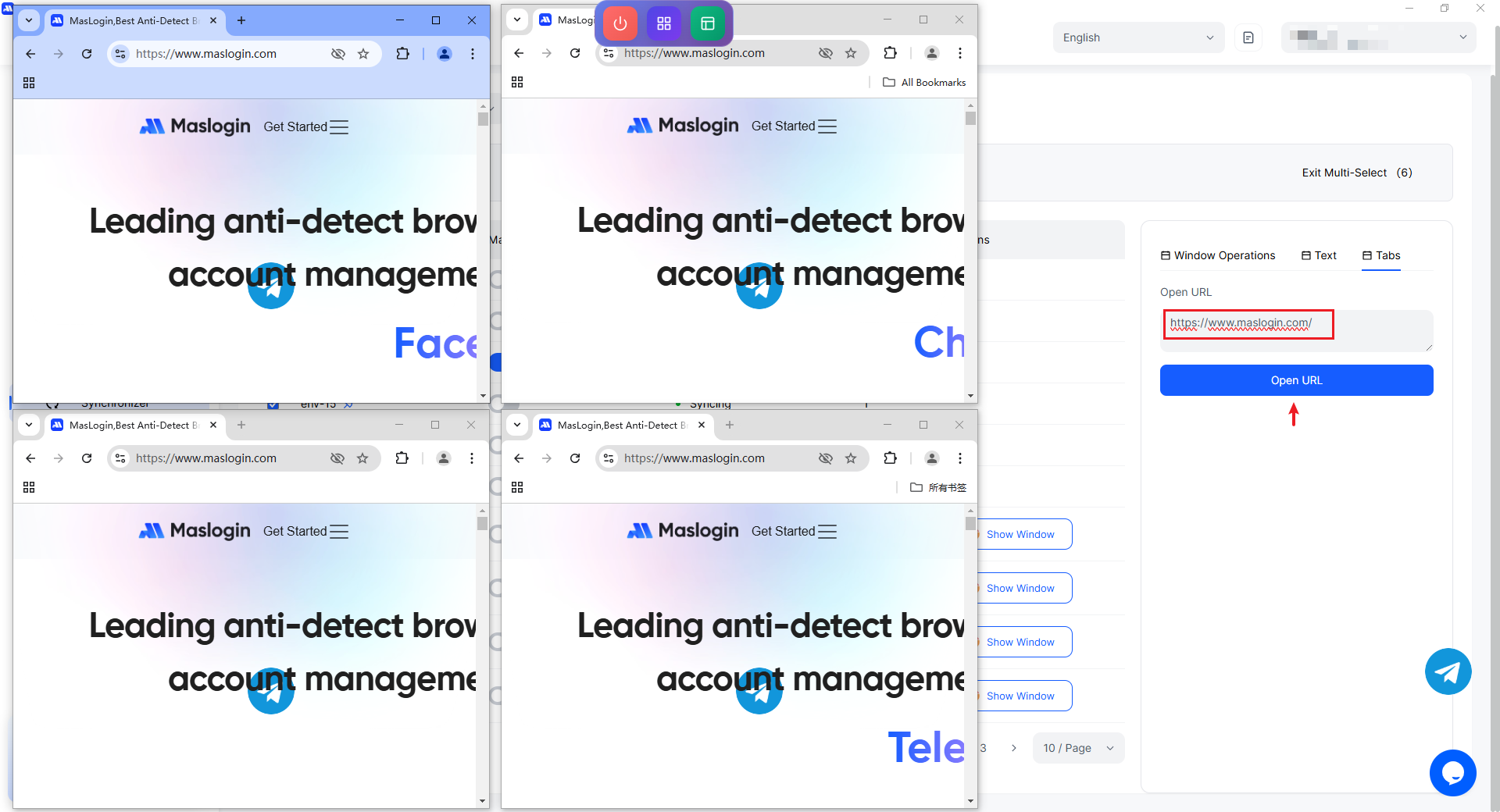
4. 模擬同步開啟連結
在用戶端的【Tabs】下輸入完整網址,點擊【Open URL】後,你會看到所有同步視窗開啟相同分頁。