環境管理-分享環境
by · MasLogin · 2025 年 10 月 13 日
透過分享環境,你可以最佳化資源配置,並在不同團隊之間共同編輯環境。
開啟環境清單
在環境清單中,點擊你要分享的環境右側的「…」,再從展開的選單中選擇「Share」。
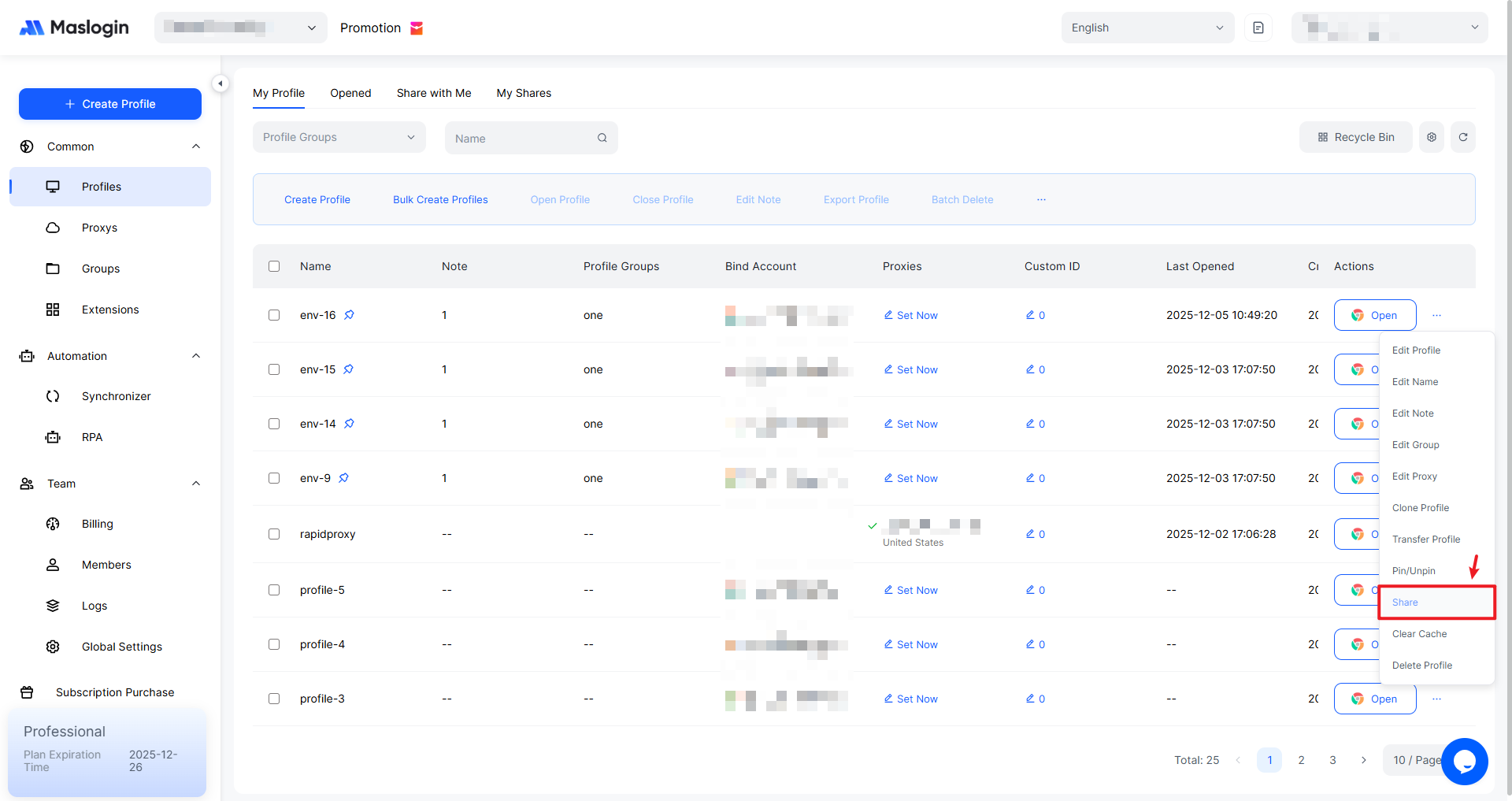
分享環境
填寫分享資訊後,點擊【OK】即可完成環境分享。
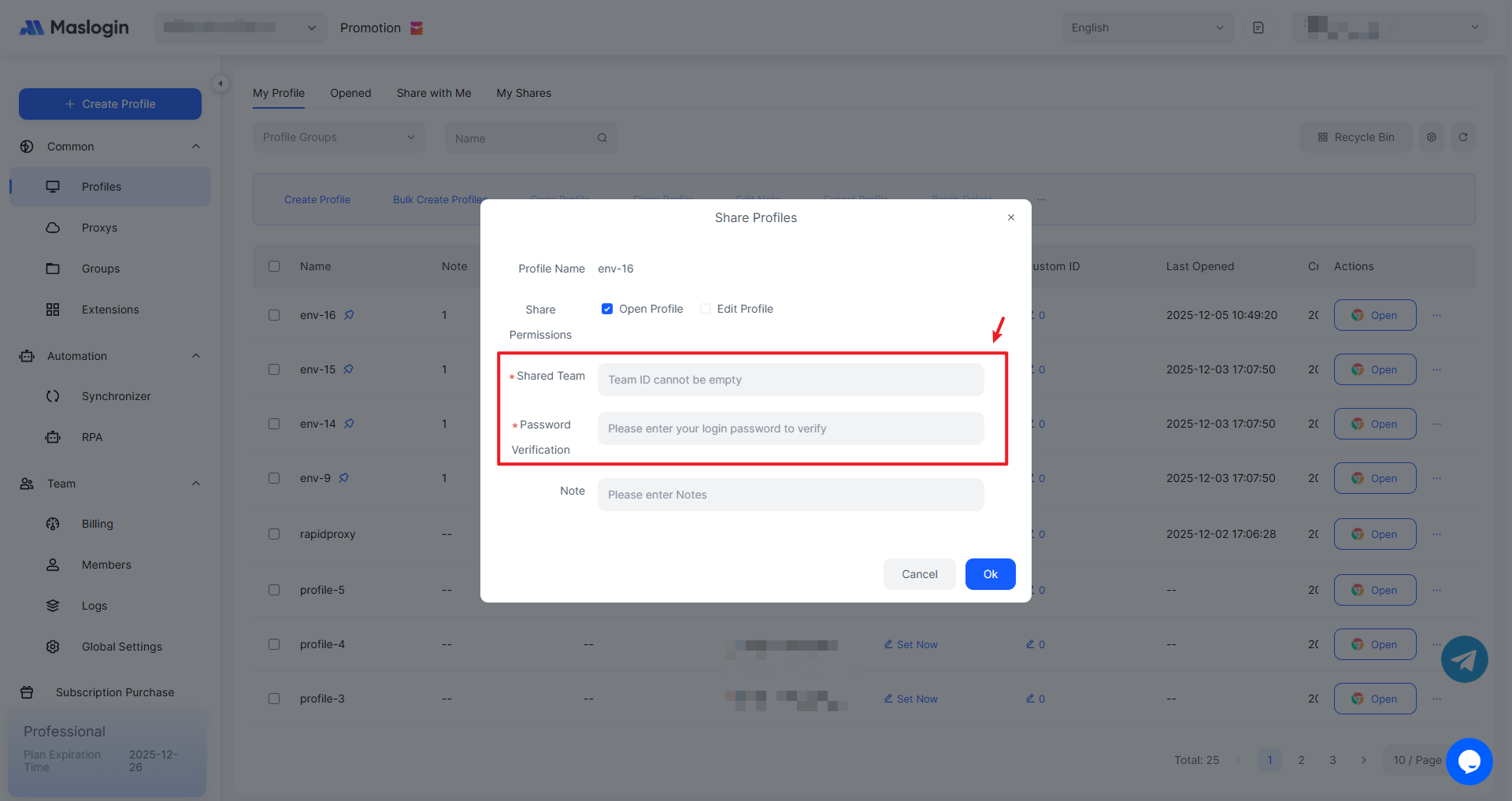
- 分享權限:設定被分享環境的操作權限。
- 目標團隊:輸入接收此環境的團隊 Team ID。
- 密碼驗證:輸入目前帳號的登入密碼用於驗證,而非接收團隊的密碼。
- 備註:補充本次分享的說明,例如分享原因或環境的特殊用途,方便後續檢視與管理。
- 在【My Shares】中,你可以查看已分享給其他團隊的環境。若要停止分享,點擊 Actions 下的「···」即可找到取消分享的選項。
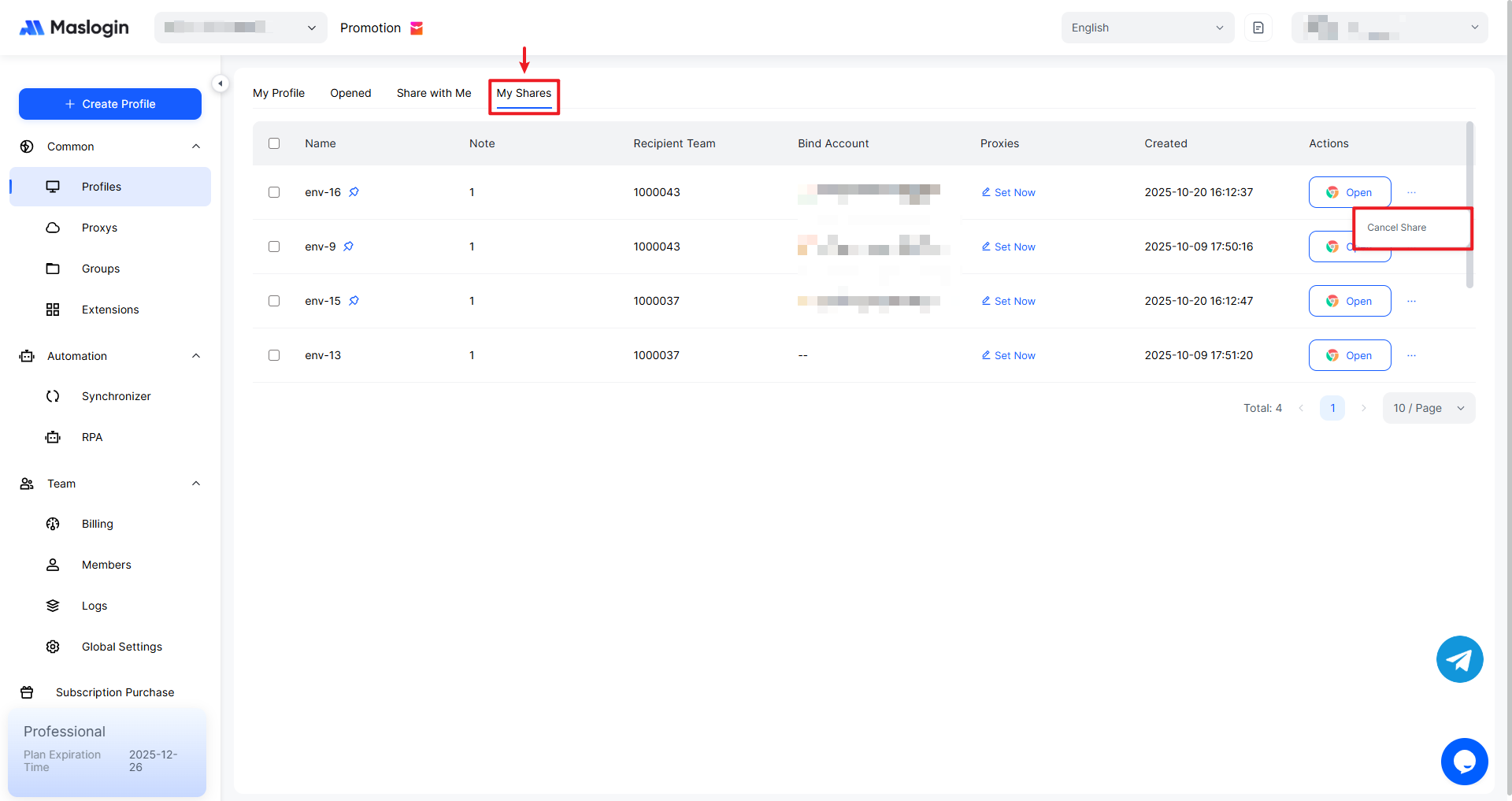
注意:環境設定、環境內的 Cookie,以及帳號、代理等資訊會一併分享。分享前請務必設定合適的分享權限。
查看已分享的環境
接收團隊可在【Shared with Me】下查看分享收到的環境。
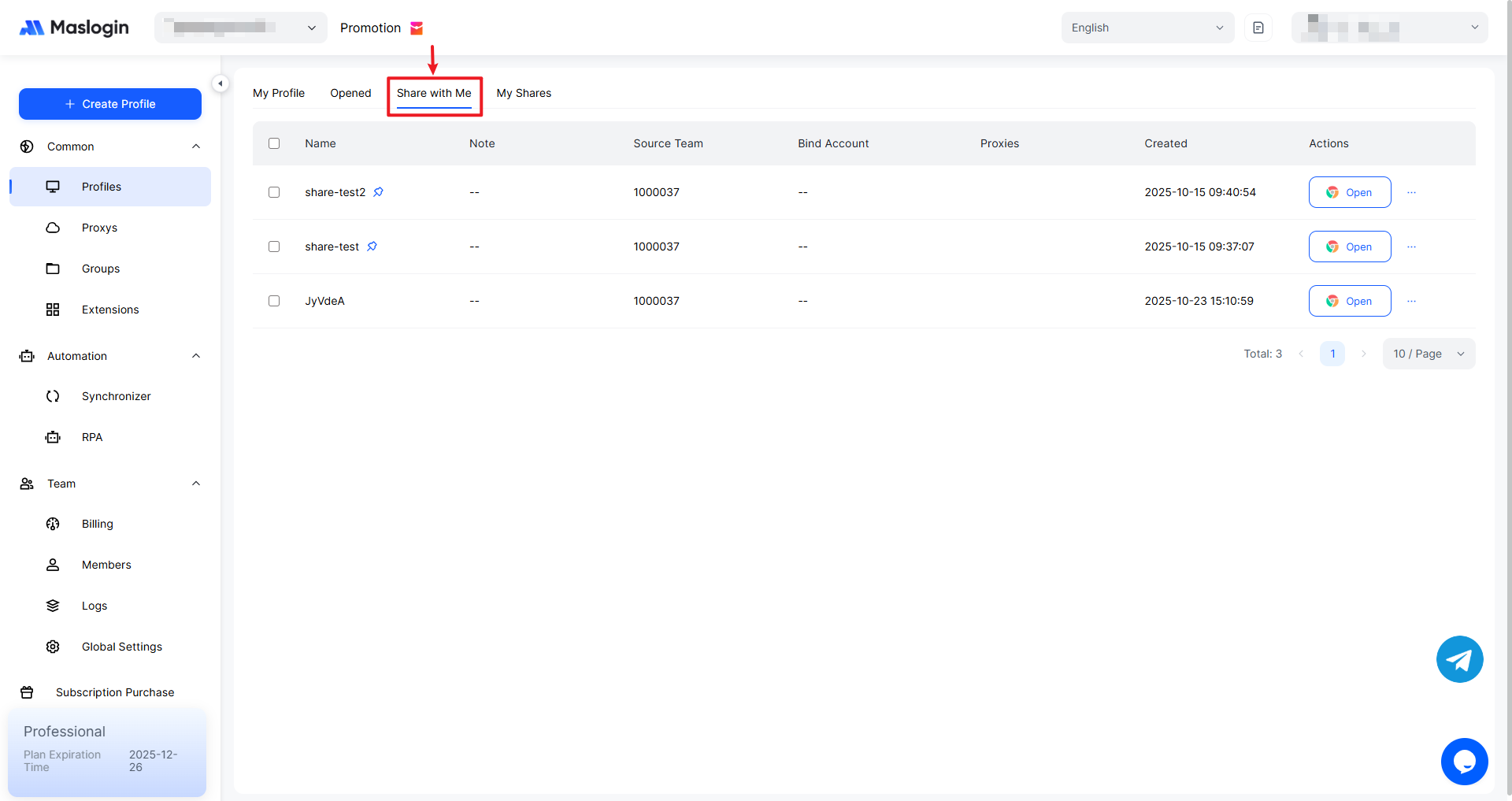
接收方可用的權限,會依分享時的權限設定而定。
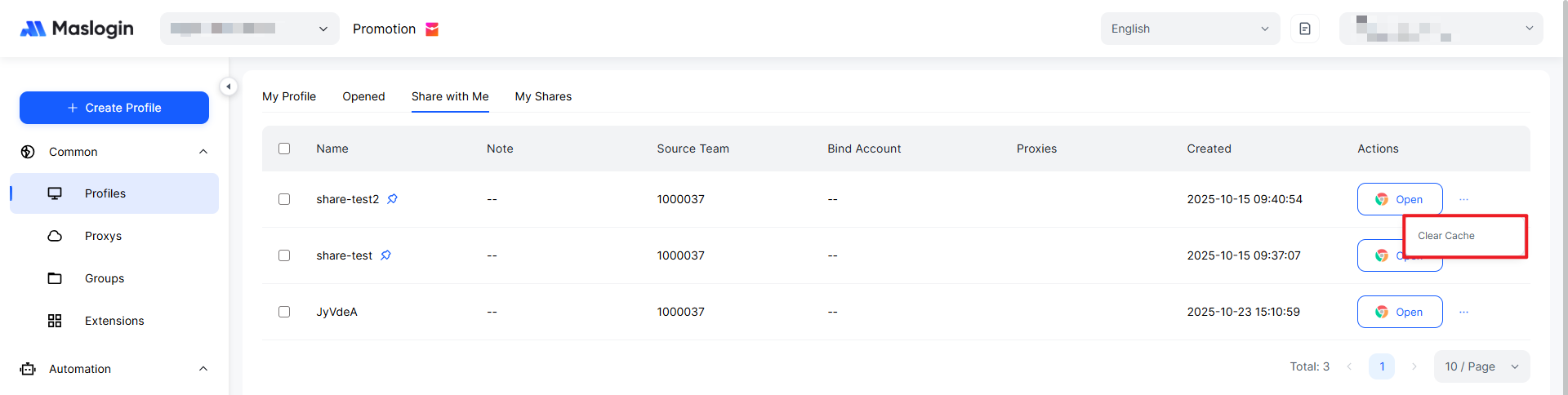
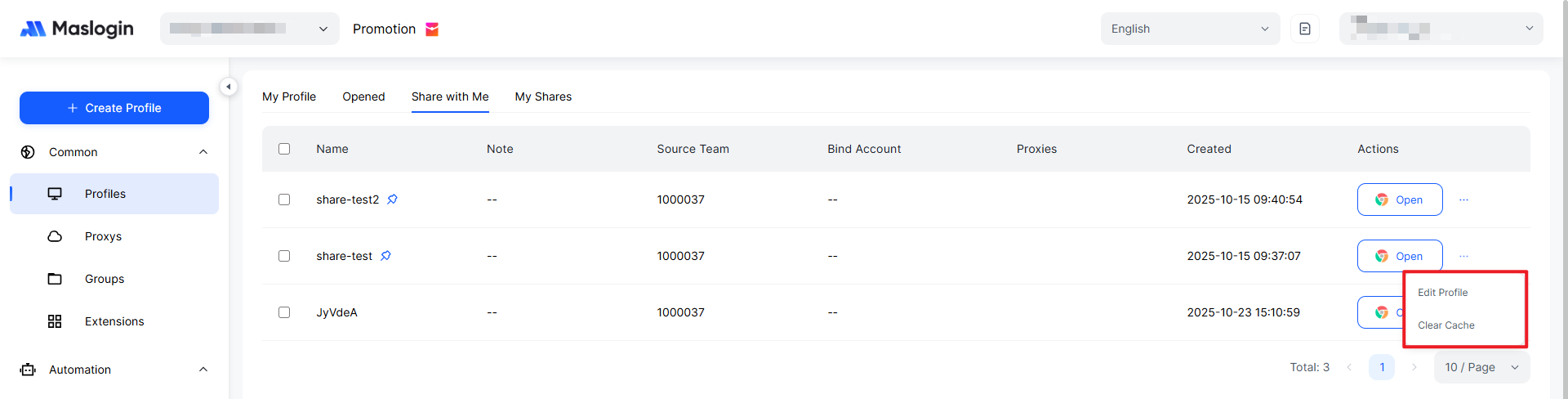
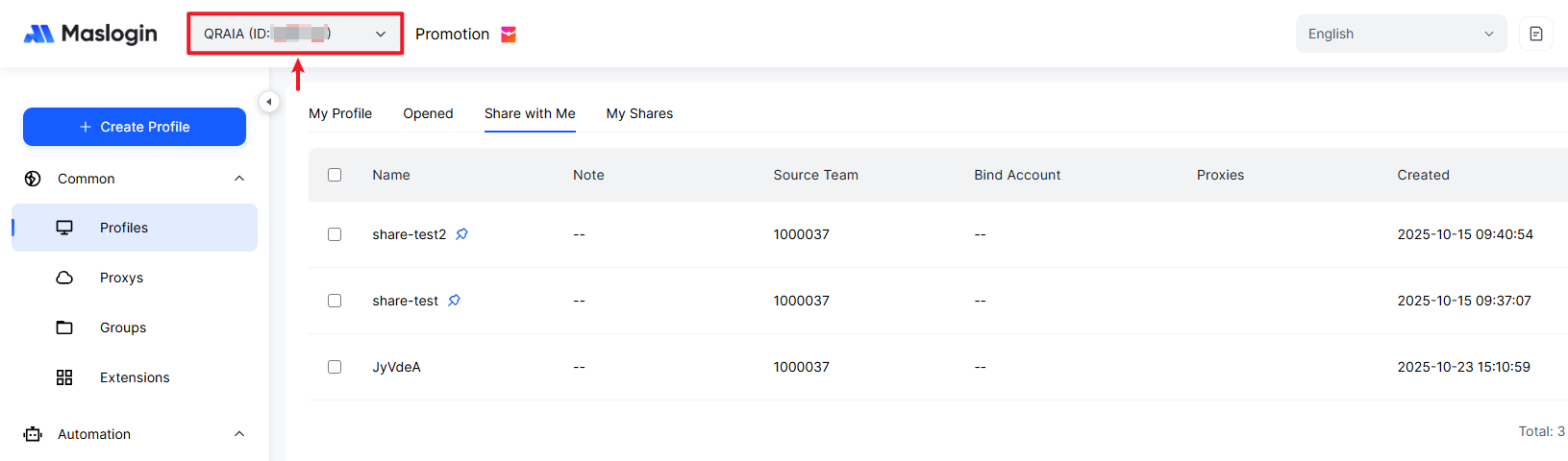
如何查看 Team ID
在 App 左上方區域,你可以查看團隊名稱與 Team ID。
注意:被分享的環境仍會保留在原本的團隊中。與轉移環境相比,分享能提供更好的權限控管。