代理管理-新增代理
by · MasLogin · 2025 年 10 月 20 日
MasLogin 支援設定市面上最常見的代理類型,協助你即時切換 IP。以下為設定指南。
1. 新增代理
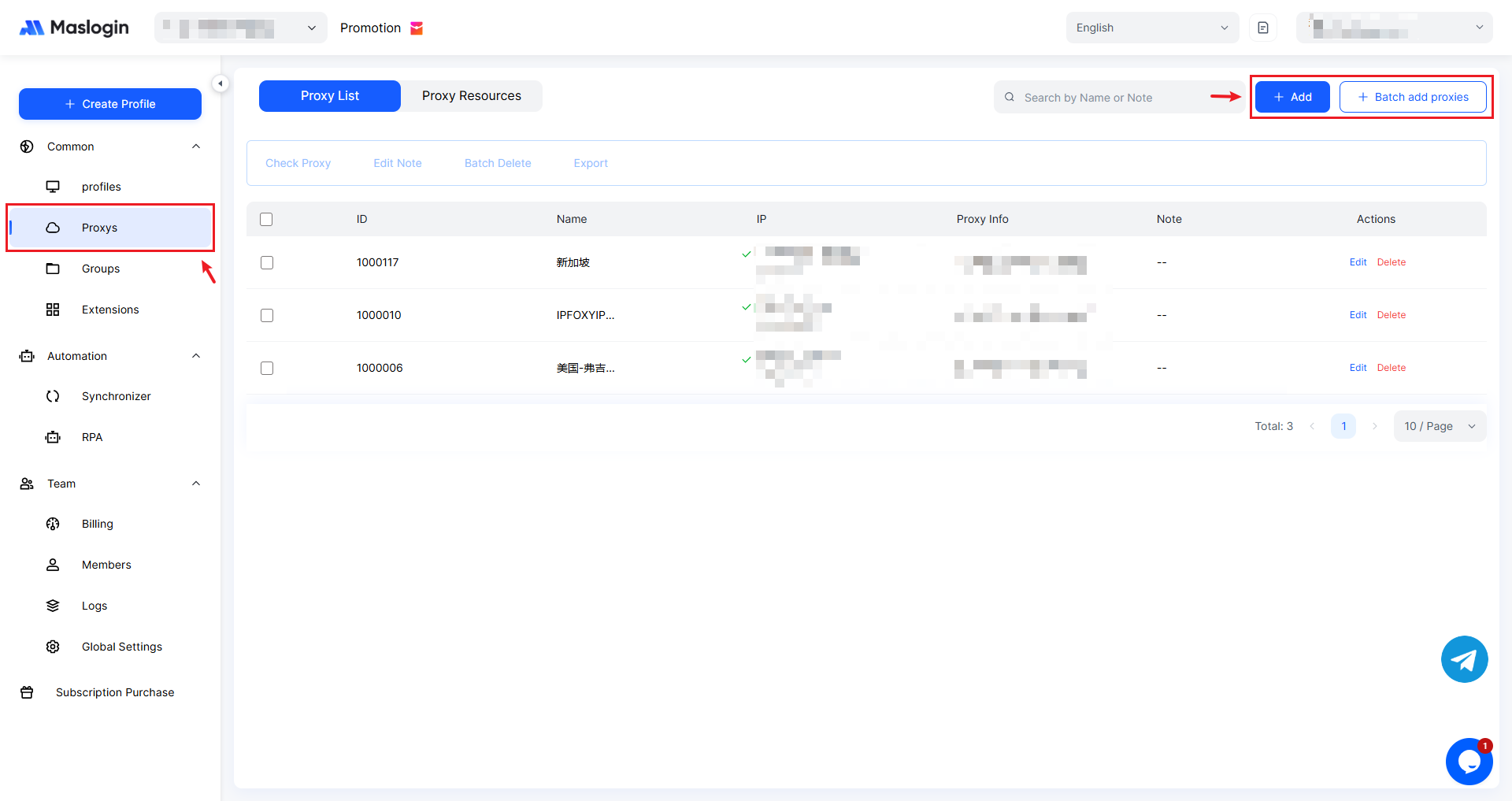
開啟並登入 MasLogin。在左側邊欄找到 【Proxy】。進入代理列表頁後,點擊 【Add】。
2. 填寫代理資訊
請依照你購買的代理類型進行選擇,並補齊必填欄位。
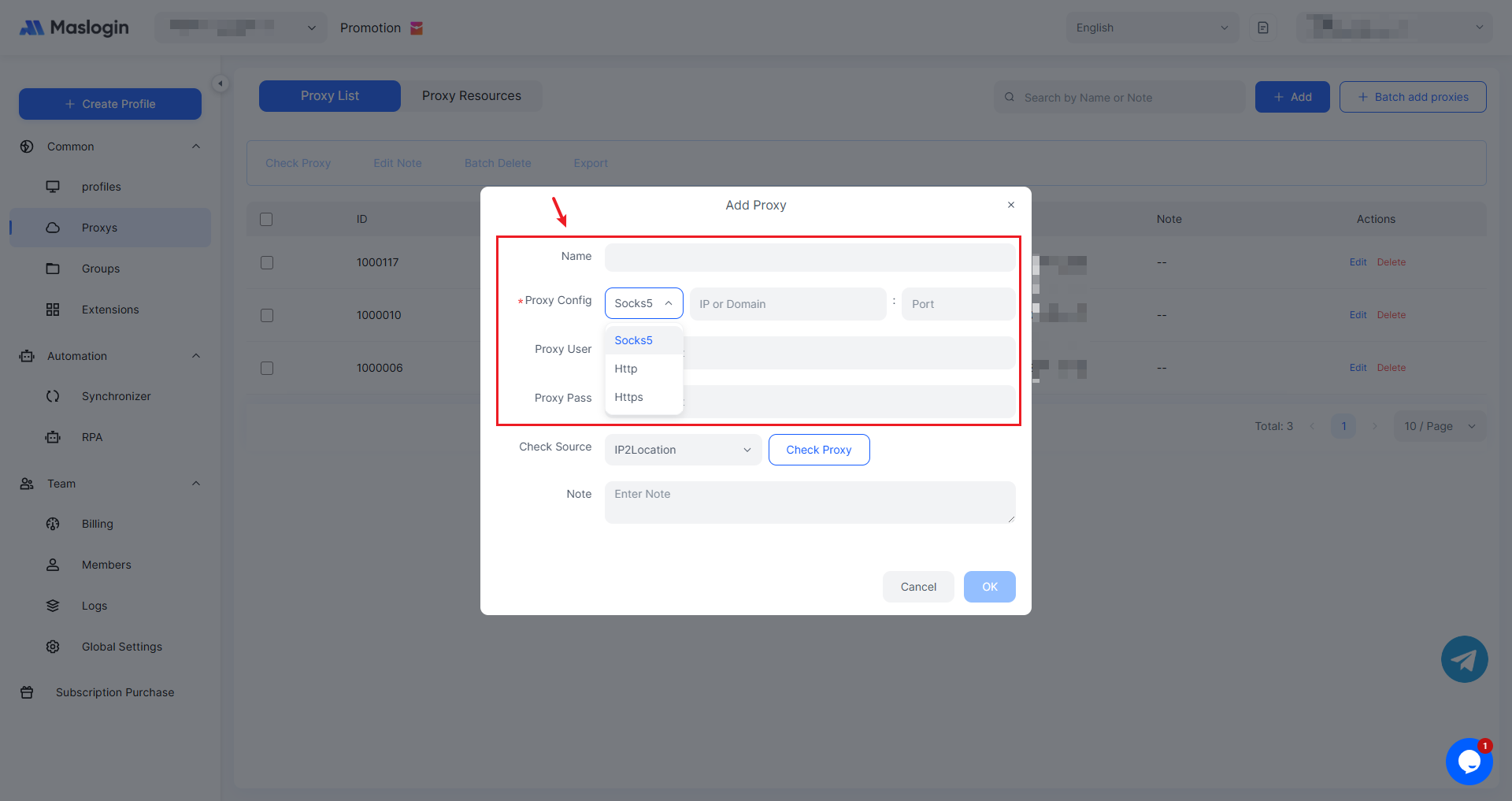
【Proxy Config】:MasLogin 目前支援 SOCKS5、HTTP、HTTPS 代理類型。
【IP or Domain】:輸入你購買的代理主機資訊。(代理主機是指代理伺服器——網路中的中介設備或軟體,用於在使用者與網際網路之間轉發流量。)
【Port】:輸入你購買的代理埠資訊。(代理埠是代理伺服器上開放用於通訊的埠。在網路中,每個服務或應用程式都會使用特定埠進行通訊。代理埠可讓你透過代理伺服器連線到網際網路並傳輸資料。)
【Proxy User】:輸入你購買的代理帳號資訊。
【Proxy Pass】:輸入你購買的代理密碼資訊。
【Note】:新增備註,方便管理。
3. 檢查代理
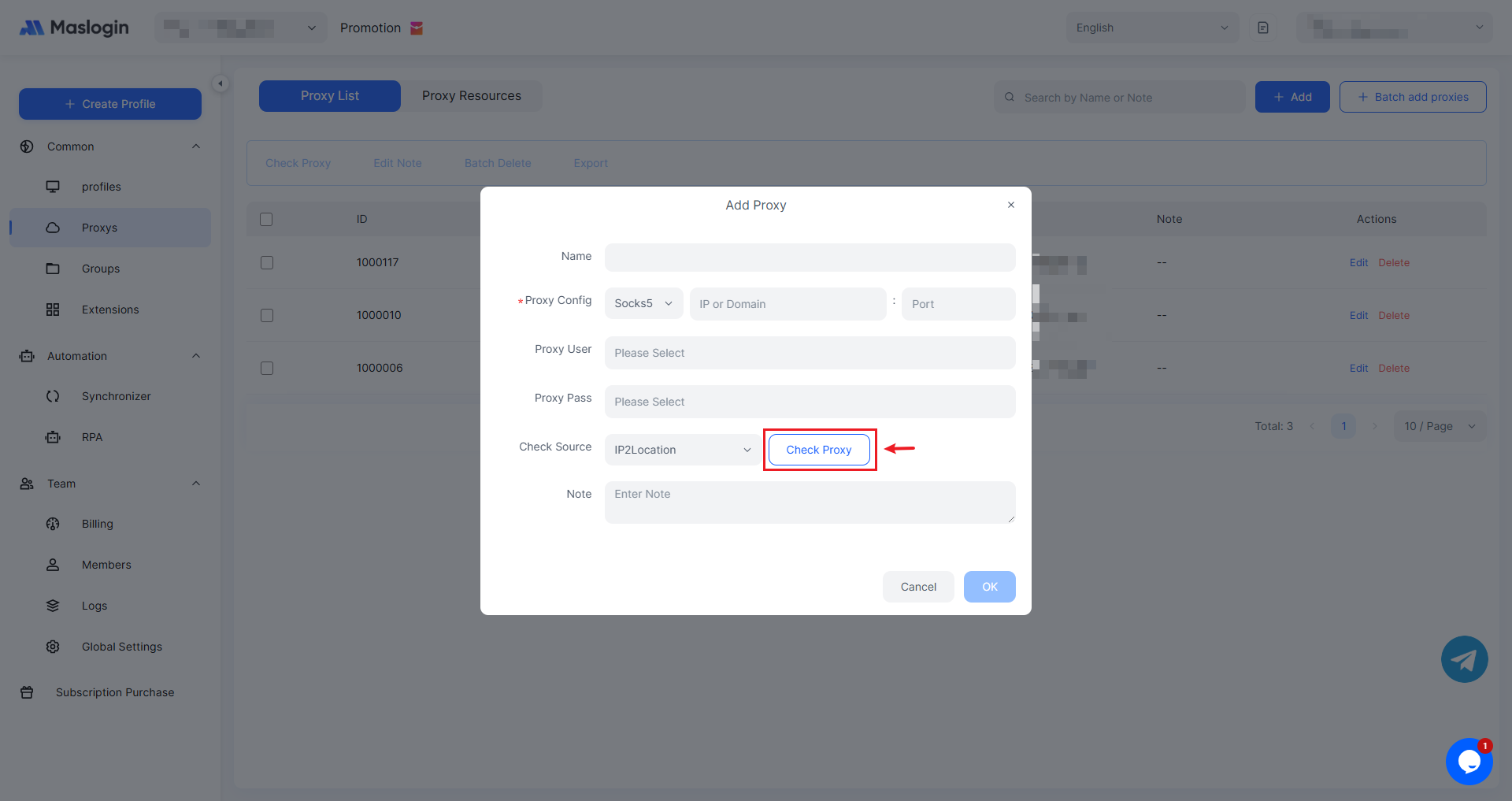
填寫完代理資訊後,點擊 【Check Proxy】 以確認代理是否連線成功。若檢查失敗,請確認代理資訊是否正確,以及你購買的代理是否可用。
4. 查看已新增的代理
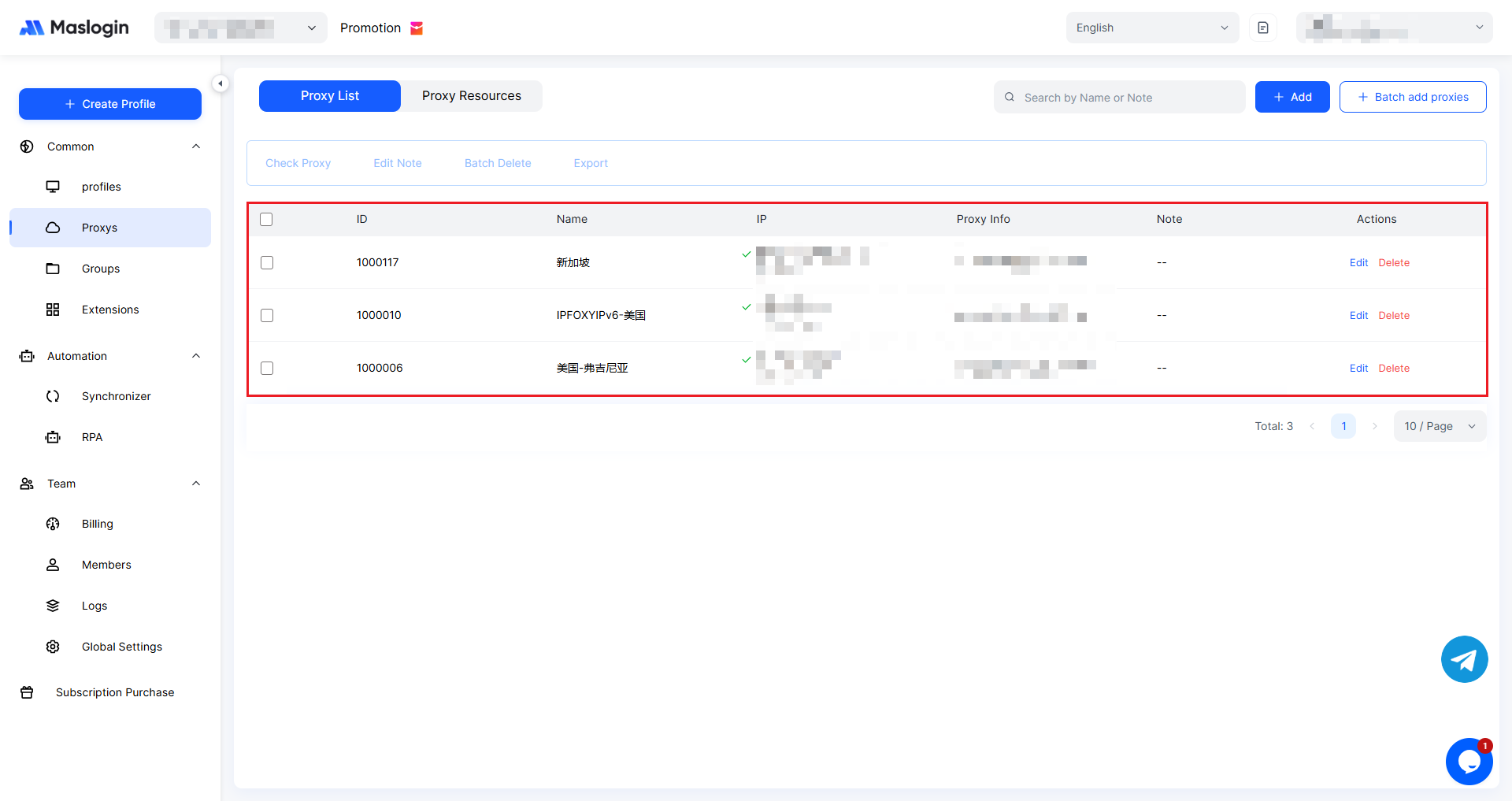
建立代理後,返回代理列表即可查看你新增的代理詳細資訊。
5. 設定代理以供使用
你可以在既有的瀏覽器設定檔中設定代理,或在建立新設定檔時設定代理。
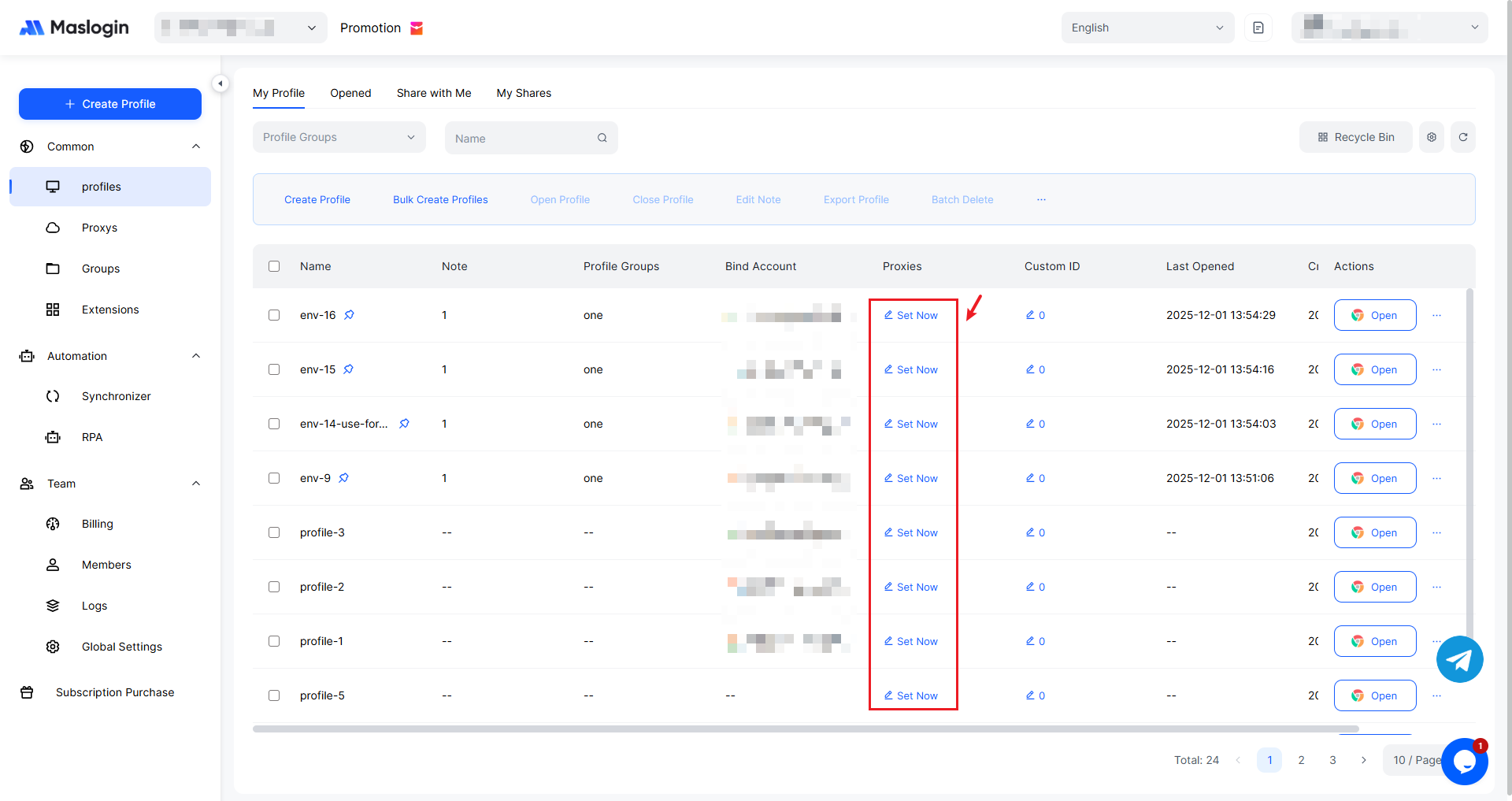
你也可以依照上述步驟,直接在 【Edit Proxy】 中新增並使用代理。
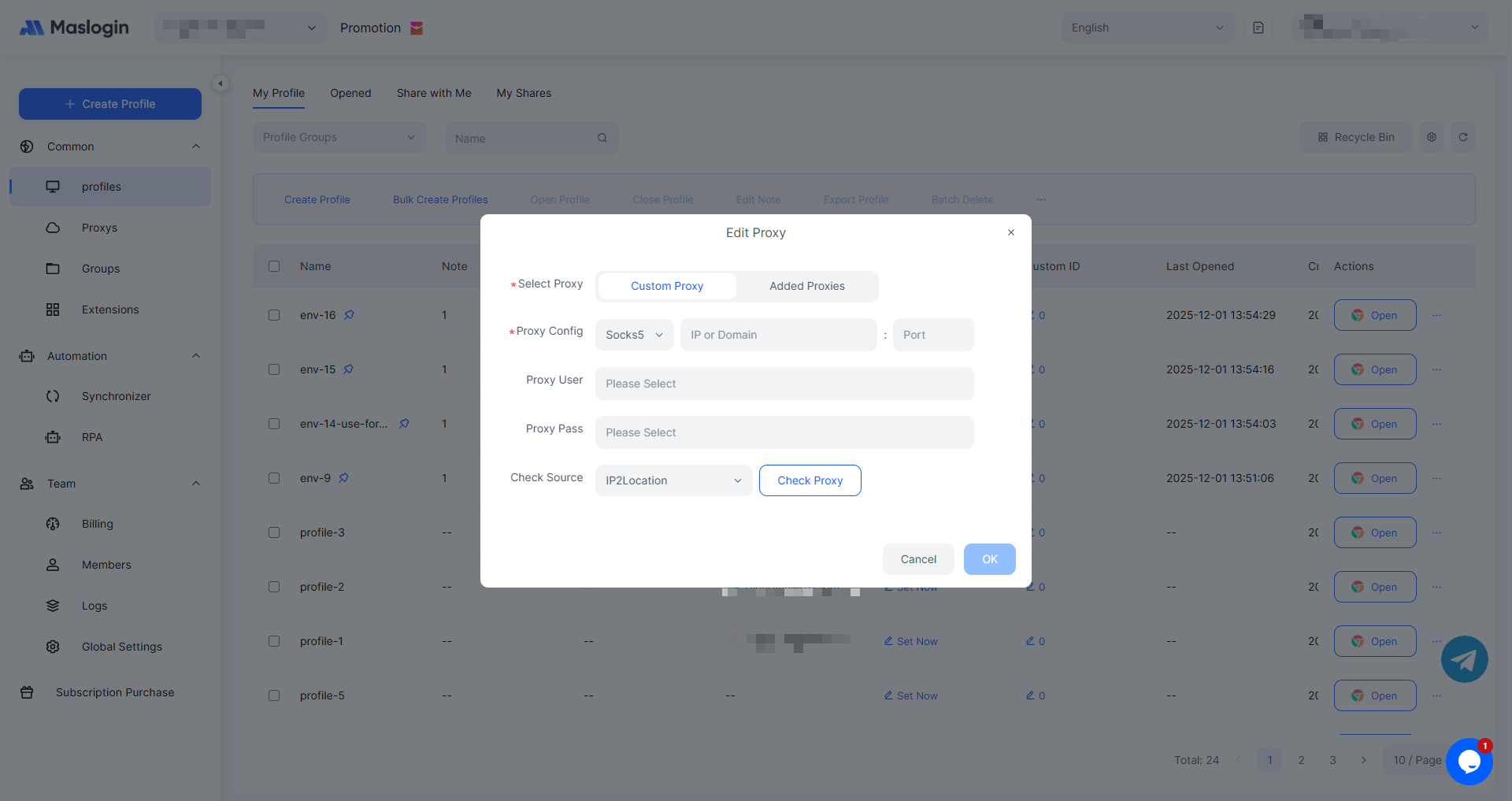
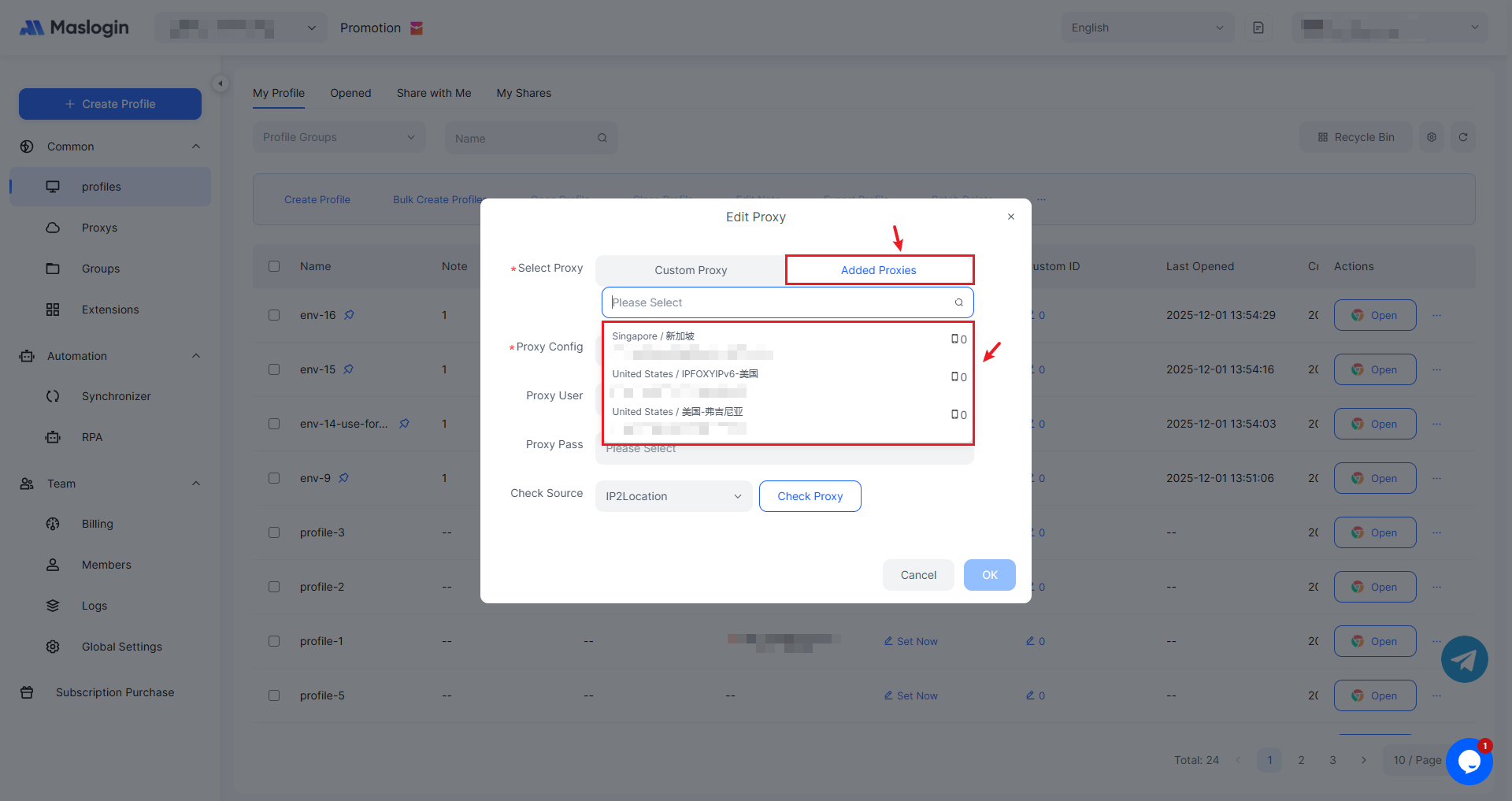
表格中列出的代理可直接選取並使用——無需再次新增。
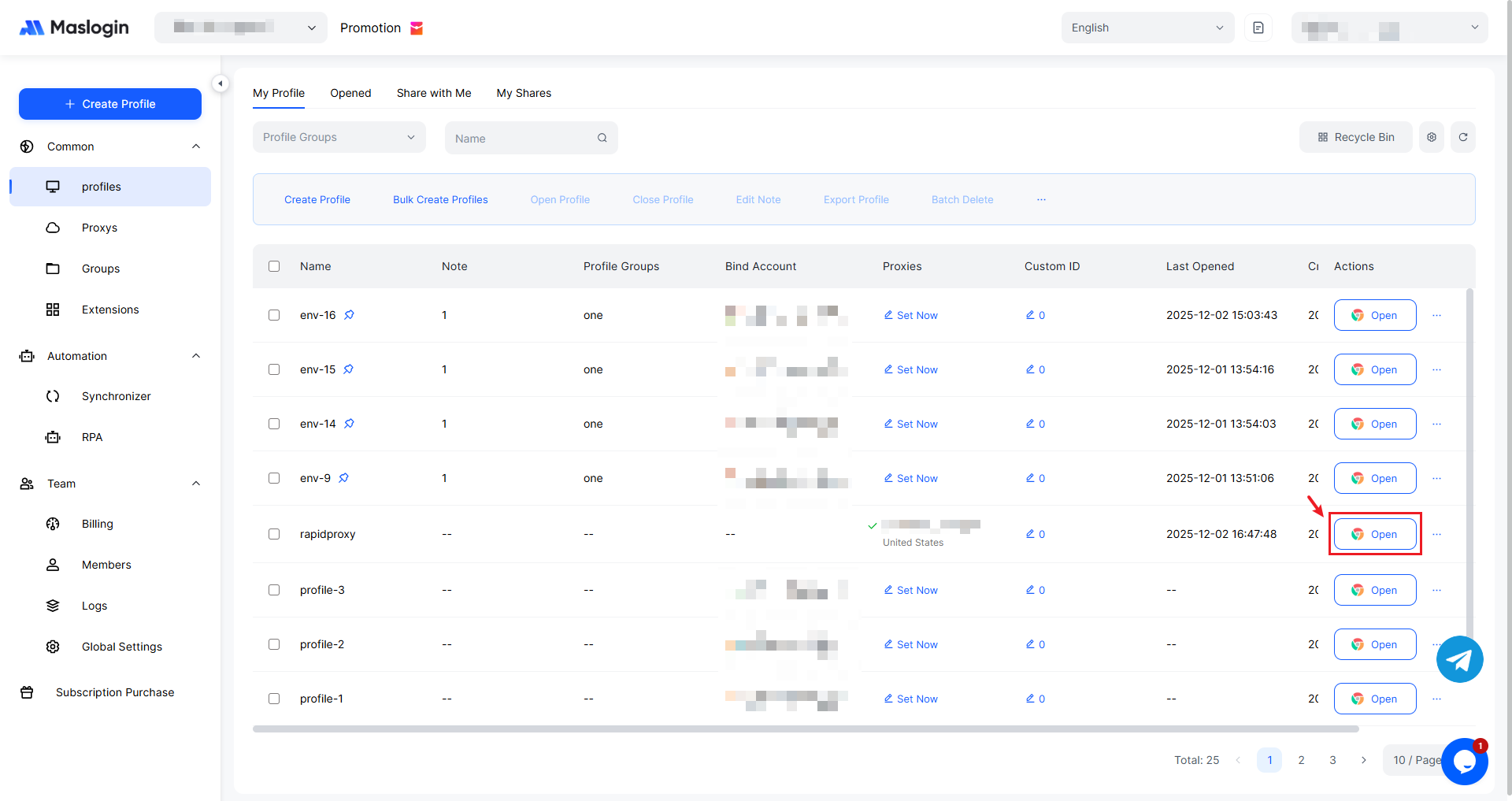
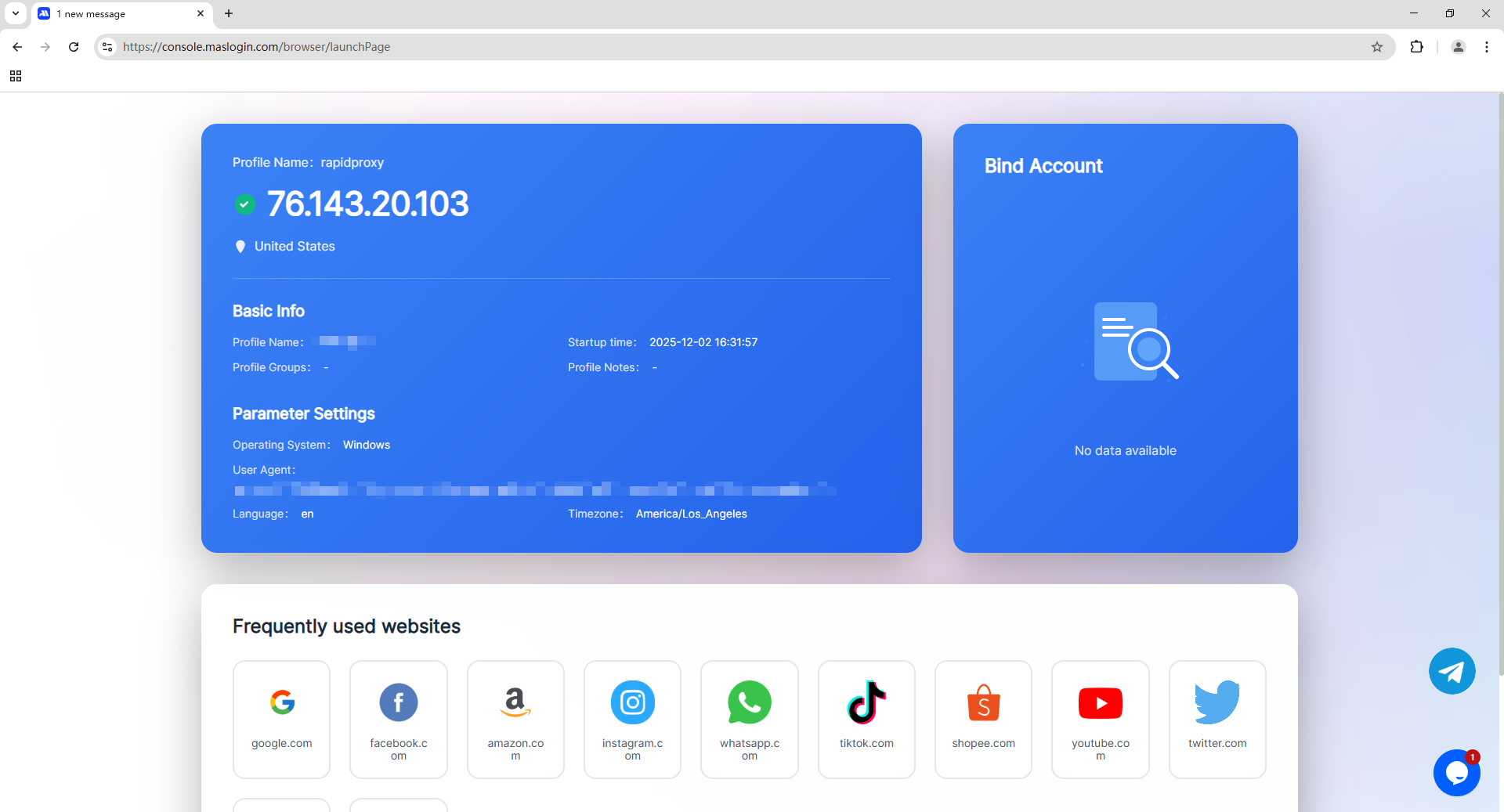
點擊「開啟」以啟動已配置的環境。
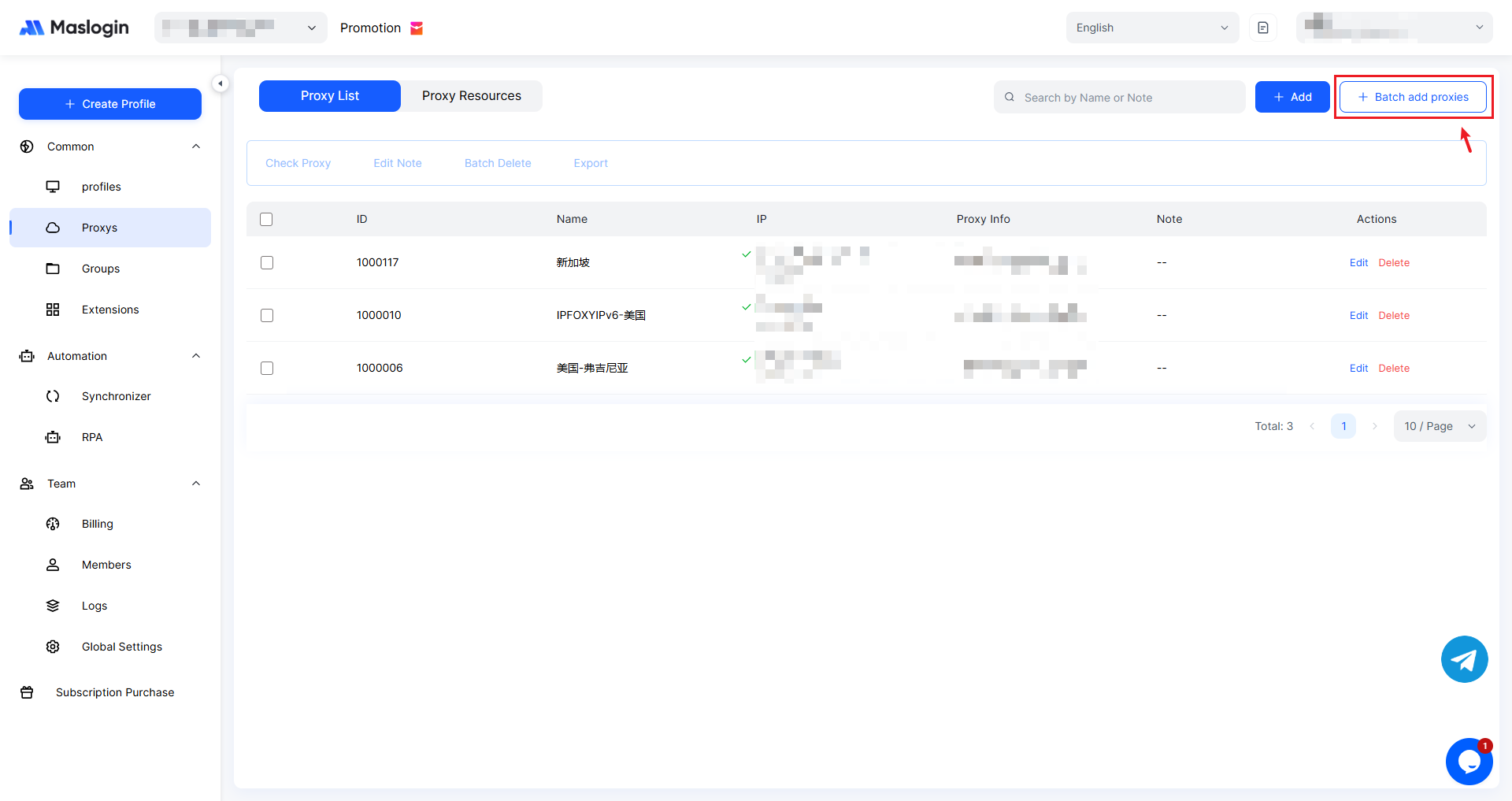
如何批次新增代理
在代理列表頁面,點擊 【Batch Add Proxies】
依照批次格式輸入代理資訊,然後檢查代理
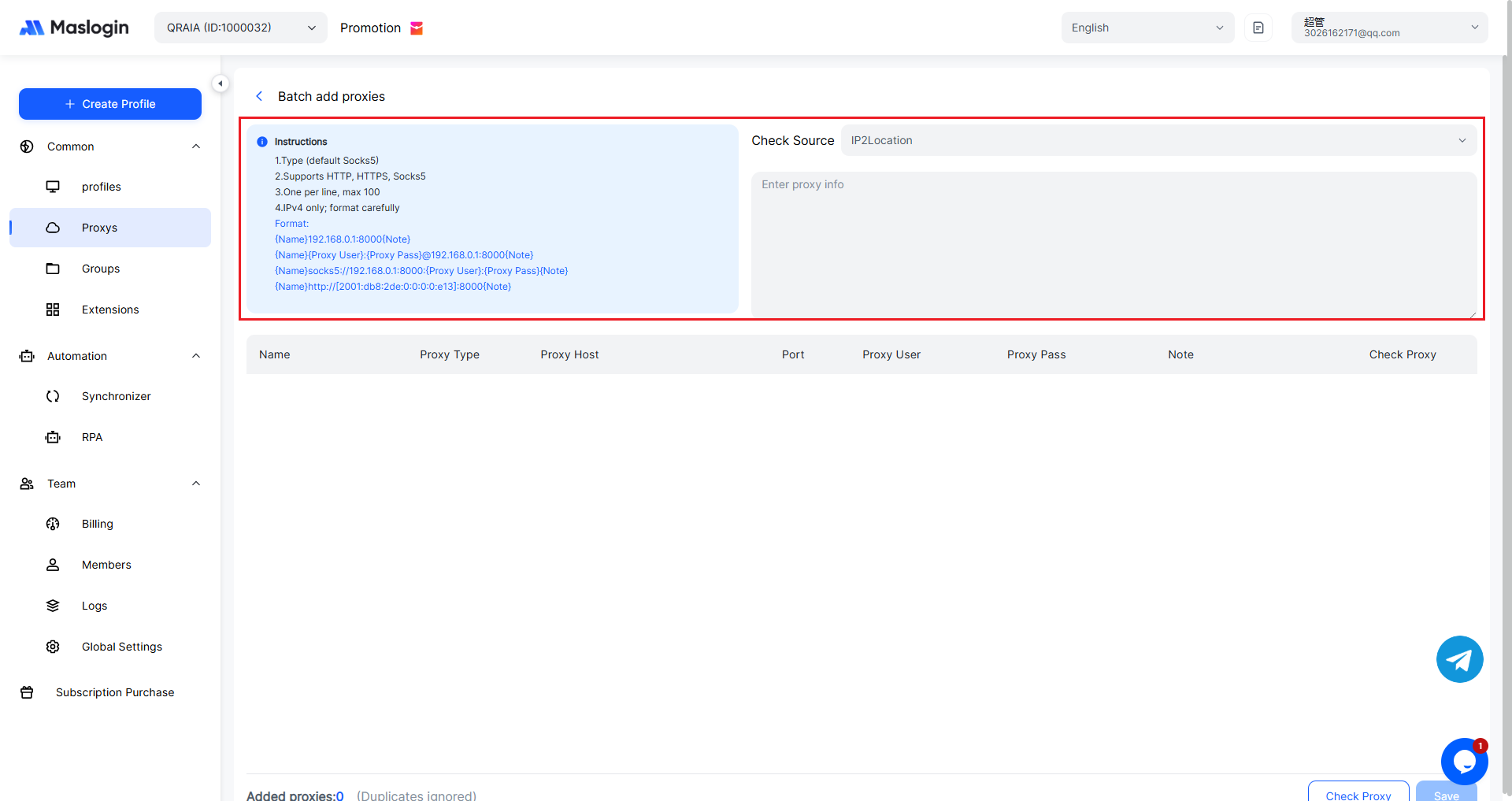
【輸入要求】
1. 填寫代理類型(默認Socks5)
2. 支持HTTP、HTTPS、Socks5
3. 每行一個,最多100個
4. 僅支持IPv4,請正確格式
【輸入格式】
{名稱}192.168.0.1:8000{備註}
{名稱}{代理帳號}:{代理密碼}@192.168.0.1:8000{備註}
{名稱}socks5://192.168.0.1:8000:{代理帳號}:{代理密碼}{備註}
{名稱}http://[2001:db8:2de:0:0:0:0:e13]:8000{備註}