環境檢視-環境列表
by · MasLogin · 2025 年 10 月 13 日
在 MasLogin 指紋瀏覽器中,瀏覽器環境的核心作用是隱藏或修改瀏覽器特徵。通常瀏覽器造訪網站時,會自動傳送裝置、IP、使用者代理字串、外掛清單等標識資訊,這些資訊易被平台偵測或追蹤,而瀏覽器環境正是透過修改、模擬這些標識,幫助使用者隱藏真實資訊。
查看和管理窗口主頁
在 MasLogin 的【環境管理】可以看到所有建立過的環境,對現有環境進行建立、編輯、刪除、複製與置頂等均能在此完成。
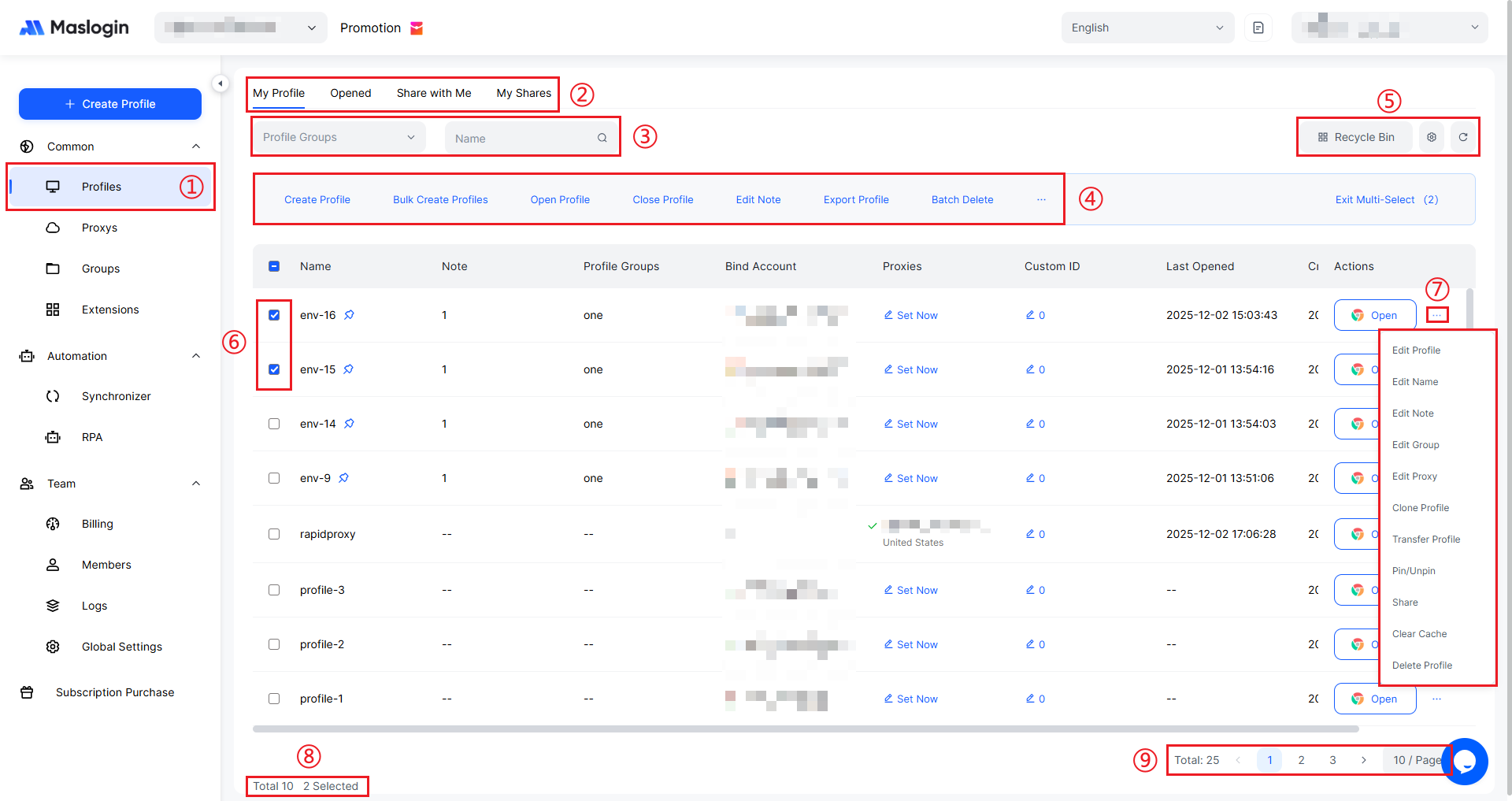
- ① 環境管理:點擊左欄的【環境管理】進入環境管理介面的主入口;
- ② 標籤欄:包含「我的」、「已打開」、「分享給我」、「我分享的」三個標籤,用於分類展示不同歸屬或狀態的環境,方便使用者快速切換查看。
- ③ 篩選與搜尋欄:由「環境分組」下拉框和「名稱」搜尋框組成,用於篩選或名稱搜尋,快速定位到目標環境。
- ④ 功能操作欄:提供「建立環境」、「批量建立環境」、「打開環境」、「關閉環境」、「修改備註」、「匯出環境」、「批量刪除」等操作選項,支援對環境進行批量或單個的建立、編輯、刪除等管理操作。
- ⑤ 回收站與設定、重新整理:「回收站」用於存放已刪除的環境,可進行恢復或徹底刪除操作;設定圖示可進入環境清單排列配置介面,重新整理圖示用於更新環境清單的顯示狀態。
- ⑥ 環境選擇框:用於勾選需要進行批量操作的環境,勾選後可對選中的環境執行批量關閉、批量刪除等操作。
- ⑦ 單個環境操作選單:點擊「…」展開的選單,包含「編輯環境」「修改名稱」「修改備註」「修改分組」「修改代理」「複製環境」「轉移環境」「置頂 / 取消置頂」「分享」「清除快取」「刪除環境」等選項,可對單個環境進行精細化管理。
- ⑧ 單頁面資料:顯示單頁面的環境條數(共 10 條)、已選條數(已選 2 條)。
- ⑨ 資料統計與分頁欄:顯示環境總條數、頁面數、分頁資訊(10 條 / 頁),同時可以設定每頁的環境條數,幫助使用者了解環境數量規模並進行分頁瀏覽。
列表顯示與排序
在【環境管理】的右上角點擊設定的圖示,可用對清單進行排序和顯示內容設定
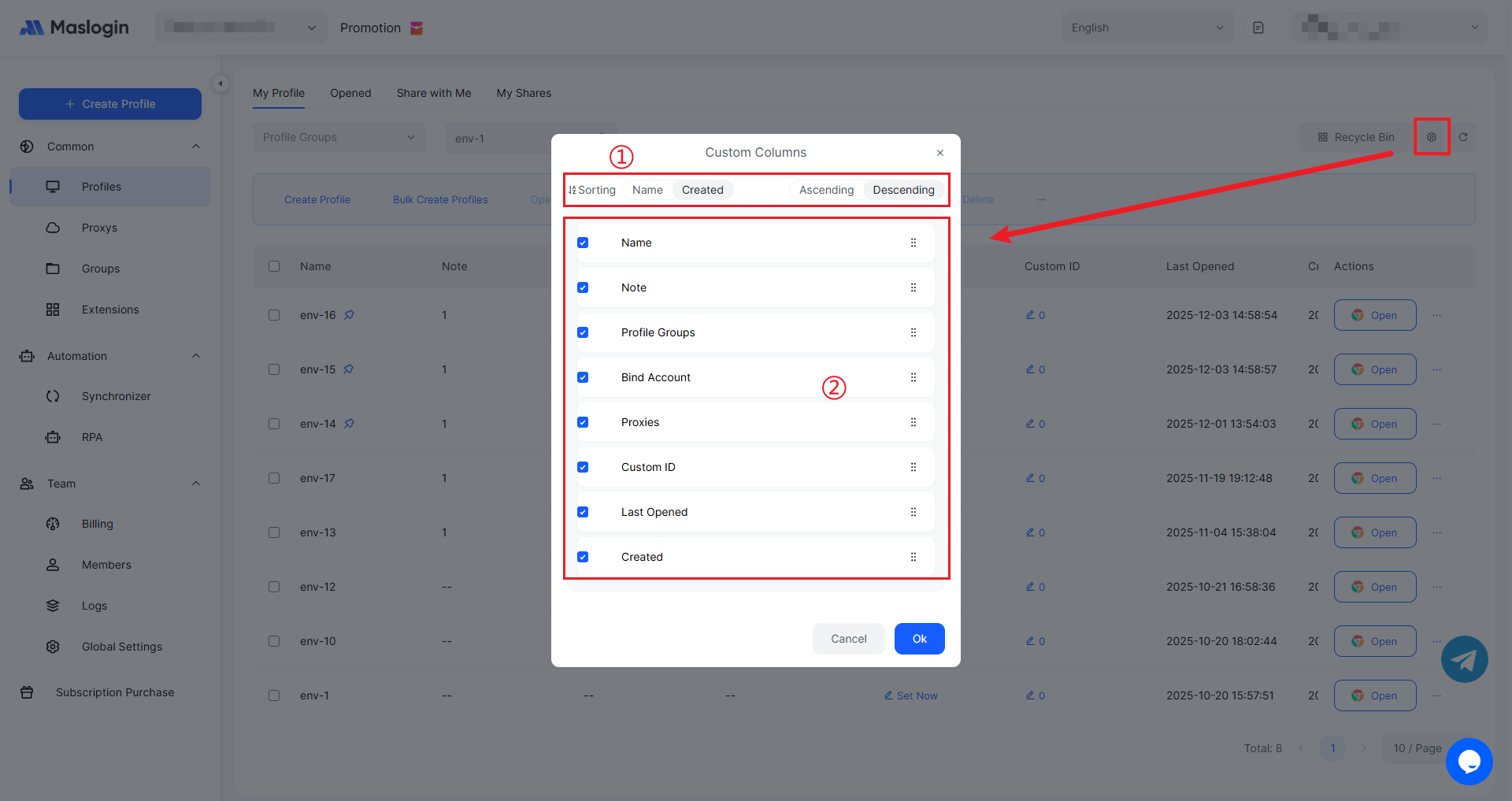
- ① 排序標準:可選擇「名稱」或「建立時間」作為排序標準,還能設定「正序」或「倒序」排列方式。
- ② 欄設定:可勾選「名稱」「備註」「環境分組」等選項,自訂清單要顯示的欄內容。
自訂設定檔清單欄位
MasLogin 允許在環境清單視圖中自訂選擇並設定需要顯示的欄位
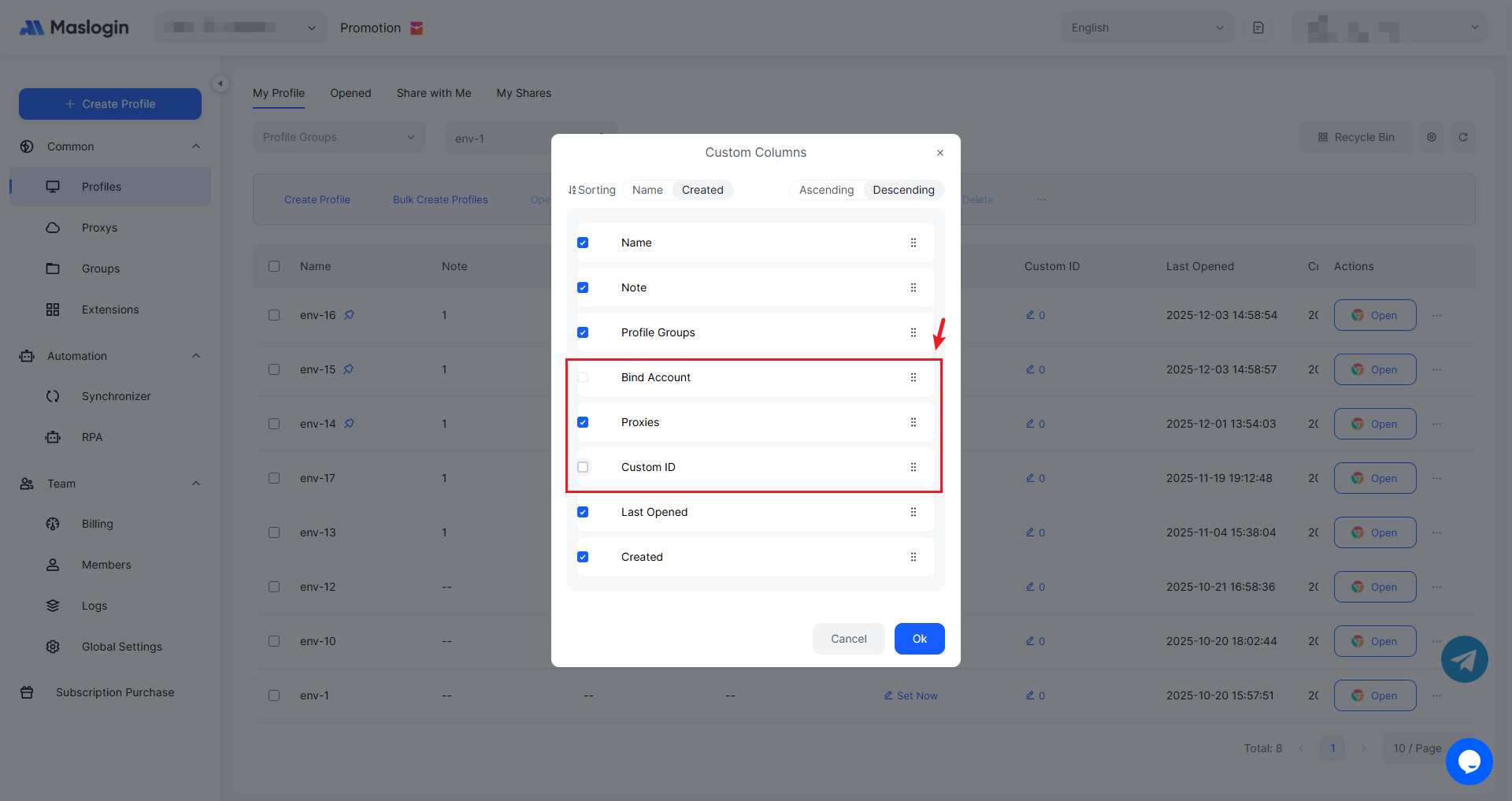
透過簡單勾選配置,可以從多個欄位中挑選出最關鍵的幾項,使它們在清單中突出顯示,而其餘非核心欄位則可選擇隱藏。這種靈活的欄位配置機制極大地提升了資訊的可讀性和操作效率。
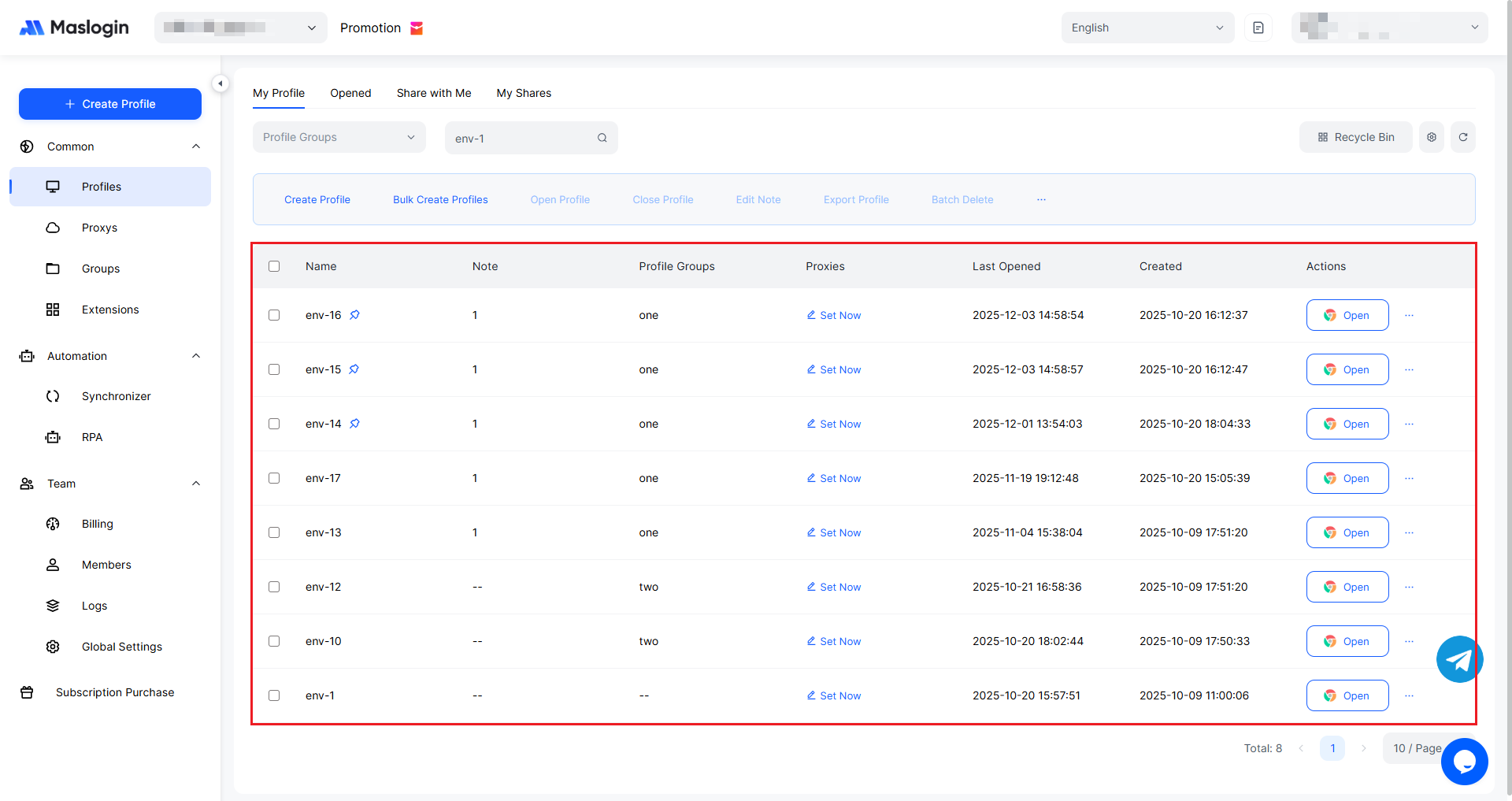
環境篩選
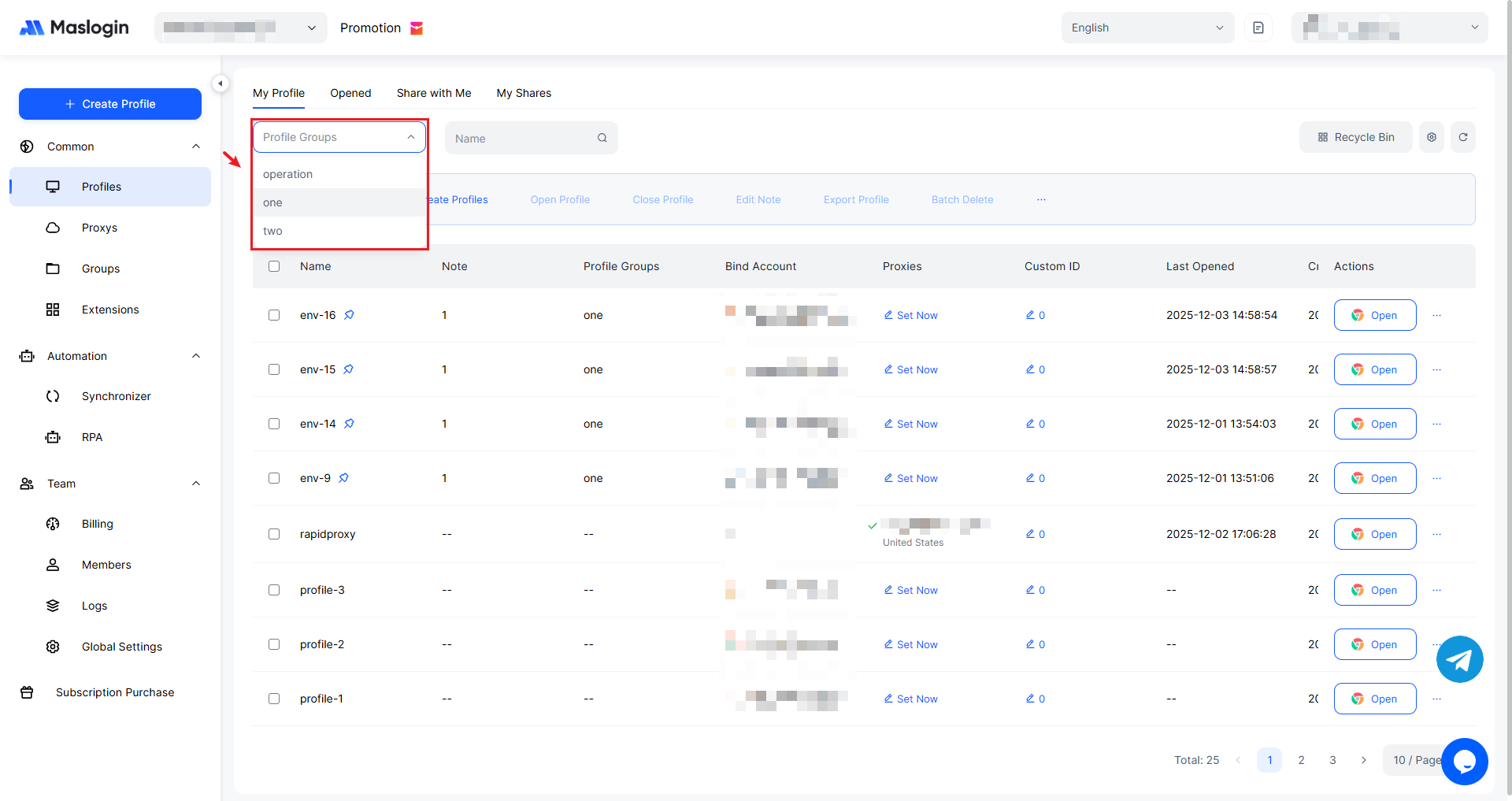
依群組篩選
在環境分組選框內選擇分組,可查看內對應分組的環境
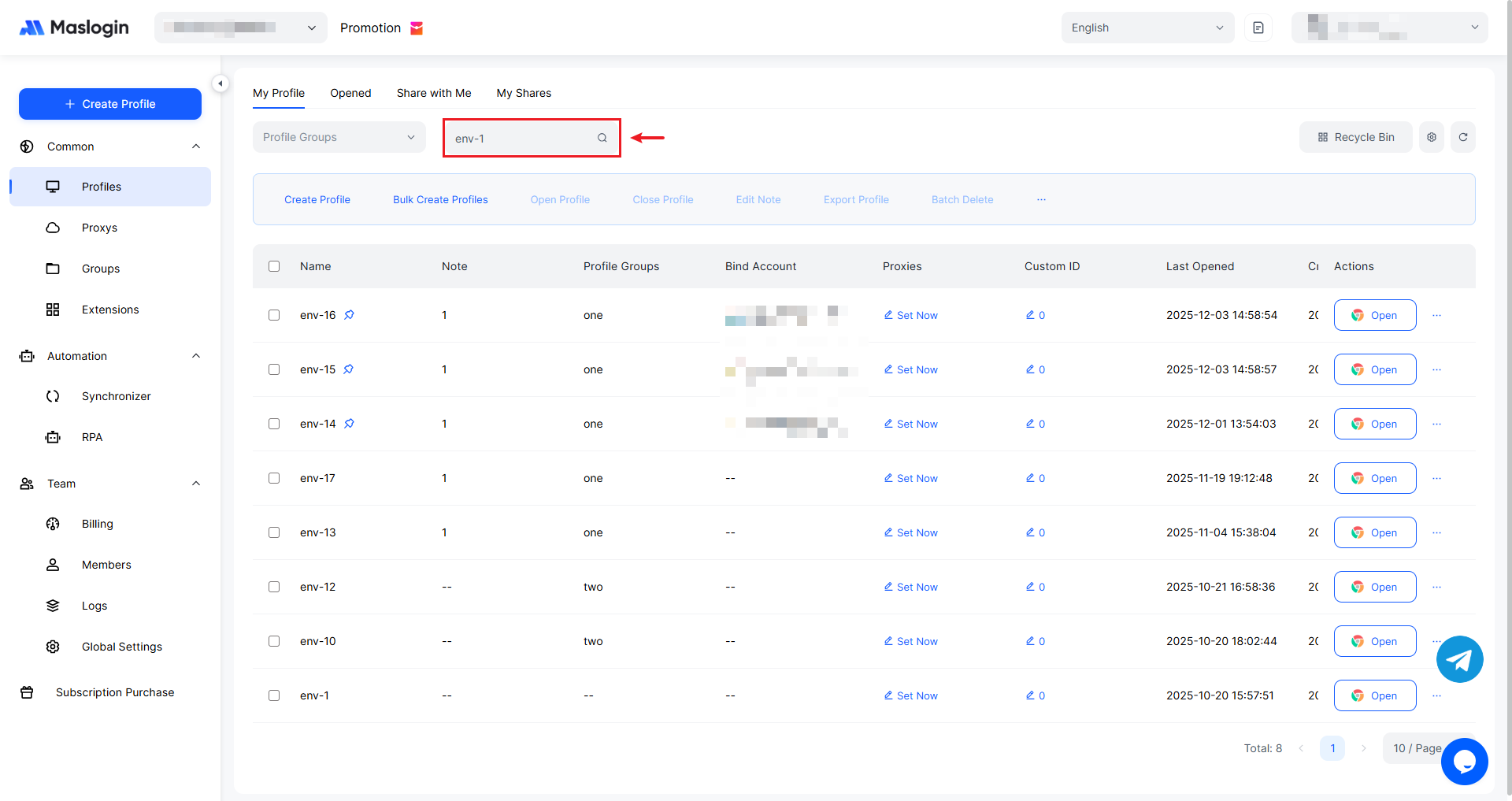
依名稱篩選
在名稱搜尋框內輸入名稱字串,點擊清單,可用找到符合名稱或包含該名稱字串前綴的所有環境
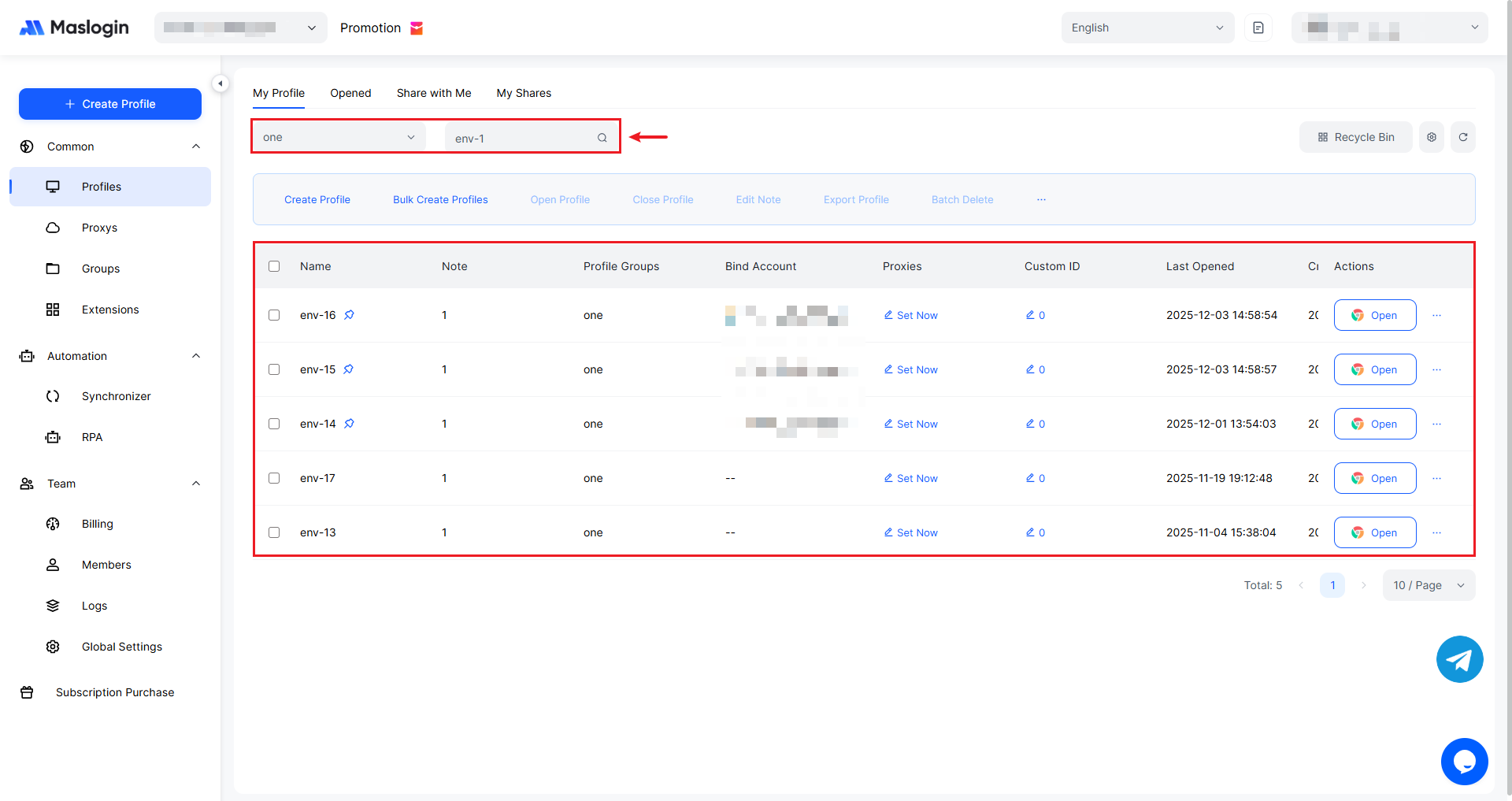
依群組與名稱篩選
先設定群組,再輸入名稱,即可同時使用兩個條件篩選設定檔。
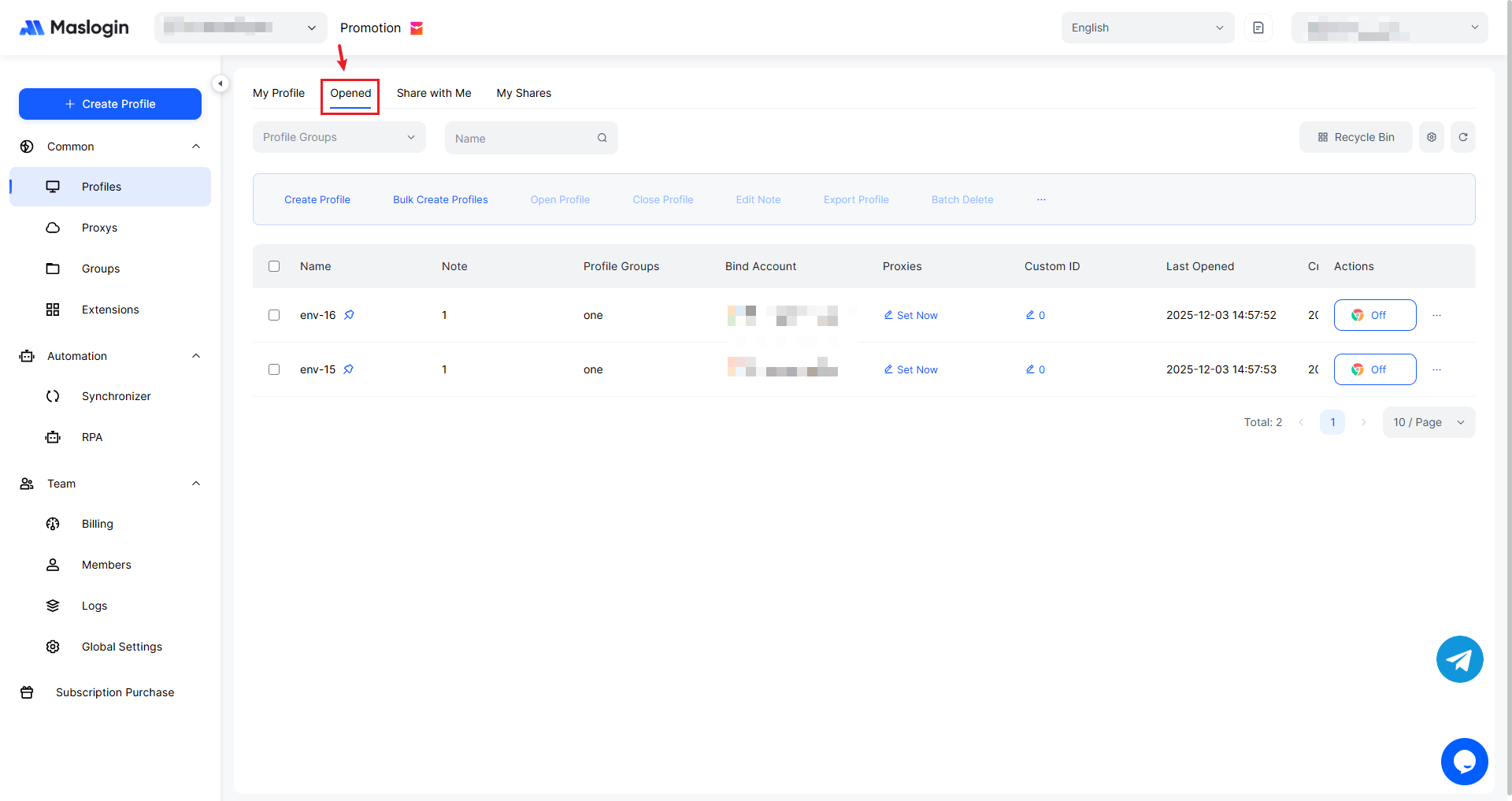
管理已開啟的設定檔
檢視並管理目前已開啟的設定檔。
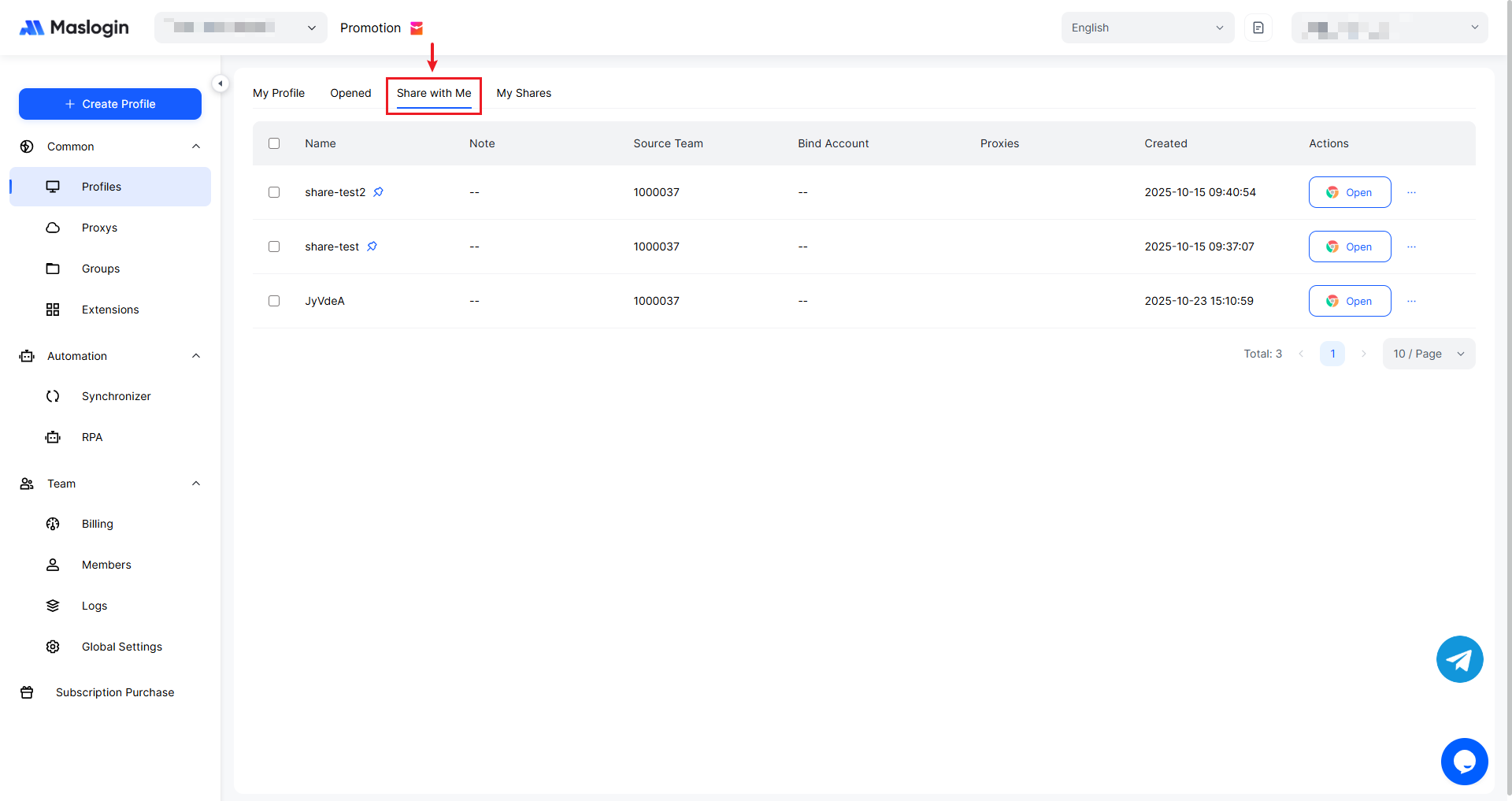
管理分享給我的環境
其他團隊分享給自己團隊的環境,專門在這裡查看和管理,不在【我的】環境清單中顯示的
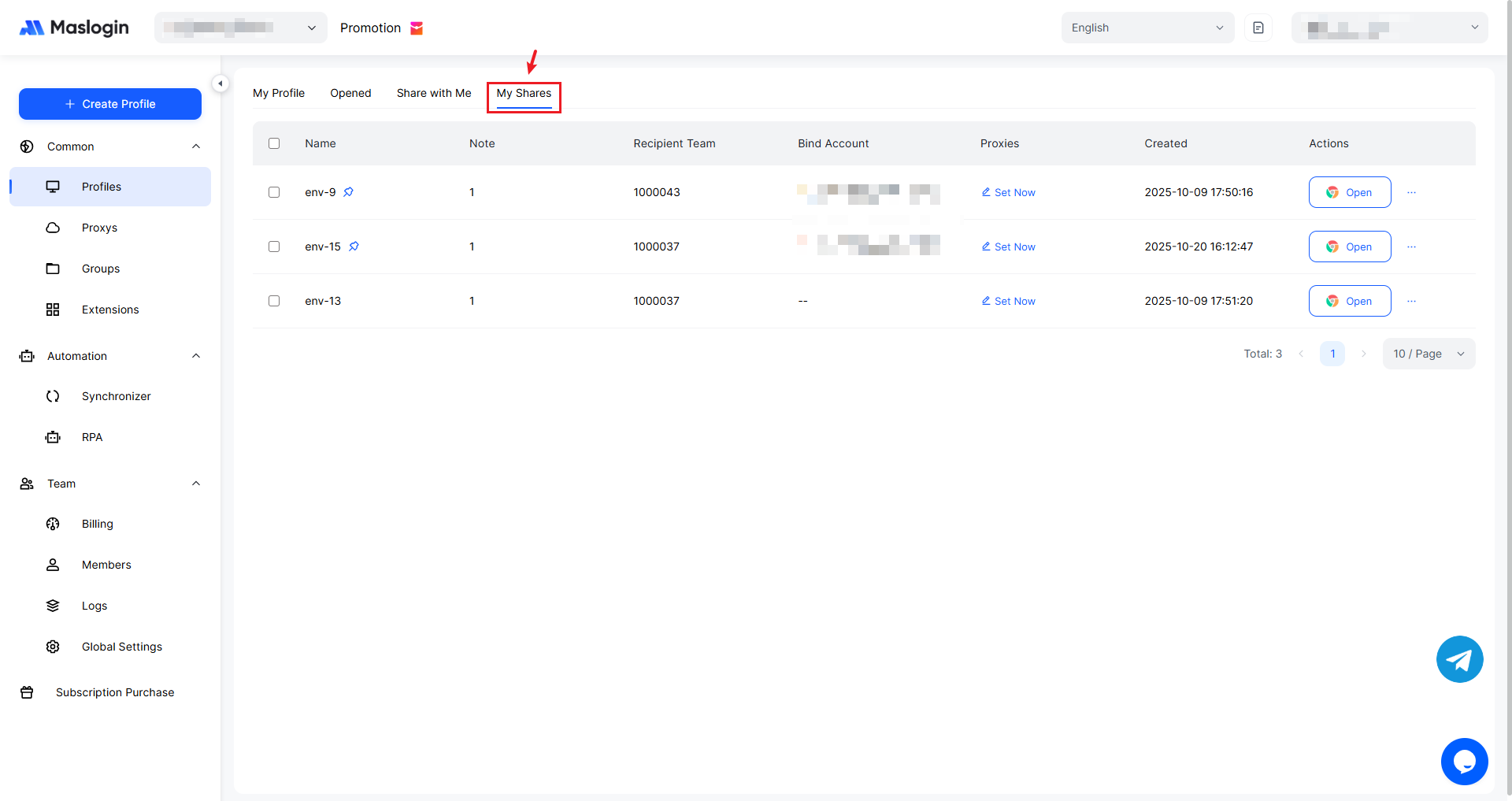
我的分享環境記錄
在自己團隊中分享出去的環境,仍然在【我的】環境清單中顯示,在【我的分享】中可以看所有分享出去的環境