Sincronização de Janelas
por · MasLogin · 20 de outubro de 2025
O recurso de Sincronização de Janelas permite que as janelas selecionadas sigam a janela mestre e executem as mesmas ações ao mesmo tempo — como cliques do mouse, entrada pelo teclado e rolagem de página. Ele ajuda você a concluir tarefas repetitivas de uma só vez, economizando tempo, reduzindo a complexidade operacional e garantindo uma execução consistente e precisa.
Lista de sincronização de janelas
Na barra lateral esquerda, vá até 【Automation】 e clique em 【Synchronizer】 para entrar na página.
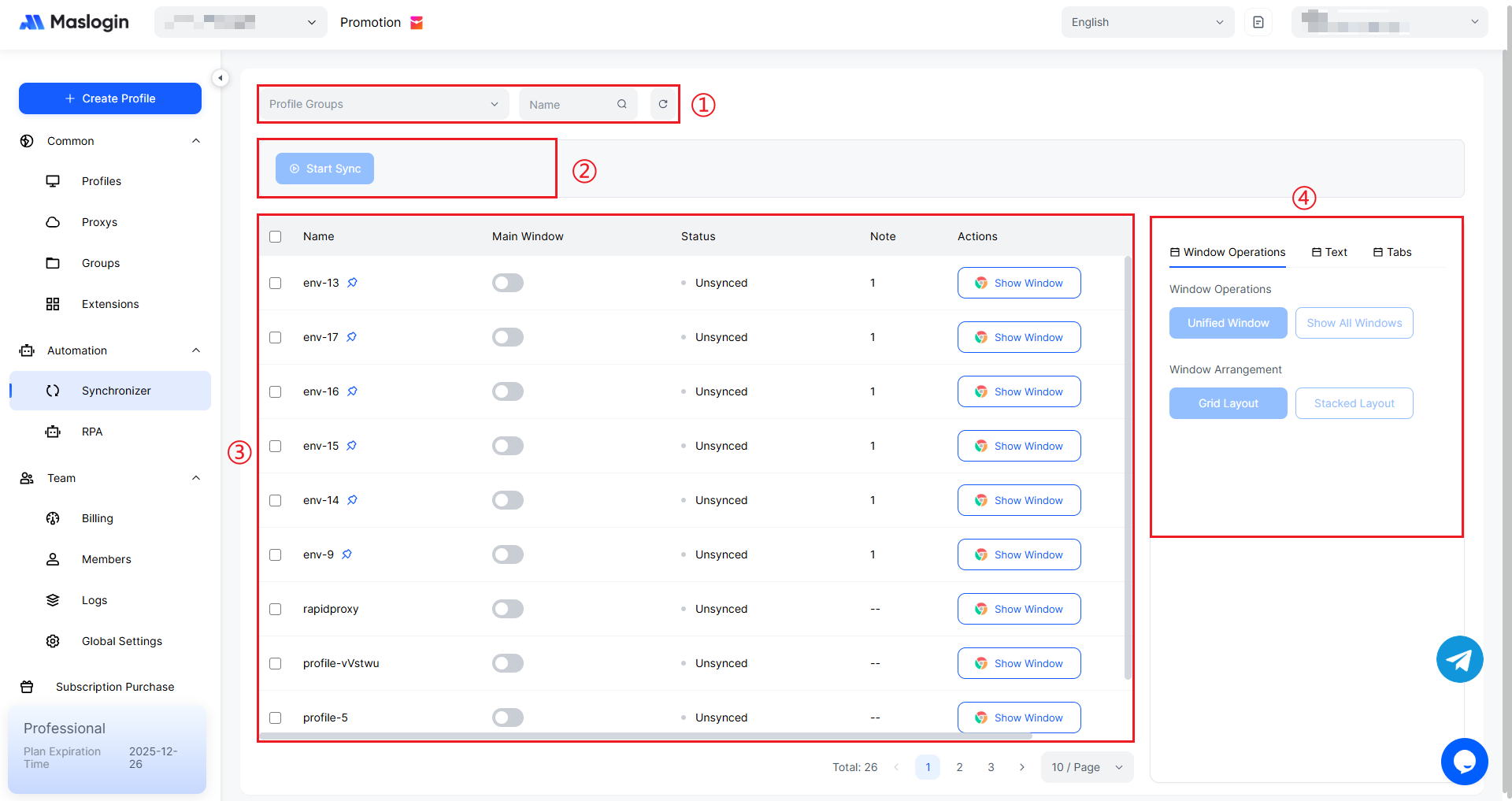
- ① Filtro de perfis: Use os filtros “Profile Group” e a busca por “Name” para localizar rapidamente as janelas de que você precisa.
- ② Iniciar sincronização: Clique para iniciar a sincronização das janelas selecionadas.
- ③ Lista de janelas: Exibe o nome, status, janela mestre e outras informações de cada janela. Você também pode executar ações relacionadas à exibição das janelas.
- ④ Operações de janela: Configure o layout das janelas, habilite entrada sincronizada simulada e execute ações de abas.
Como usar a sincronização de janelas
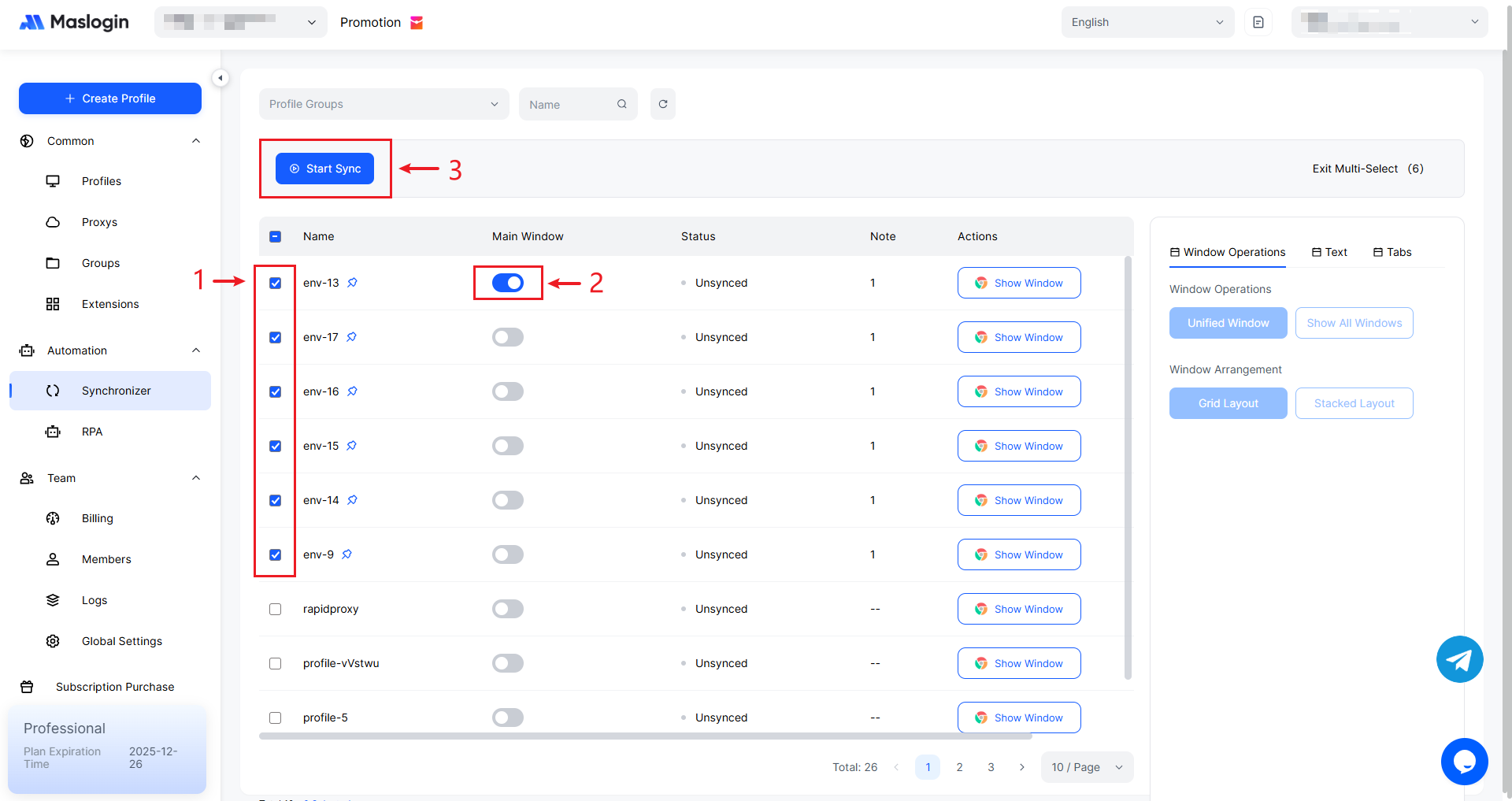
1. Selecione as janelas para sincronizar
Selecione duas ou mais janelas que você deseja sincronizar.
2. Escolha uma janela mestre
Escolha qualquer janela como janela mestre. Depois disso, as ações realizadas nessa janela controlarão as demais janelas.
3. Clique em Start Sync
Clique no botão 【Start Sync】 para abrir as janelas selecionadas.
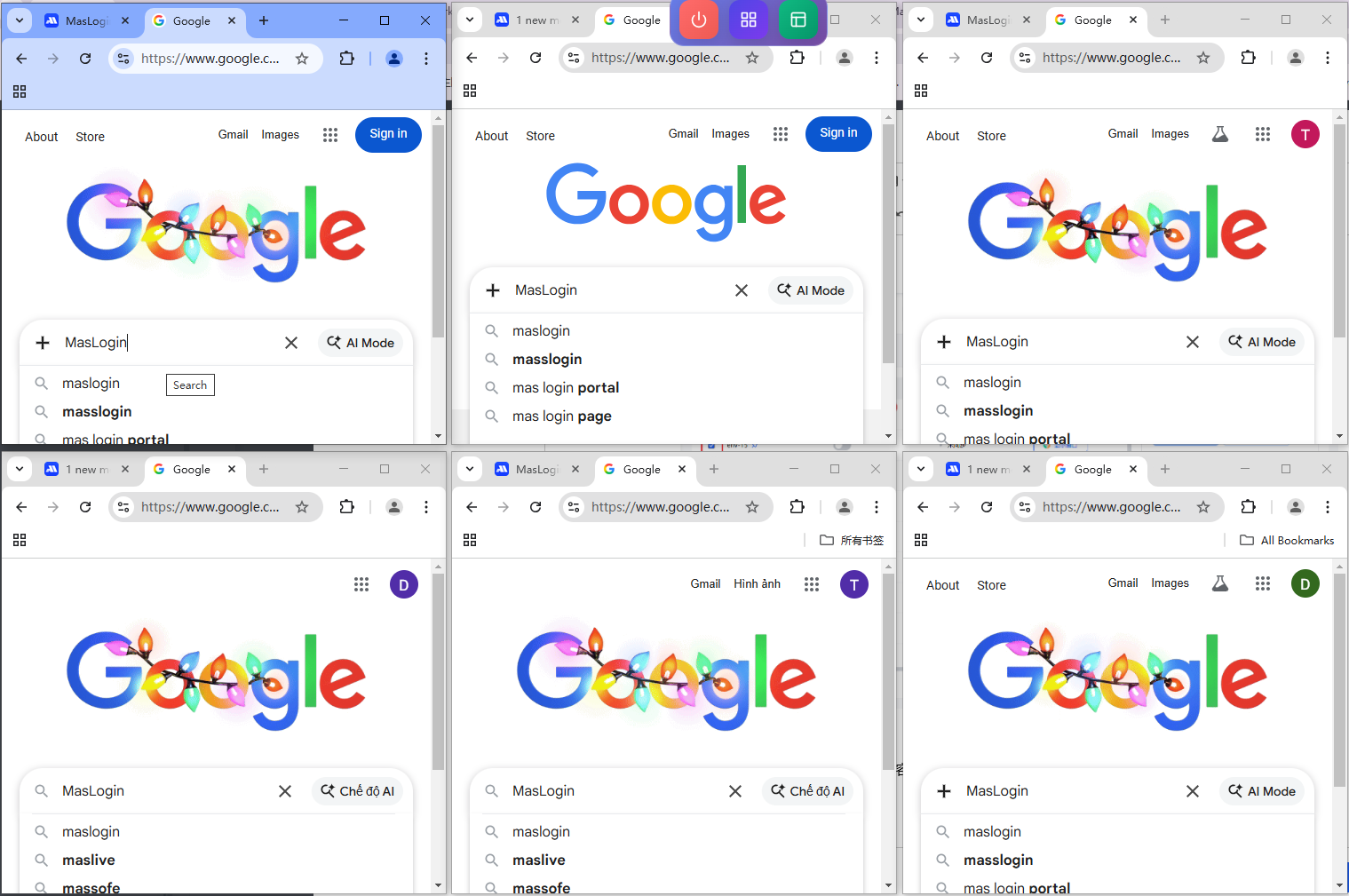
4. Efeito da sincronização de janelas
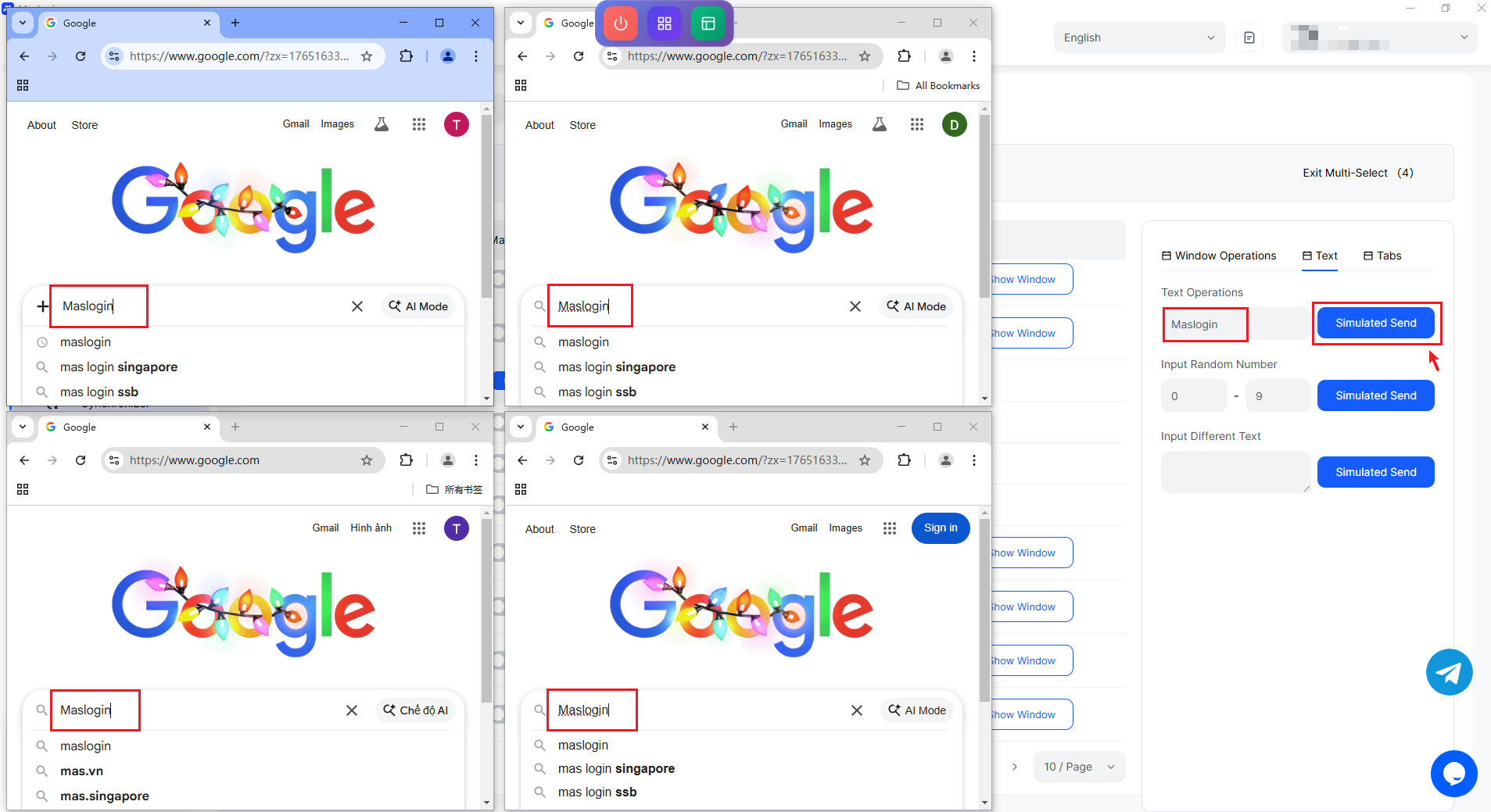
Digite na janela mestre e as outras janelas digitarão o mesmo conteúdo simultaneamente.
Notas do recurso de sincronização
1. Botões do recurso
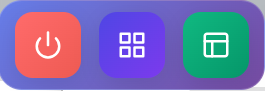
Da esquerda para a direita, os botões são:
- Parar a sincronização com um clique e sair das janelas
- Mostrar todas as janelas
- Alternar o layout das janelas
2. Estilos de layout
Por padrão, é usado um layout em grade, e a janela mestre é destacada com um tema azul.
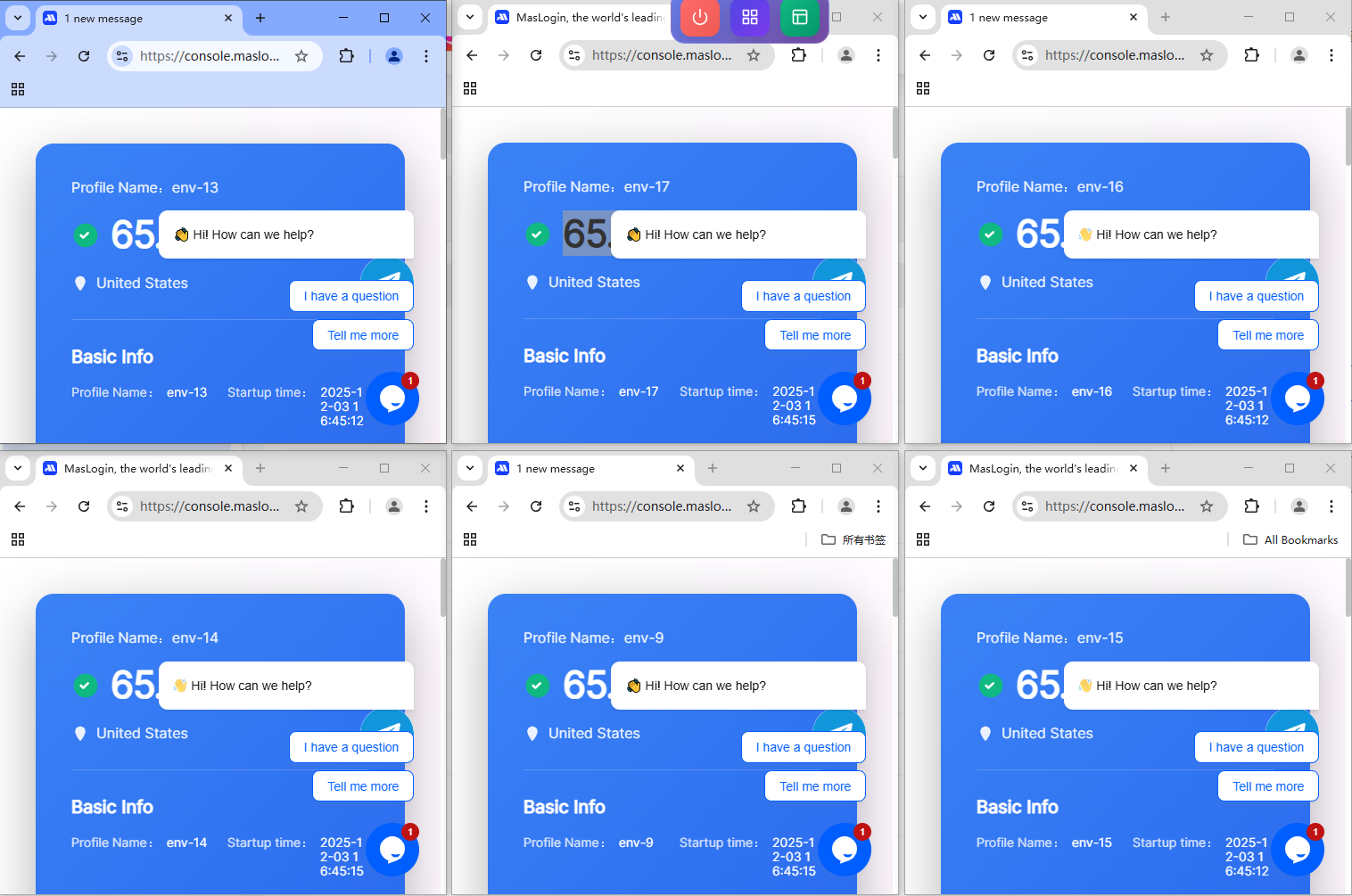
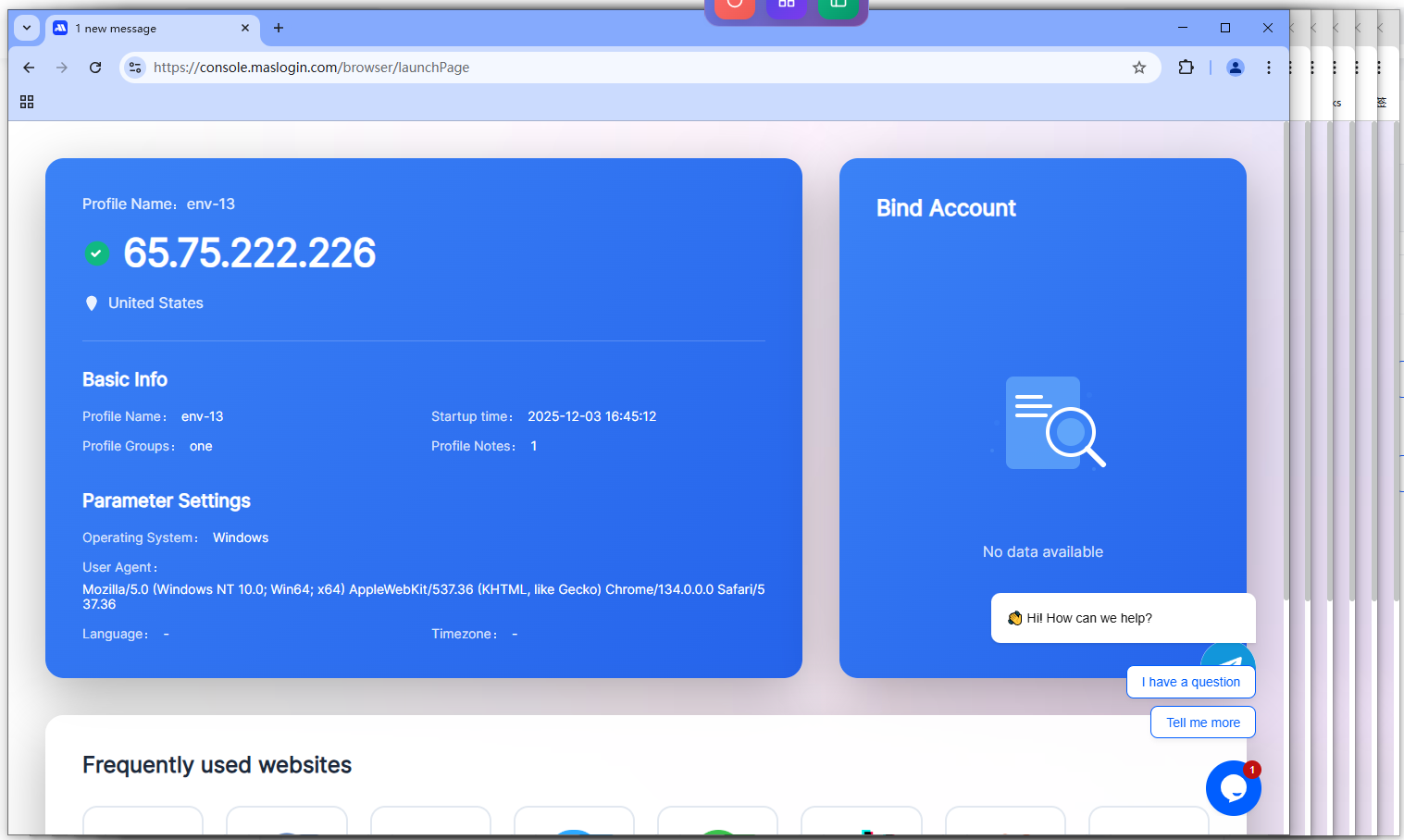
Você pode alternar para um layout personalizado, no qual a janela mestre fica no topo para facilitar a operação sincronizada.
3. Envio de texto simulado
Em 【Text】 no cliente, digite o texto que você deseja enviar. Clique em 【Simulated Send】 para sincronizá-lo com todas as janelas sincronizadas abertas.
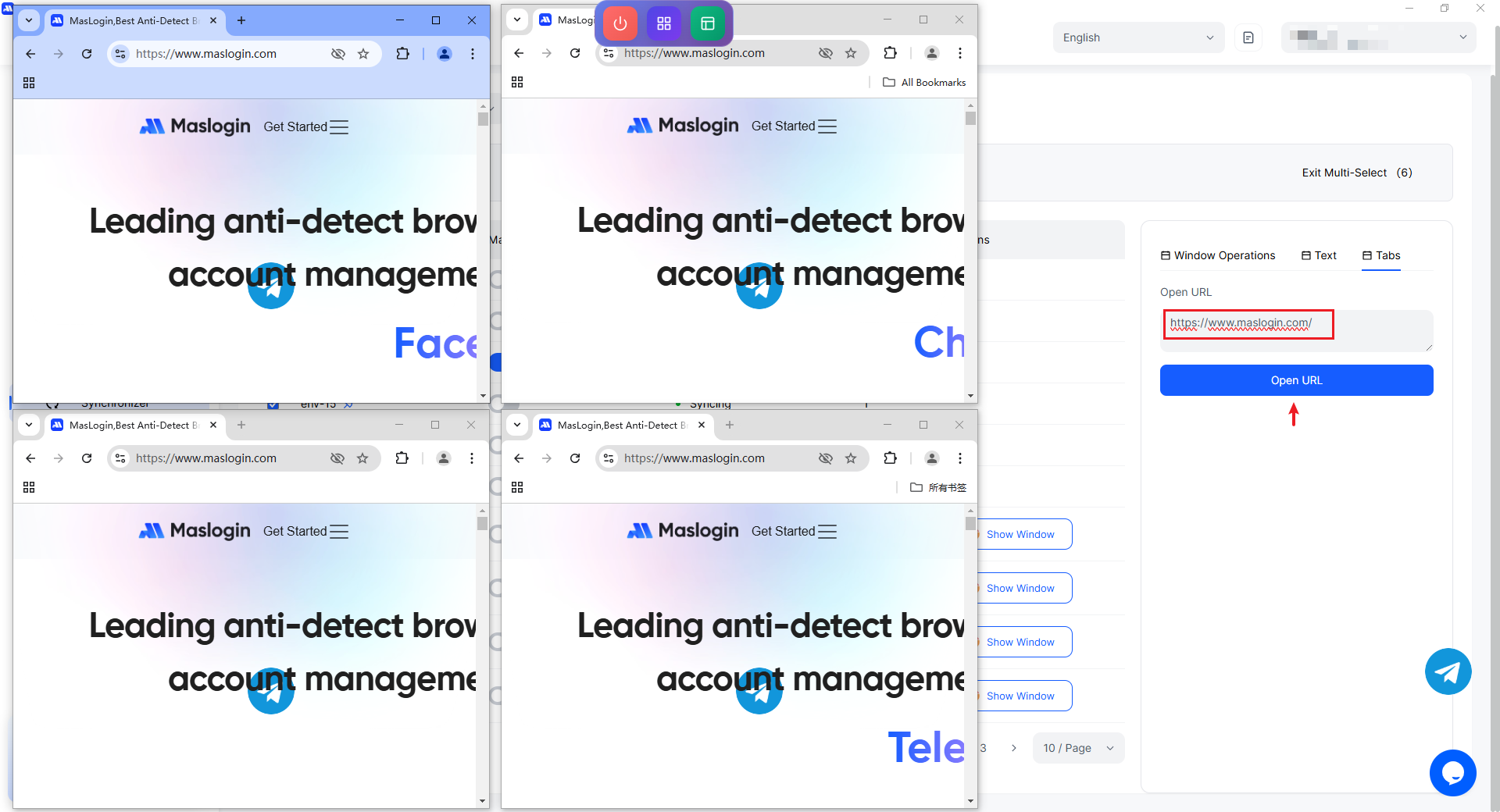
4. Sincronização simulada para abrir um link
Em 【Tabs】 no cliente, insira a URL completa e clique em 【Open URL】. Você verá todas as janelas sincronizadas abrirem a mesma aba.