Gerenciamento de Proxy — Adicionar Proxy
por · MasLogin · 20 de outubro de 2025
O MasLogin oferece suporte à configuração dos tipos de proxy mais comuns do mercado, ajudando você a alternar IPs em tempo real. Confira abaixo o passo a passo de configuração.
1. Adicionar um proxy
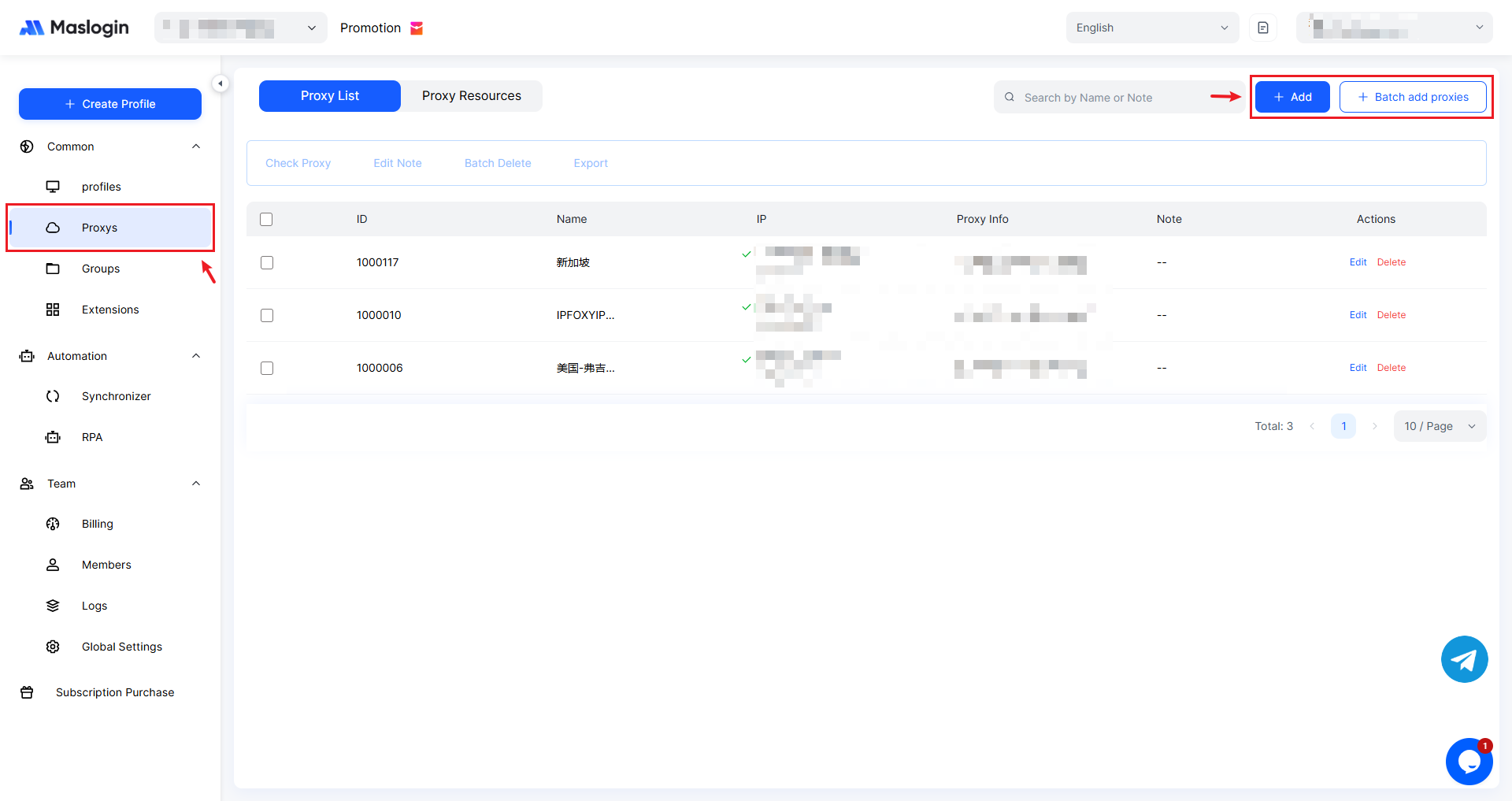
Abra e faça login no MasLogin. Na barra lateral esquerda, encontre 【Proxy】. Na página da lista de proxies, clique em 【Add】.
2. Preencher os dados do proxy
Escolha o tipo de proxy de acordo com o que você comprou e preencha os campos obrigatórios.
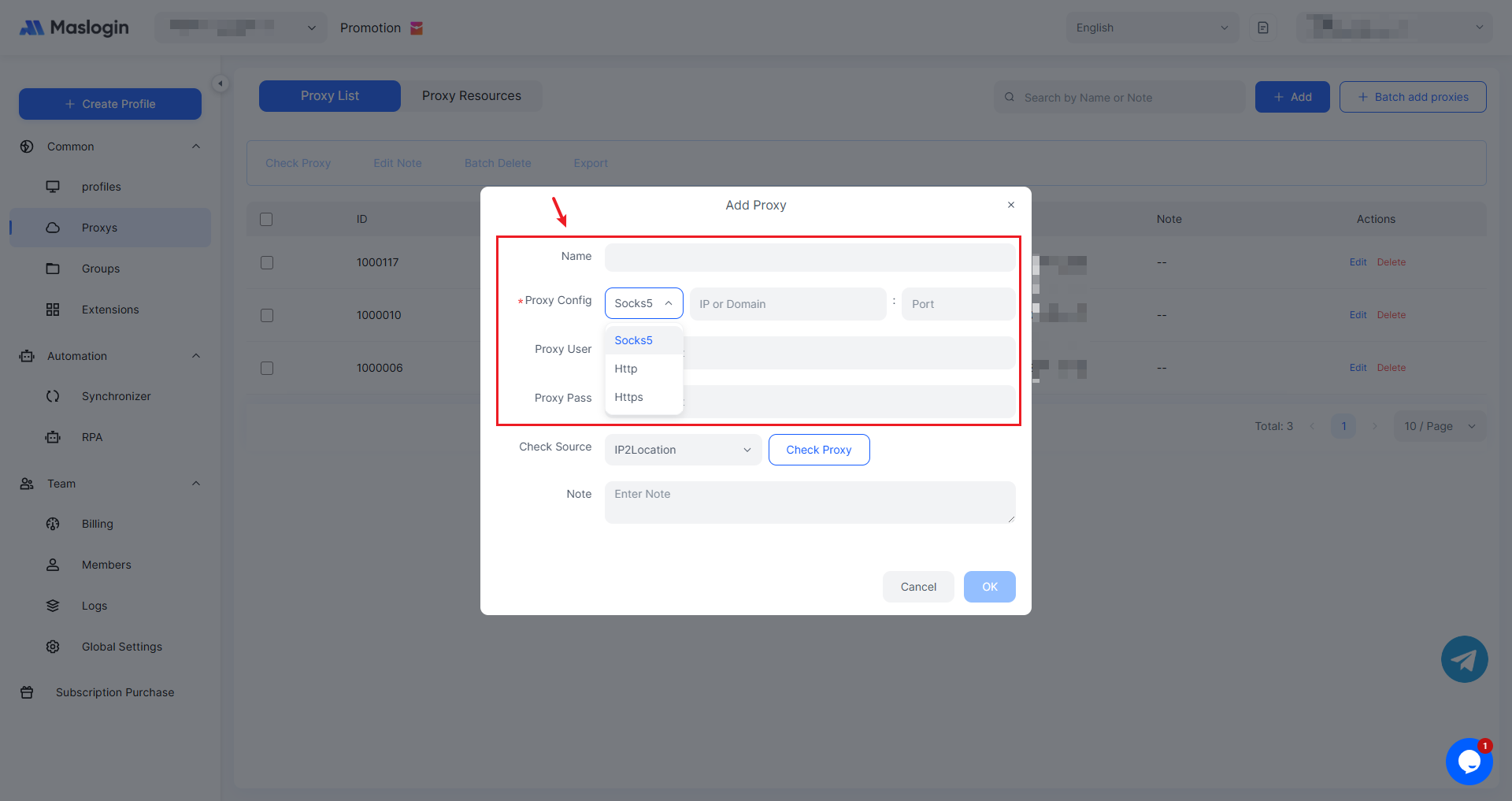
【Proxy Config】: no momento, o MasLogin oferece suporte a SOCKS5, HTTP e HTTPS.
【IP or Domain】: informe o host do proxy que você comprou. (O host do proxy se refere ao servidor proxy — um dispositivo ou software intermediário na rede que encaminha o tráfego entre o usuário e a internet.)
【Port】: informe a porta do proxy que você comprou. (A porta do proxy é a porta no servidor proxy aberta para comunicação. Em redes, cada serviço ou aplicativo usa portas específicas para se comunicar. A porta do proxy permite conectar-se à internet por meio do servidor proxy e transferir dados.)
【Proxy User】: informe o usuário/conta do proxy que você comprou.
【Proxy Pass】: informe a senha do proxy que você comprou.
【Note】: adicione informações extras para facilitar o gerenciamento.
3. Verificar o proxy
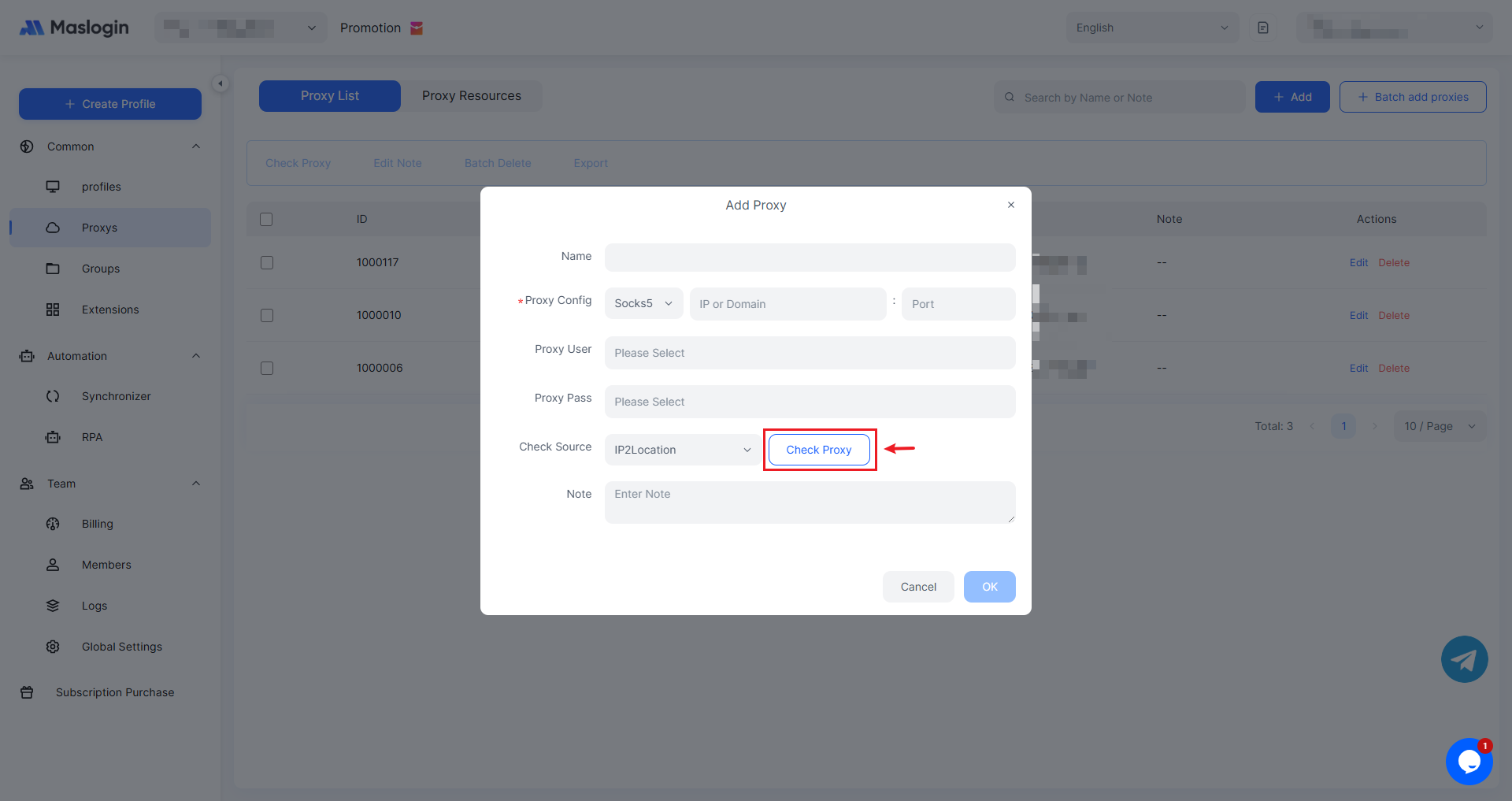
Depois de preencher as informações, clique em 【Check Proxy】 para confirmar se a conexão foi bem-sucedida. Se falhar, verifique se os dados estão corretos e se o proxy adquirido está disponível.
4. Ver proxies adicionados
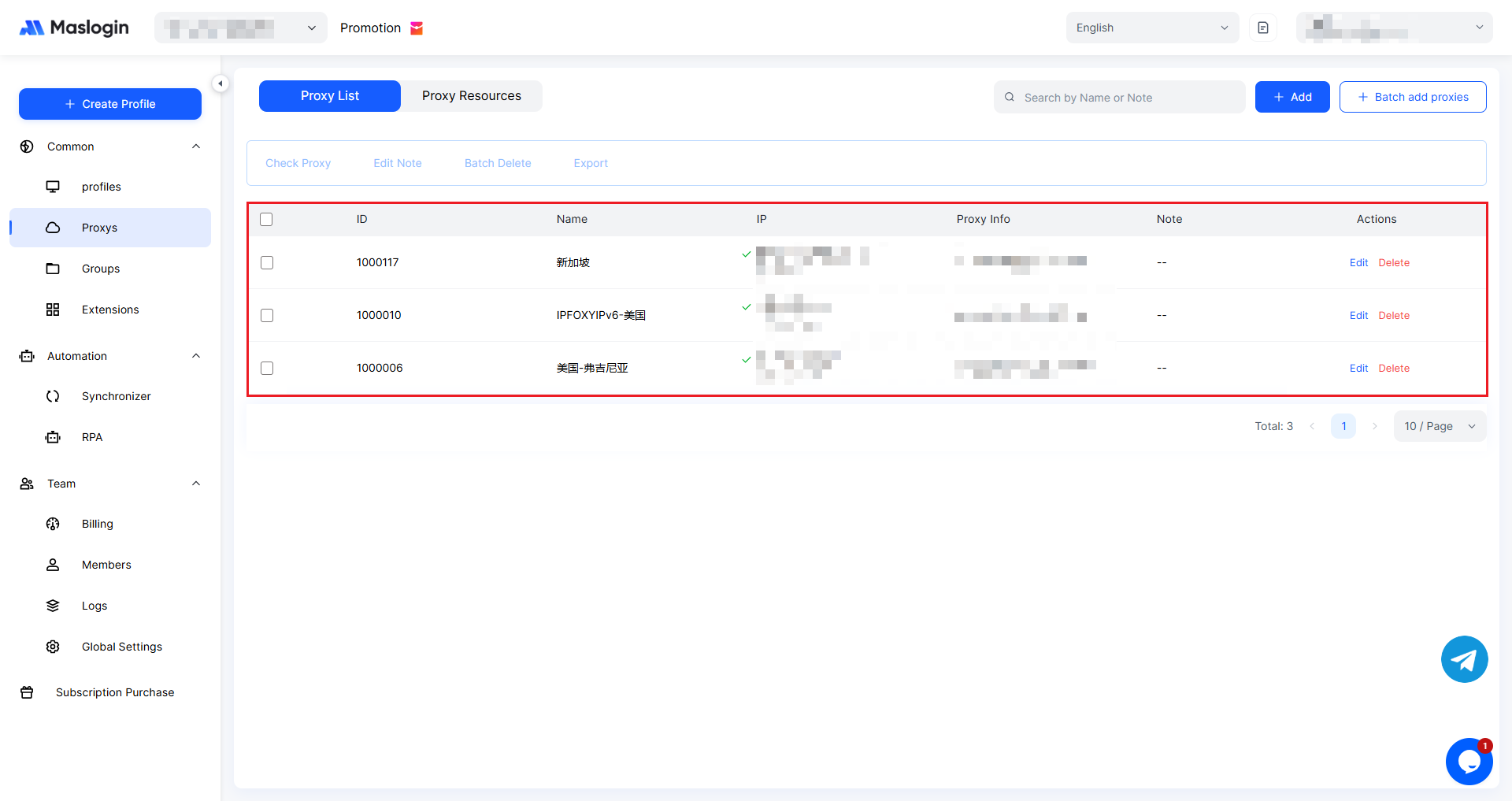
Após criar o proxy, volte para a lista de proxies para ver os detalhes do que foi adicionado.
5. Configurar um proxy para uso
Você pode configurar um proxy em um perfil existente ou ao criar um novo perfil.
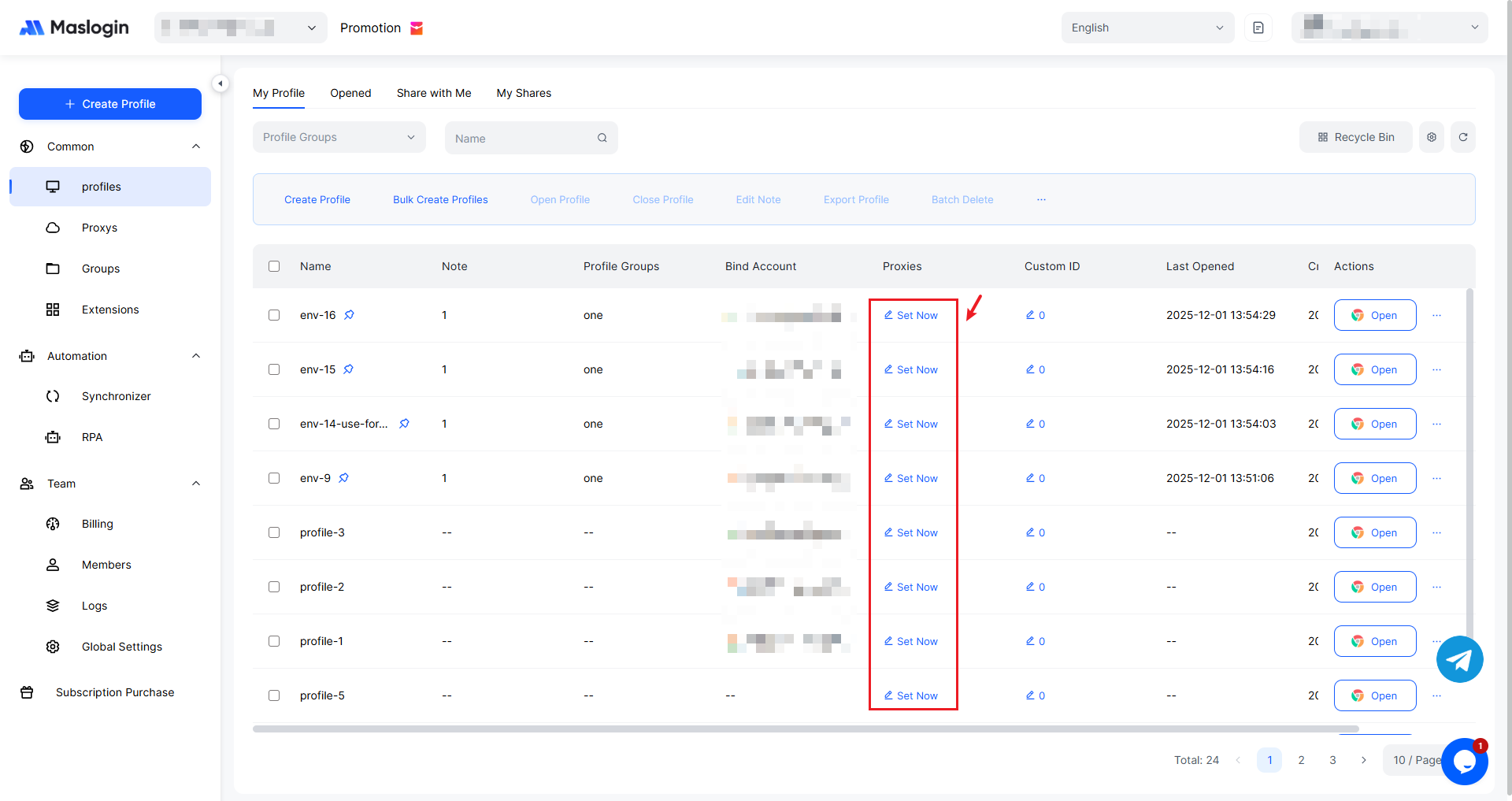
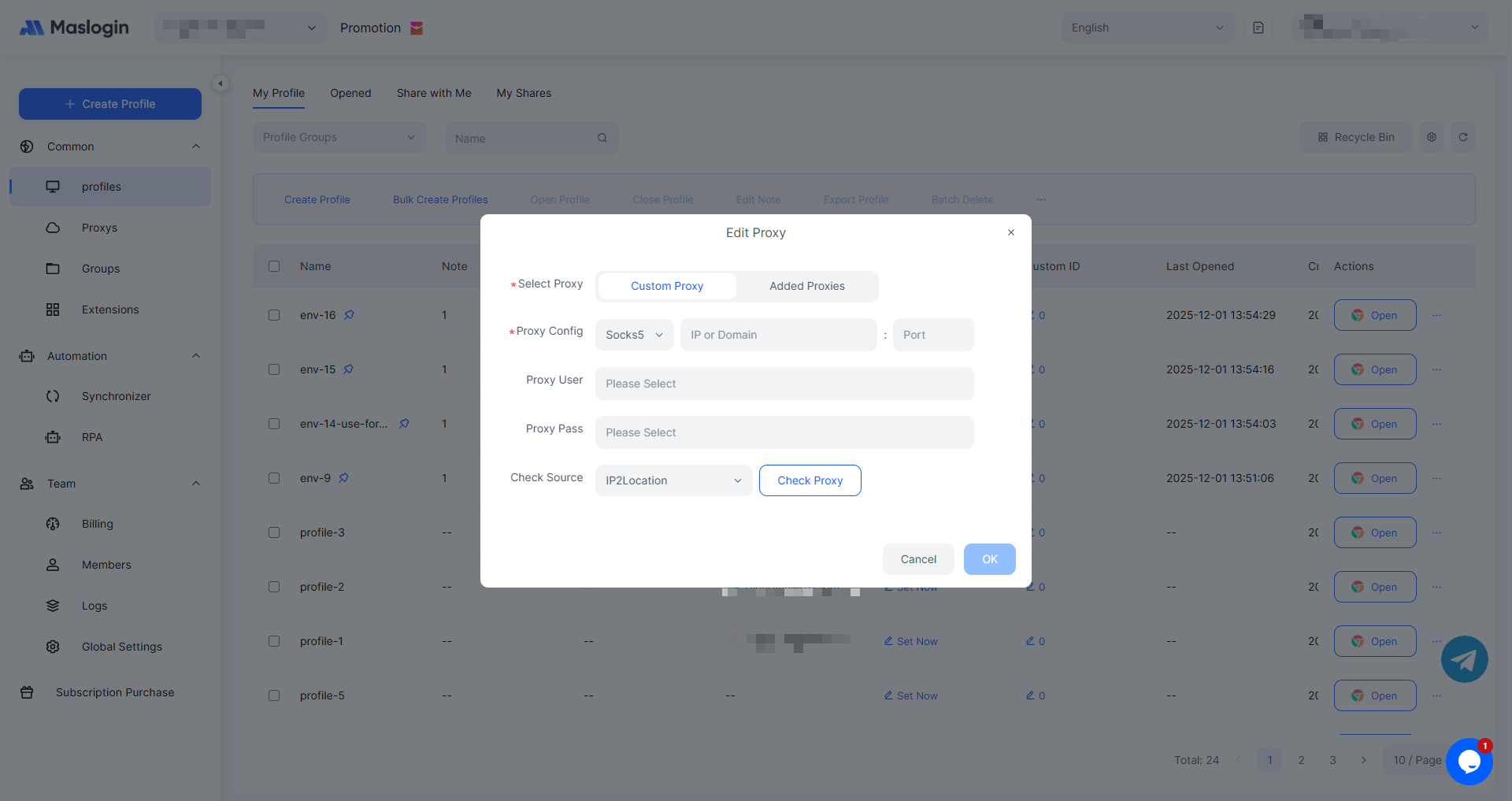
Você também pode adicionar e usar um proxy diretamente em 【Edit Proxy】 seguindo os passos acima.
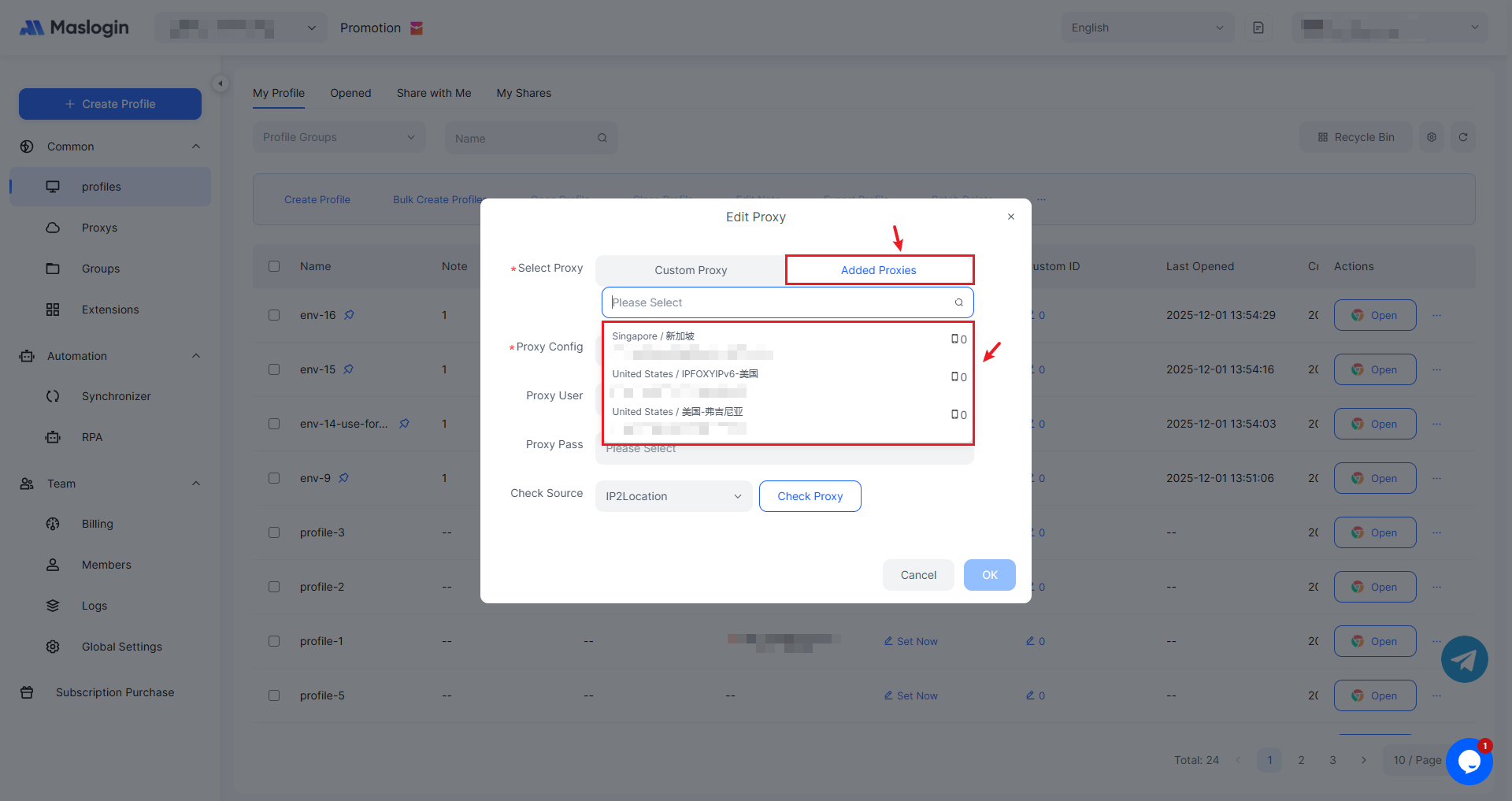
Os proxies listados na tabela podem ser selecionados e usados diretamente — não é necessário adicioná-los novamente.
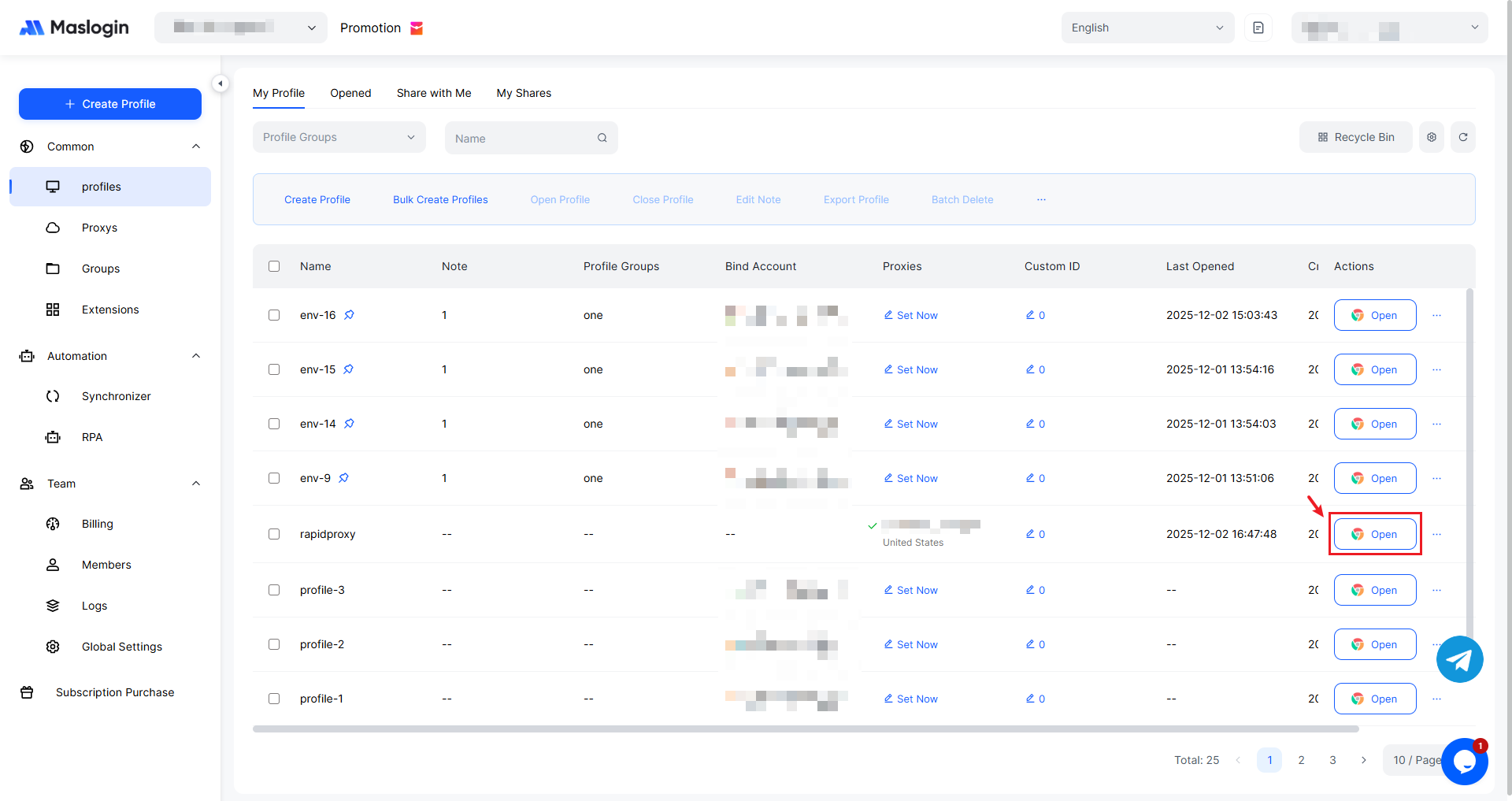
Clique em "Abrir" para iniciar o ambiente configurado.
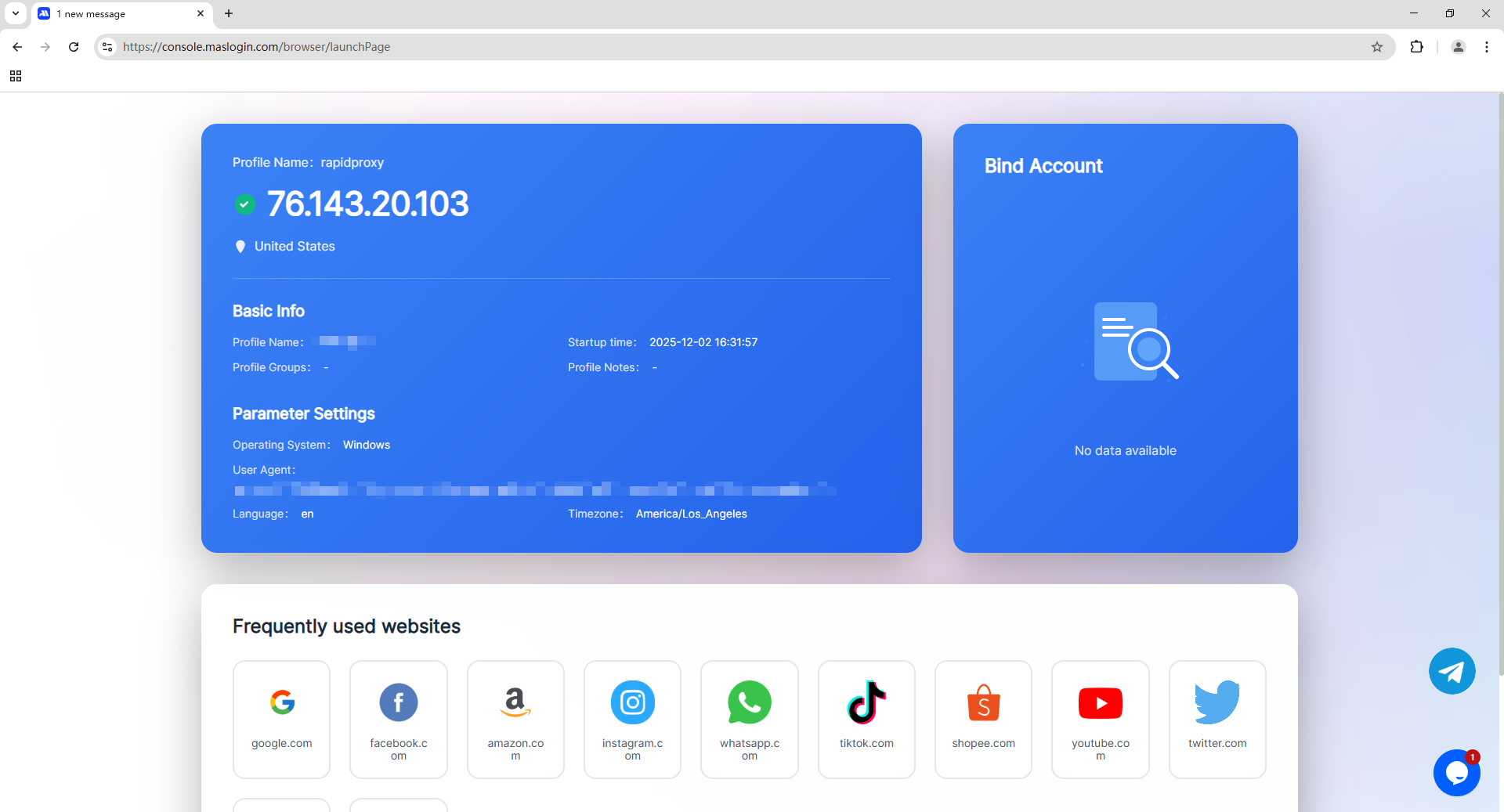
Como adicionar proxies em lote
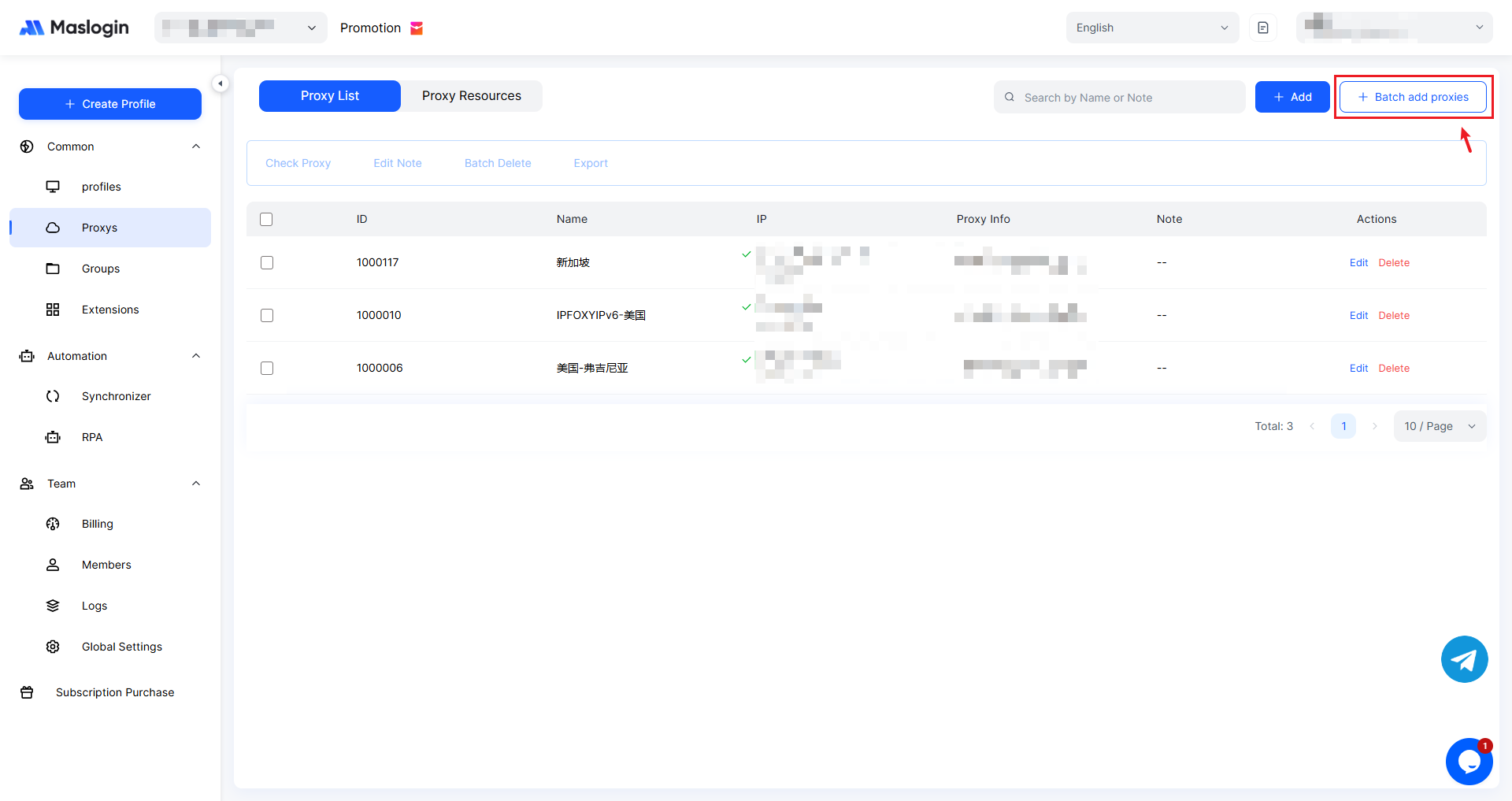
Na página da lista de proxies, clique em 【Batch Add Proxies】.
Siga o formato em lote para inserir as informações e, em seguida, verifique os proxies.
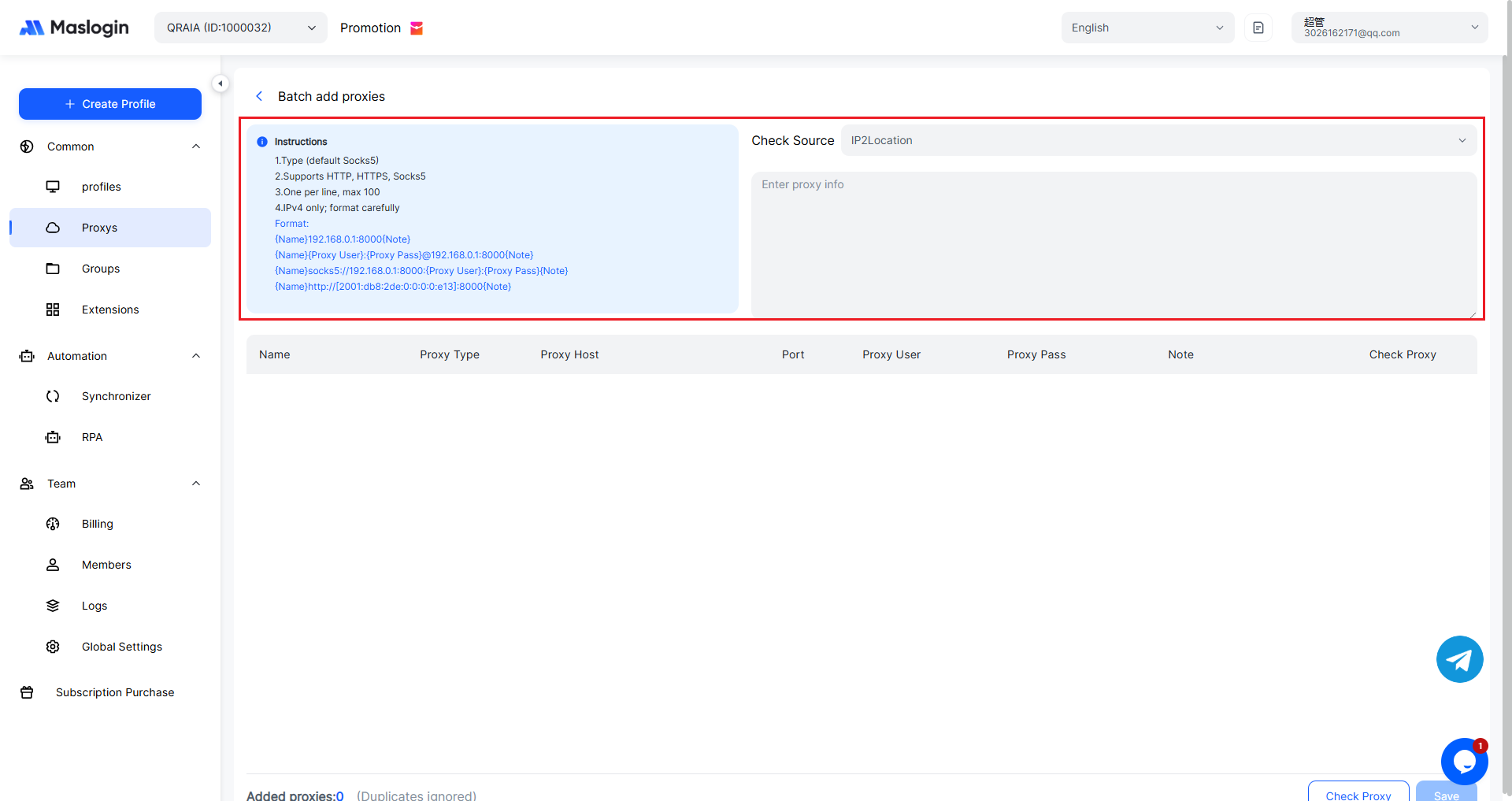
【Requisitos de Entrada】
1. Tipo (padrão Socks5)
2. Suporta HTTP, HTTPS, Socks5
3. Um por linha, máximo 100
4. Somente IPv4; formato correto
【Formato de Entrada】
{Nome}192.168.0.1:8000{Nota}
{Nome}{Usuário Proxy}:{Senha Proxy}@192.168.0.1:8000{Nota}
{Nome}socks5://192.168.0.1:8000:{Usuário Proxy}:{Senha Proxy}{Nota}
{Nome}http://[2001:db8:2de:0:0:0:0:e13]:8000{Nota}