Gerenciamento de Proxy — Lista de Proxies
by · MasLogin · 20 de outubro de 2025
Um proxy aumenta a privacidade e a segurança ao ocultar seu endereço IP. Ele também permite acessar conteúdo com restrição geográfica e simular a navegação a partir de diferentes locais para testes e operações com múltiplas contas. Em Common > Proxy, você pode adicionar novos proxies, ver os detalhes dos proxies configurados e testar se os proxies estão disponíveis. Depois de concluir a configuração na lista de proxies, você poderá selecionar esses proxies salvos ao criar ambientes e ao escolher um proxy.
Lista de gerenciamento de proxies: visão geral rápida
Entrada
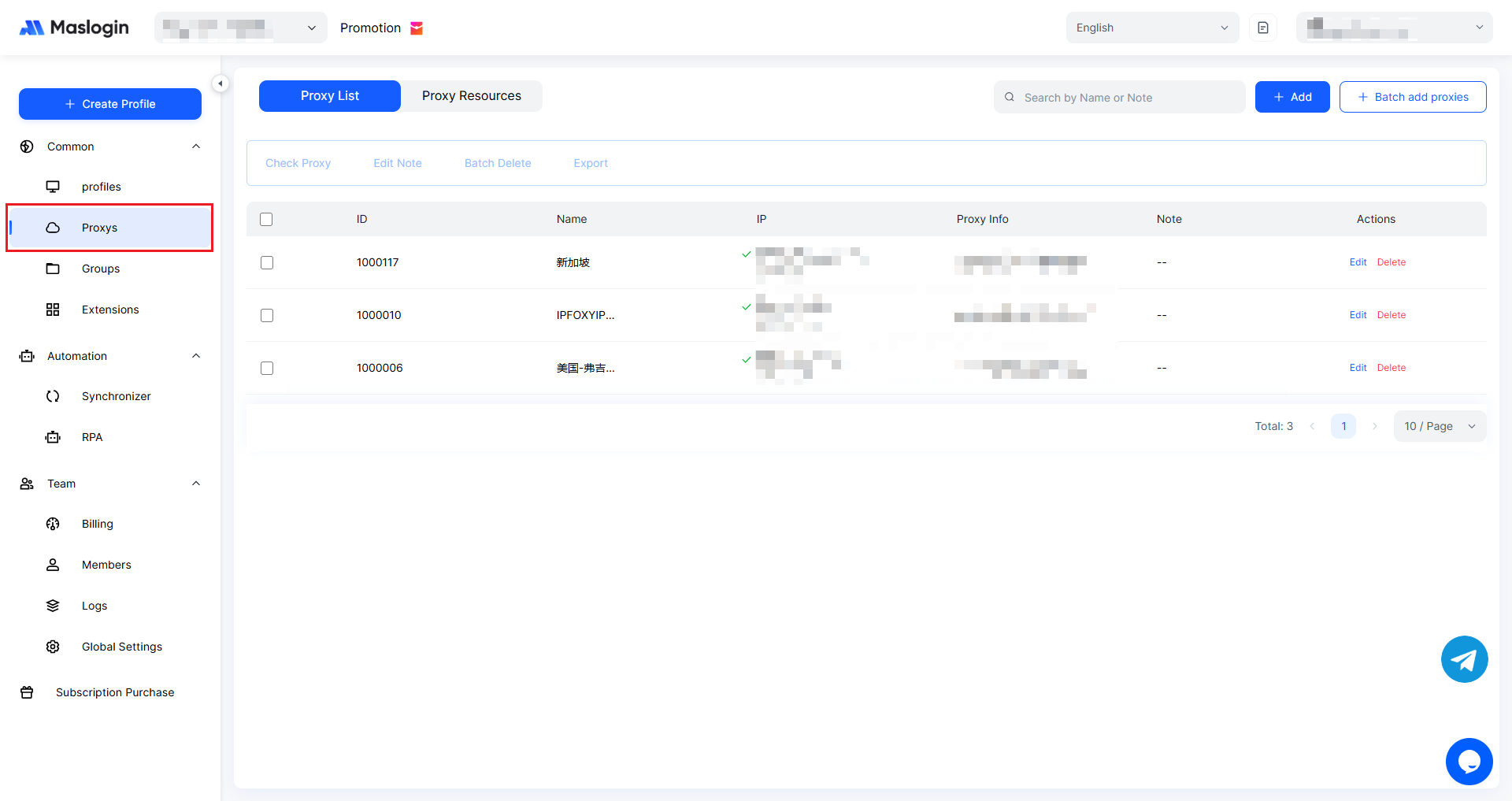
Abra e faça login no MasLogin. Na barra lateral esquerda, encontre 【Proxy】.
Filtragem de proxies
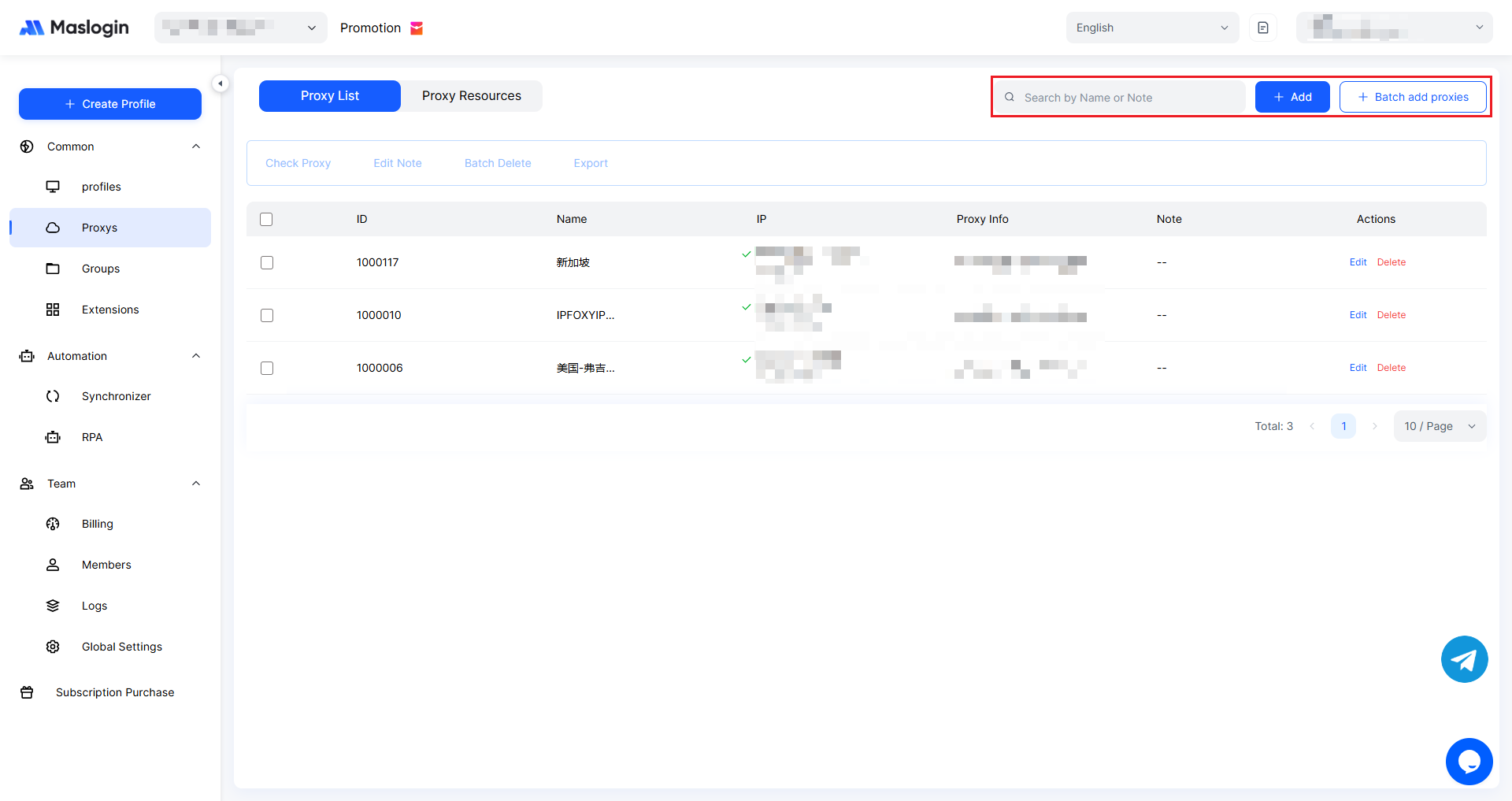
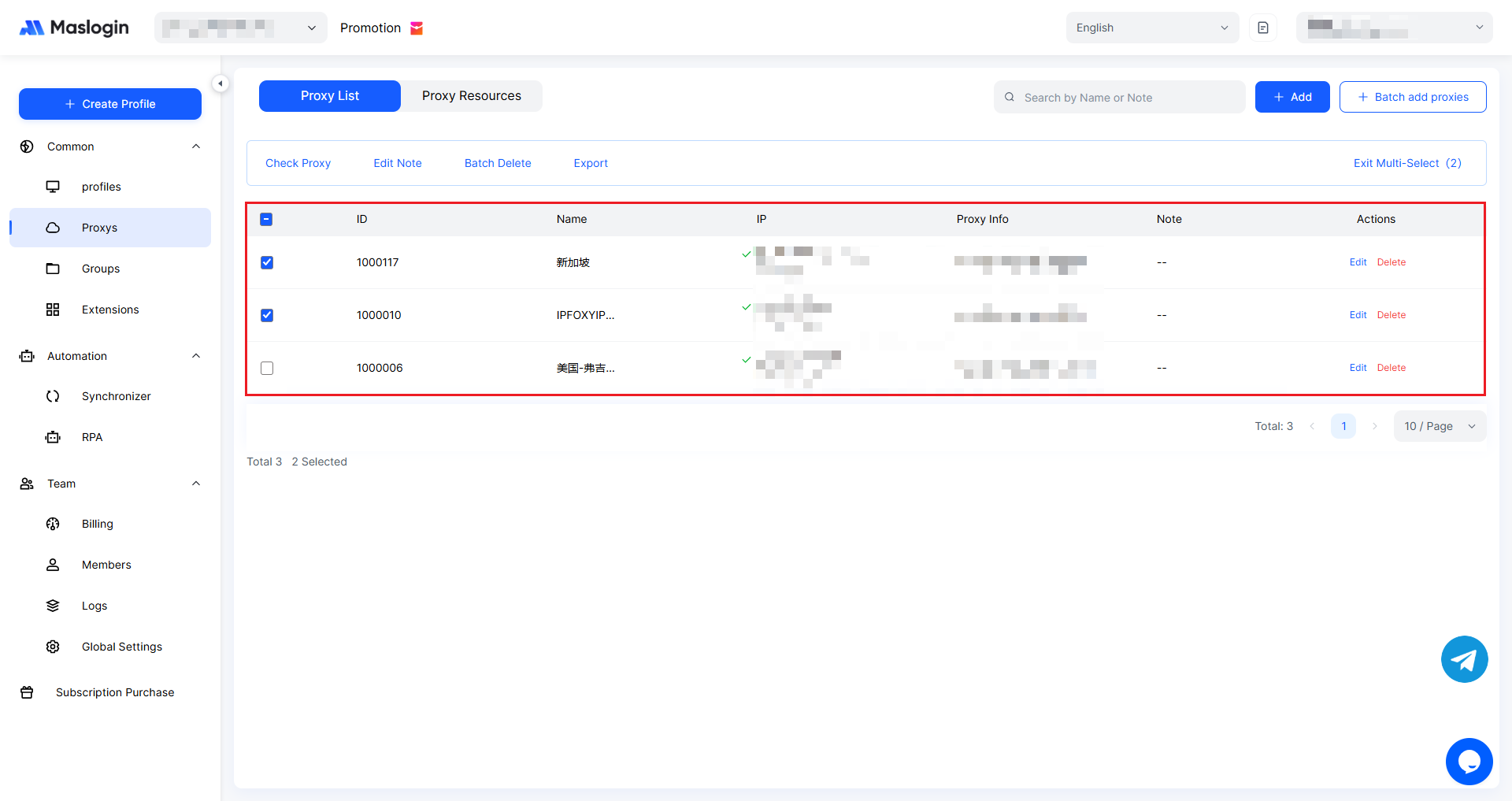
O campo “Search by Name or Note” é usado para localizar proxies específicos. O botão “+ Add” permite adicionar um único proxy. O botão “+ Batck Add Proxies” permite adicionar vários proxies de uma vez para ganhar eficiência.
Área de operações em lote
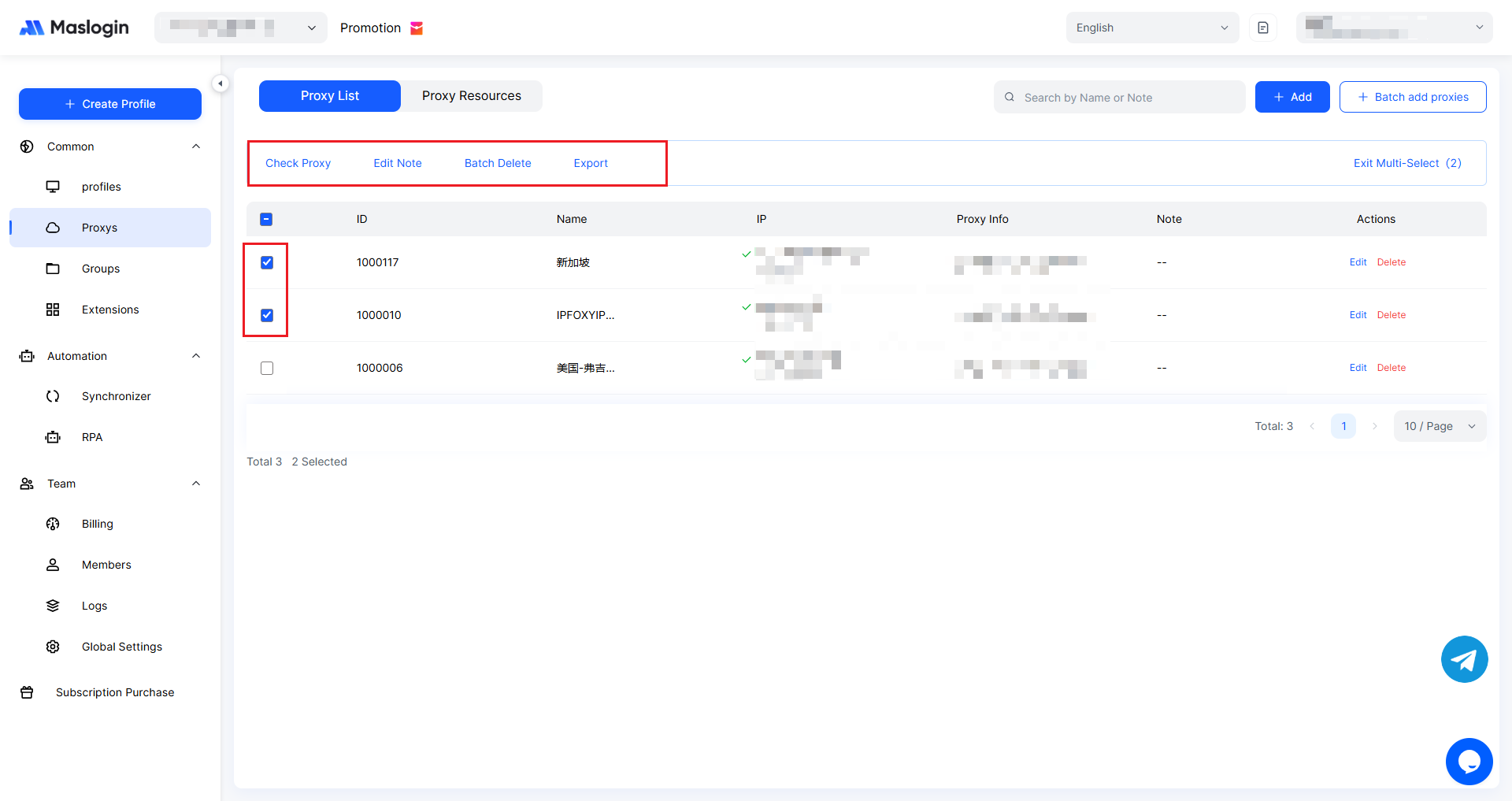
“Check Proxy” testa se o proxy está disponível. “Edit Note” permite atualizar a observação do proxy. “Batch Delete” remove vários proxies de uma só vez. “Export” exporta a lista de proxies para backup ou migração das configurações.
Área de detalhes da lista de proxies
Inclui “ID” (identificador único do proxy), “Name” (nome do proxy), “IP” (IP de saída do proxy e região), “Proxy Info” (protocolo, endereço, porta etc.) e “Note” (observações do proxy). Na coluna “Actions”, à direita, “Edit” atualiza os detalhes do proxy e “Delete” remove o proxy.
Área de estatísticas
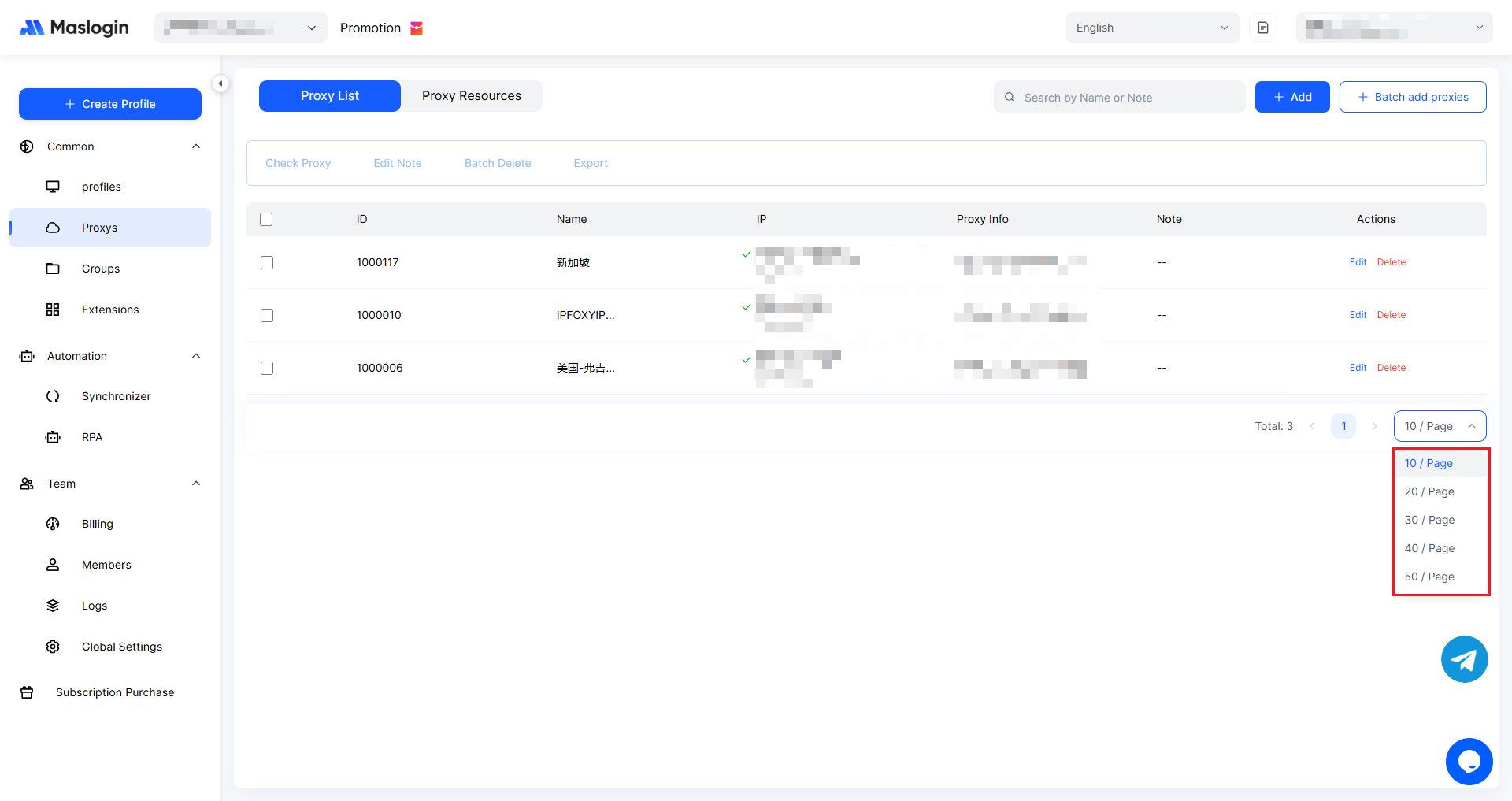
No canto inferior direito, é exibido o número total de proxies, e você também pode definir quantos proxies serão mostrados por página.
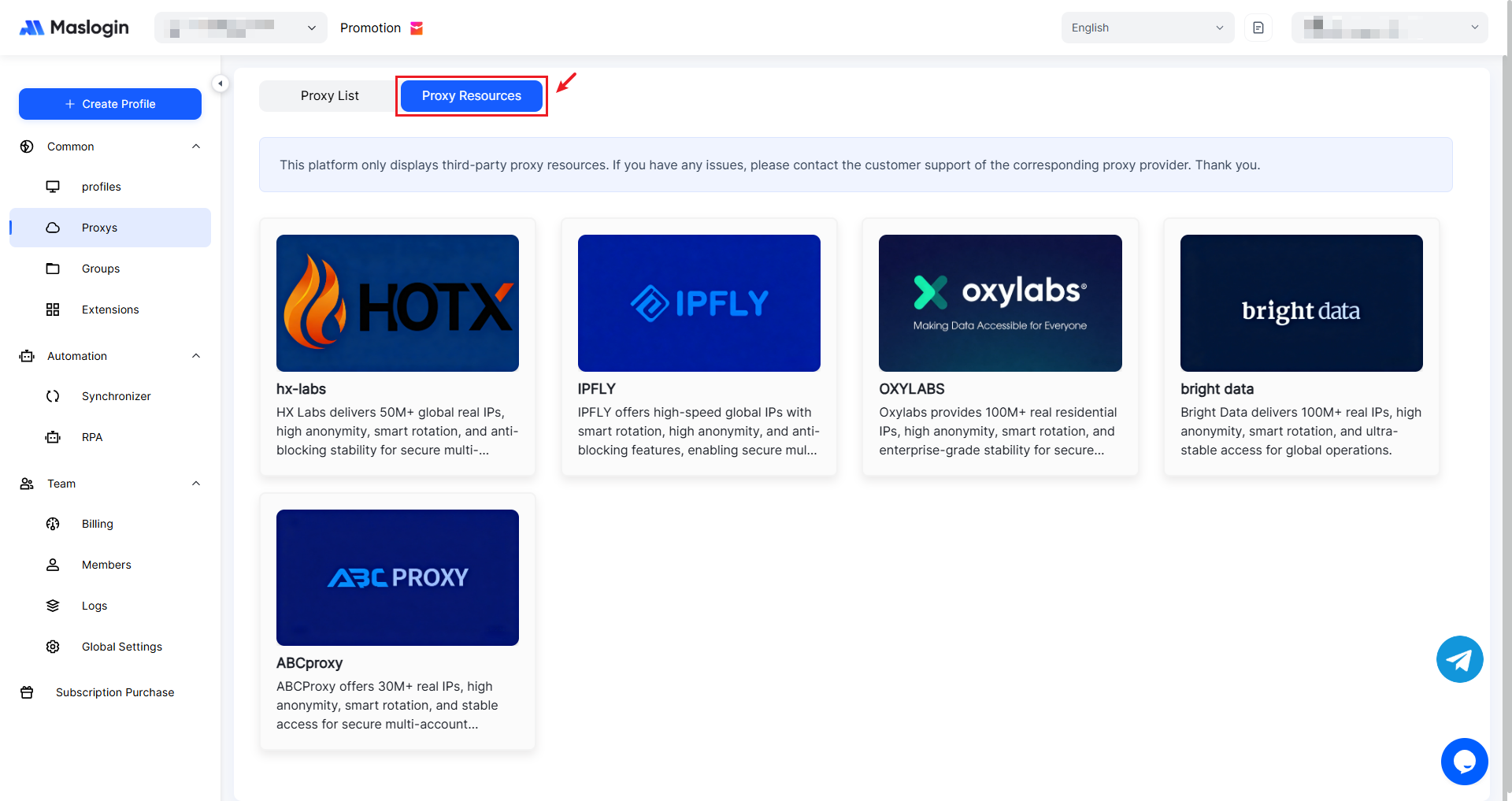
Recomendações de recursos de proxy
Alterne para 【Proxy Resources】 para ver apresentações de provedores de proxy de terceiros e atalhos para seus sites oficiais.