Gerenciamento de Membros – Lista de Membros
by · MasLogin · 14 de outubro de 2025
O MasLogin oferece suporte ao gerenciamento de membros. Em 【Member】, você pode visualizar as informações dos membros da equipe e realizar ações como criar e editar membros.
Página de gerenciamento de membros
Clique em 【Member】 para acessar a página principal. A interface varia de acordo com sua função na equipe.
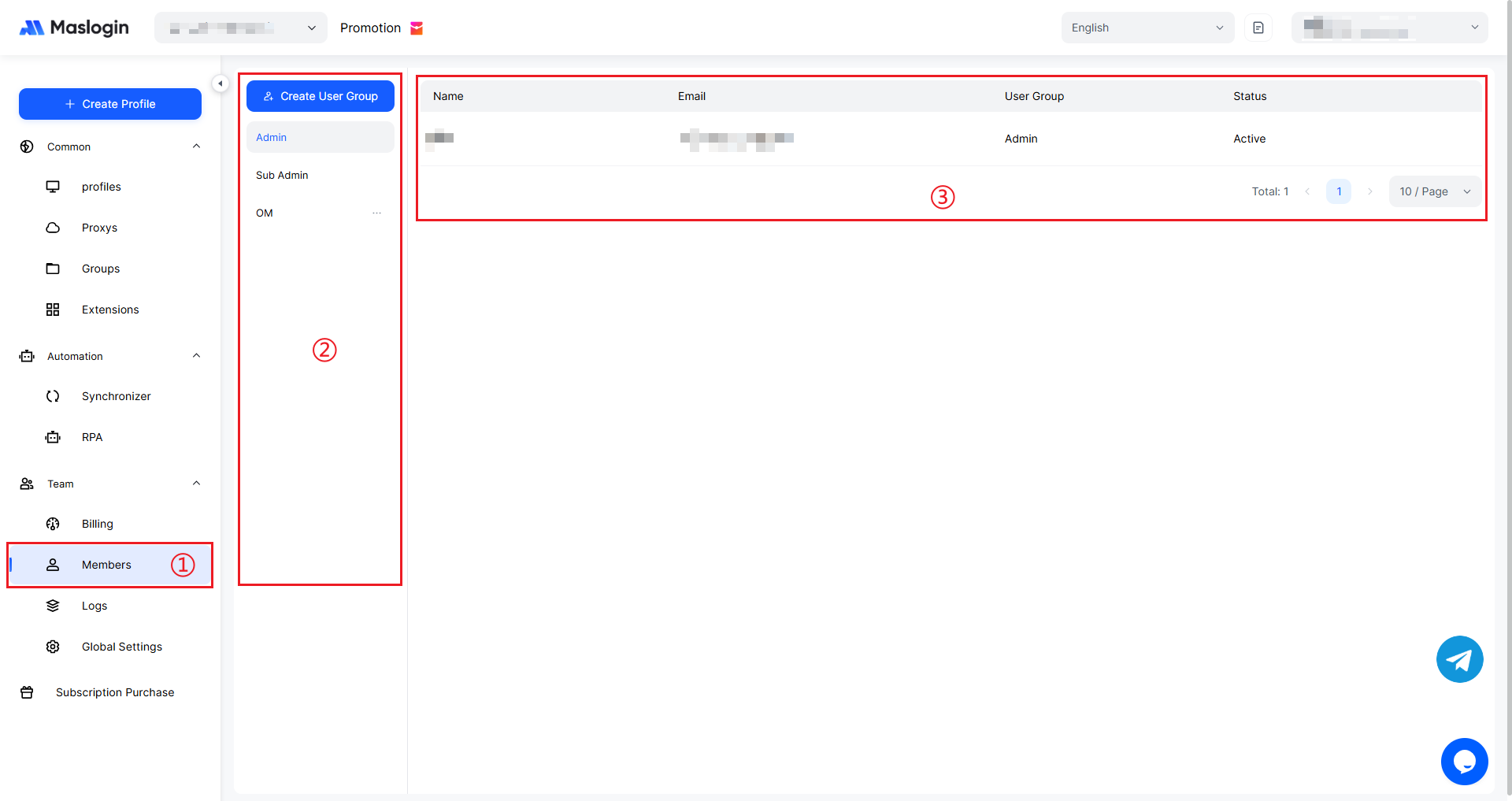
- ① Entrada de gerenciamento de membros: Na barra lateral esquerda, em 【Team】, clique em 【Member】 para entrar na área principal de gerenciamento de membros da equipe.
- ② Lista de grupos de usuários: Exibe diferentes grupos de usuários, geralmente incluindo “Super Admin”, “Sub Admin” e grupos de usuários comuns criados de forma personalizada. Os grupos de usuários categorizam os membros. É possível atribuir permissões diferentes a cada grupo, facilitando o gerenciamento e a distribuição de permissões por função ou papel.
- ③ Área de exibição das informações do membro: Mostra, em formato de lista, as principais informações do membro, incluindo “Name”, “Email”, “User Group” e “Status”. Administradores podem verificar rapidamente os dados básicos e as permissões associadas aqui.
Status do membro
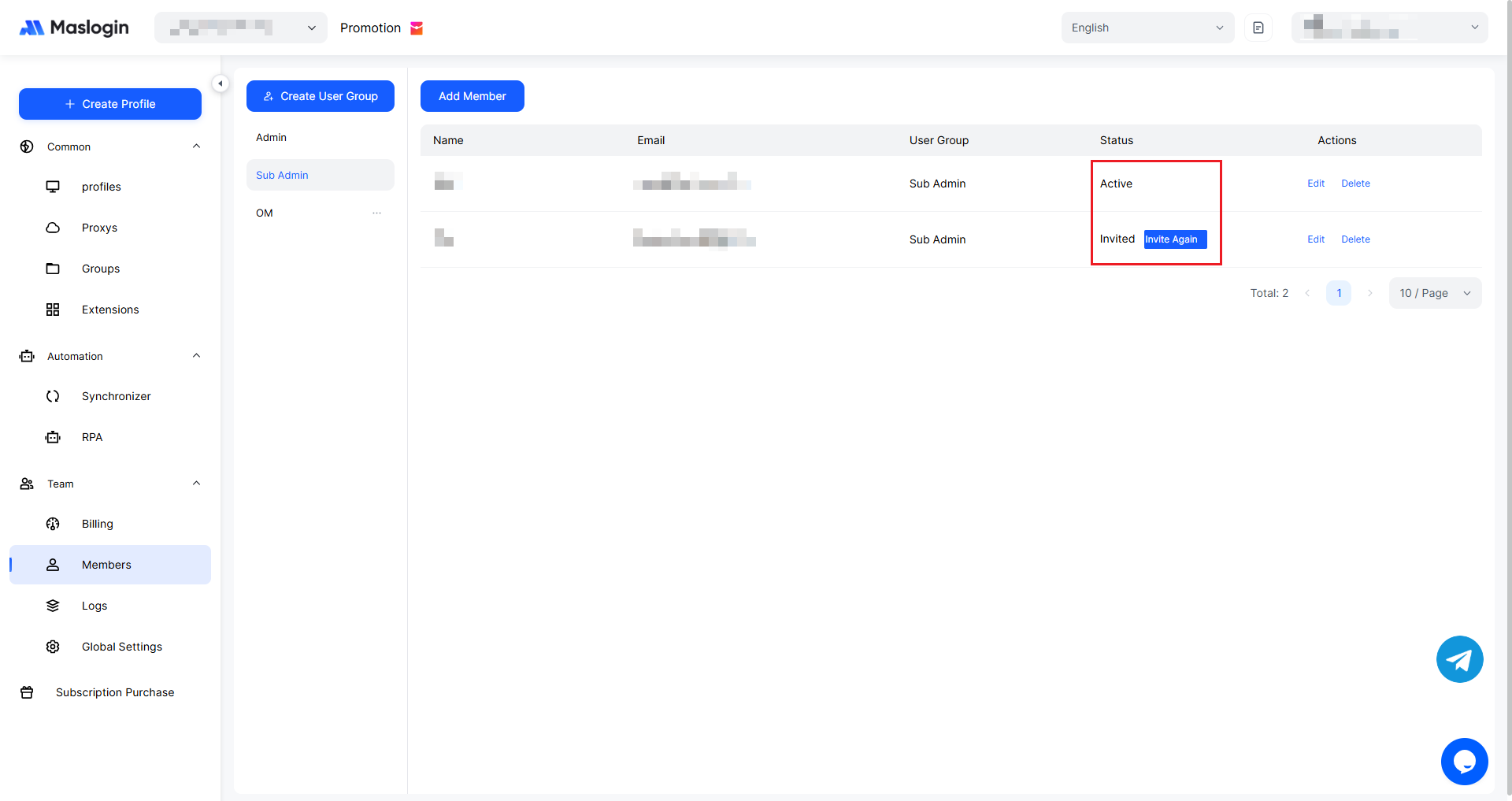
- Active: A conta do membro está em estado normal e utilizável, podendo participar das operações da equipe normalmente.
- Invited: Um convite para entrar na equipe foi enviado, mas o membro ainda não o aceitou e, por enquanto, não pode usar recursos e funcionalidades da equipe. A página também oferece o botão “Invite Again” para reenviar o convite e garantir que o membro o receba.
Configurações de 【Feature Permissions】 para grupos de usuários comuns
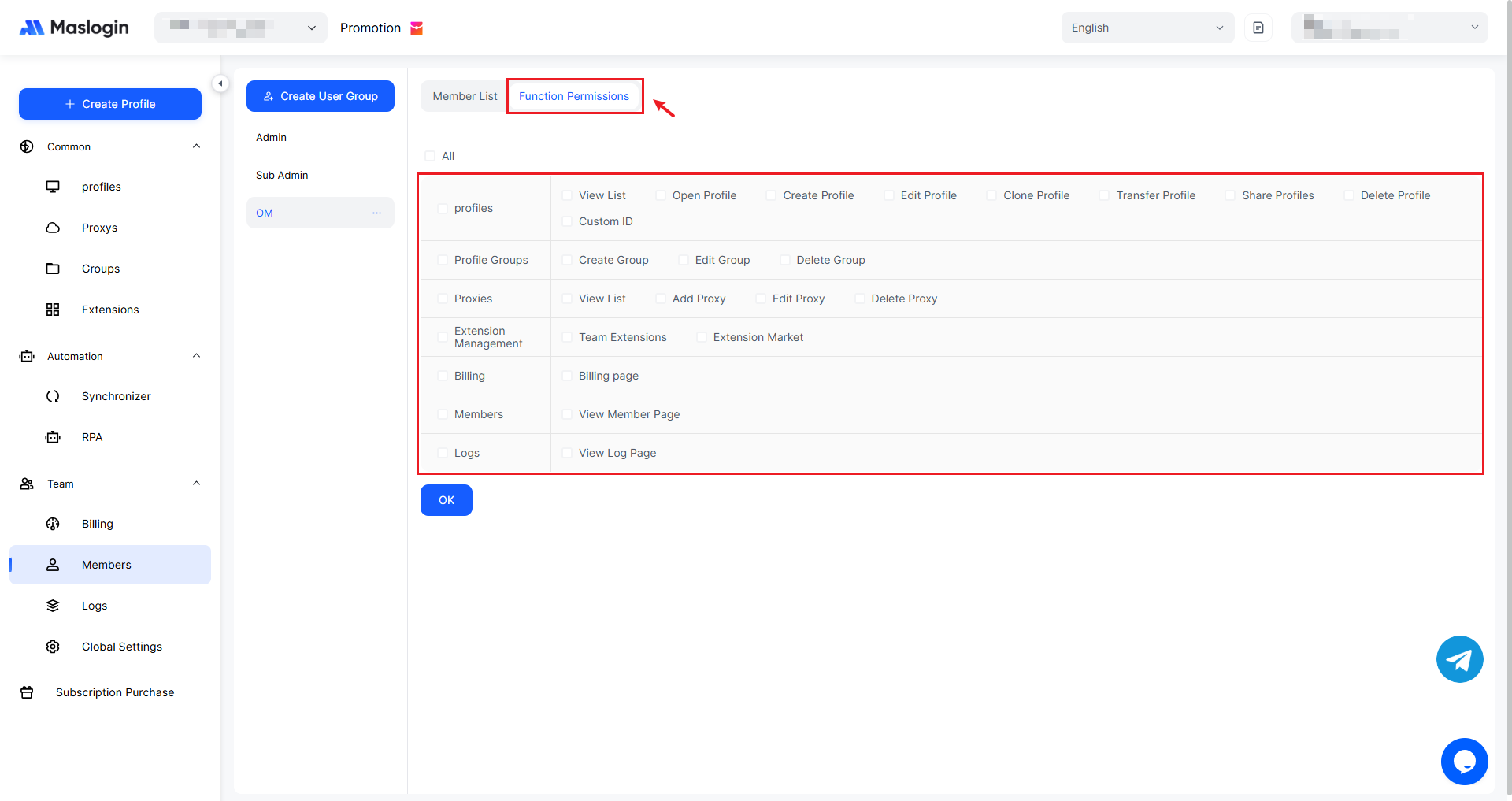
- Profiles: O conjunto central de permissões, incluindo permissões como “View List” (visualizar a lista de Profile), “Open Profile” (abrir um Profile especificado), “Create Profile” (criar um novo Profile do navegador com impressão digital), “Edit Profile” (alterar a configuração do profile), “Clone Profile” (duplicar um Profile existente), “Transfer Profile” (transferir a propriedade do Profile), “Share Profile” (compartilhar Profiles com outros membros), “Delete Profile” (excluir Profiles) e “Custom ID” (definir um identificador personalizado para um Profile). Abrange todo o fluxo, da criação ao gerenciamento.
- Profile Groups: Inclui permissões “Create Group”, “Edit Group” e “Delete Group”, usadas para gerenciar o agrupamento e a organização de um grande número de ambientes.
- Proxies: Inclui permissões “View List”, “Add Proxy”, “Edit Proxy” e “Delete Proxy”, usadas para gerenciar configurações de proxy conforme as necessidades de acesso à rede.
- Extension Management: Inclui permissões “Team Extensions” e “Extension Market”, relacionadas ao gerenciamento de extensões do navegador, como instalar e gerenciar extensões da equipe.
- Billing: Permissão para visualizar informações relacionadas à cobrança durante o uso do navegador com impressão digital.
- Member: Permissão para visualizar informações dos membros da equipe.
- Logs: Permissão para visualizar registros de operação dos membros da equipe no sistema.