Gerenciamento de Perfis – Transferir Perfil
por · MasLogin · 14 de outubro de 2025
O recurso de Transferência de ambiente no MasLogin é usado principalmente para migrar um ambiente específico entre diferentes equipes ou usuários.
Abrir a lista de ambientes
Na lista de ambientes em Perfil, clique em “…” no ambiente que você deseja transferir e, no menu expandido, selecione “Transferir Perfil”.
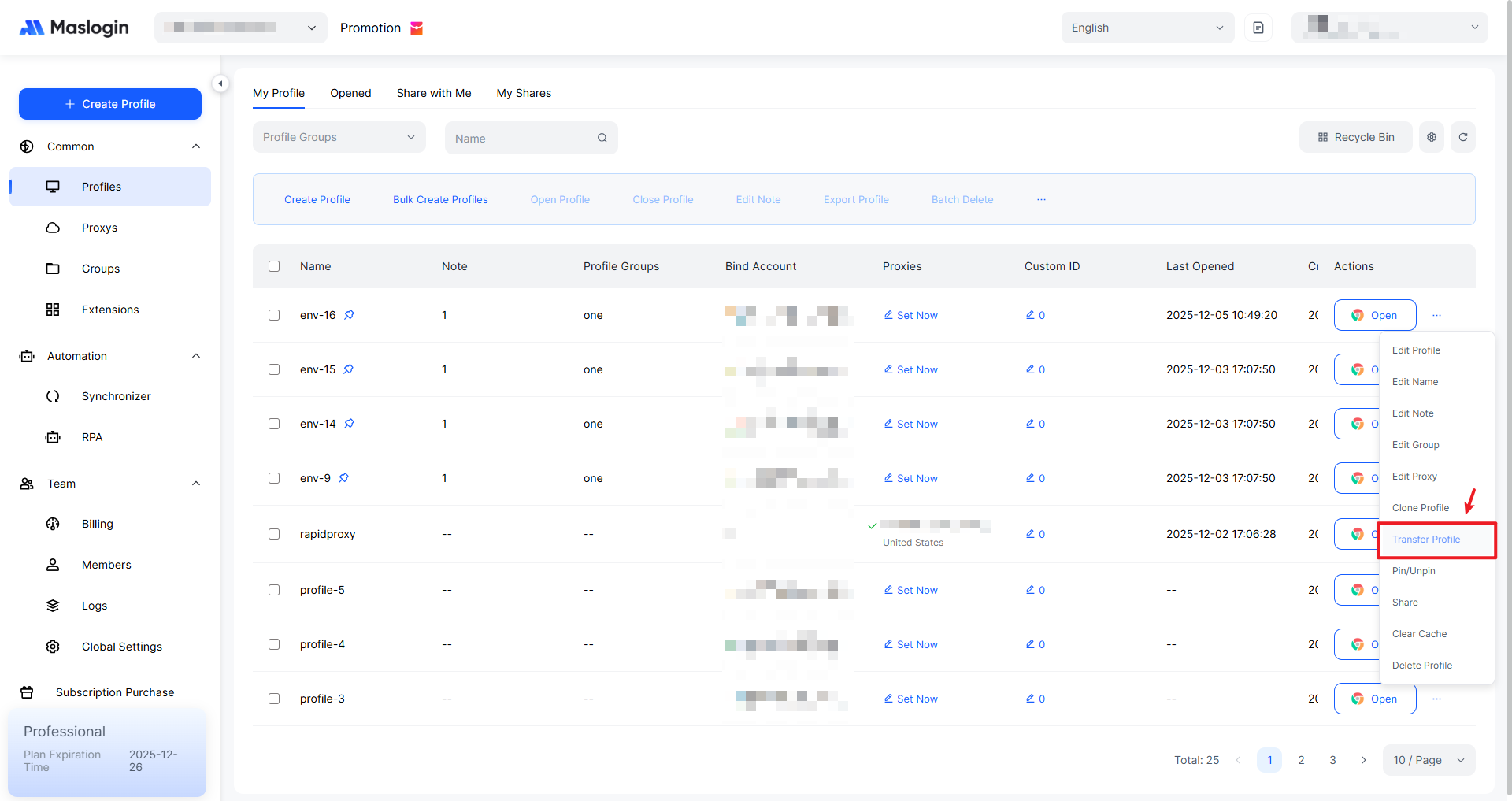
Transferir um ambiente
Preencha as informações de transferência e clique em 【OK】 para concluir. A equipe de destino poderá ver o ambiente transferido diretamente na lista de ambientes.
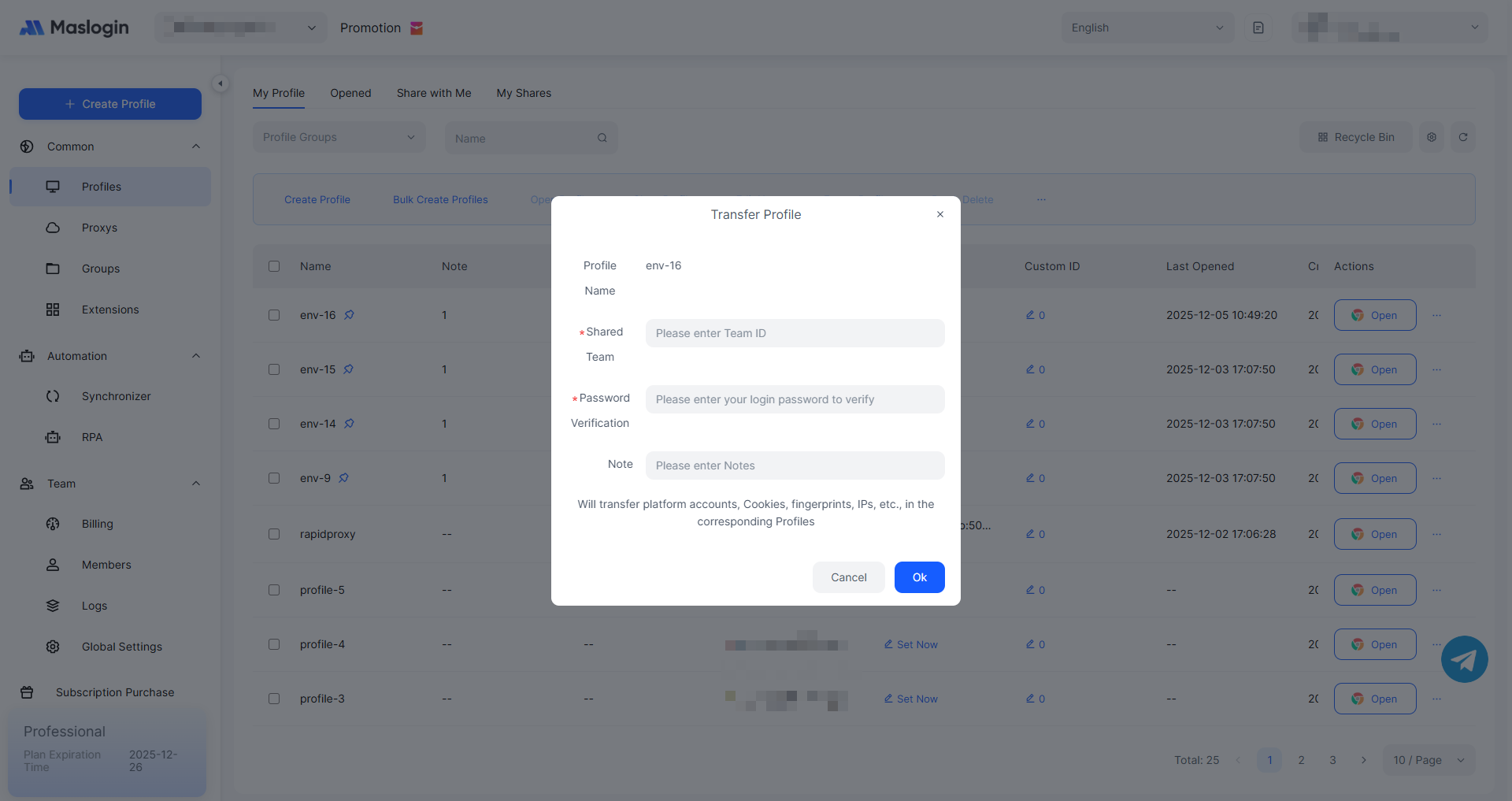
- Equipe de destino: insira o ID da equipe que receberá o ambiente.
- Verificação de senha: digite a senha de login da conta atual para validação, e não a senha da equipe de destino.
- Observação: adicione detalhes sobre esta transferência (por exemplo, o motivo da transferência ou o uso especial do ambiente) para facilitar a revisão e o gerenciamento posterior.
Transferir ambientes em lote
Selecione os ambientes que você deseja transferir e, no menu superior “…”, encontre e clique em “Transferir ambiente”.
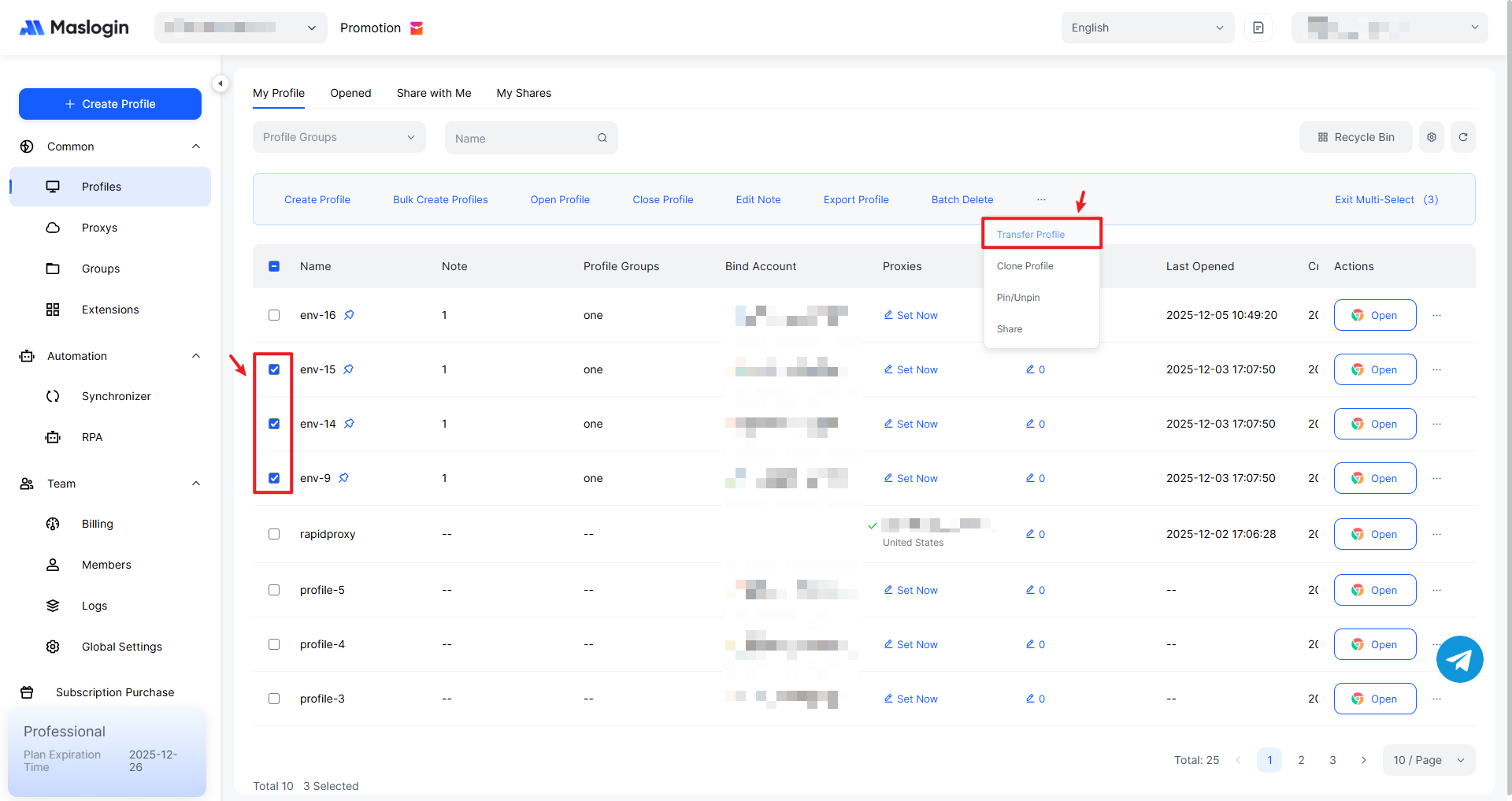
Confira as informações de transferência e clique em 【OK】 para confirmar.
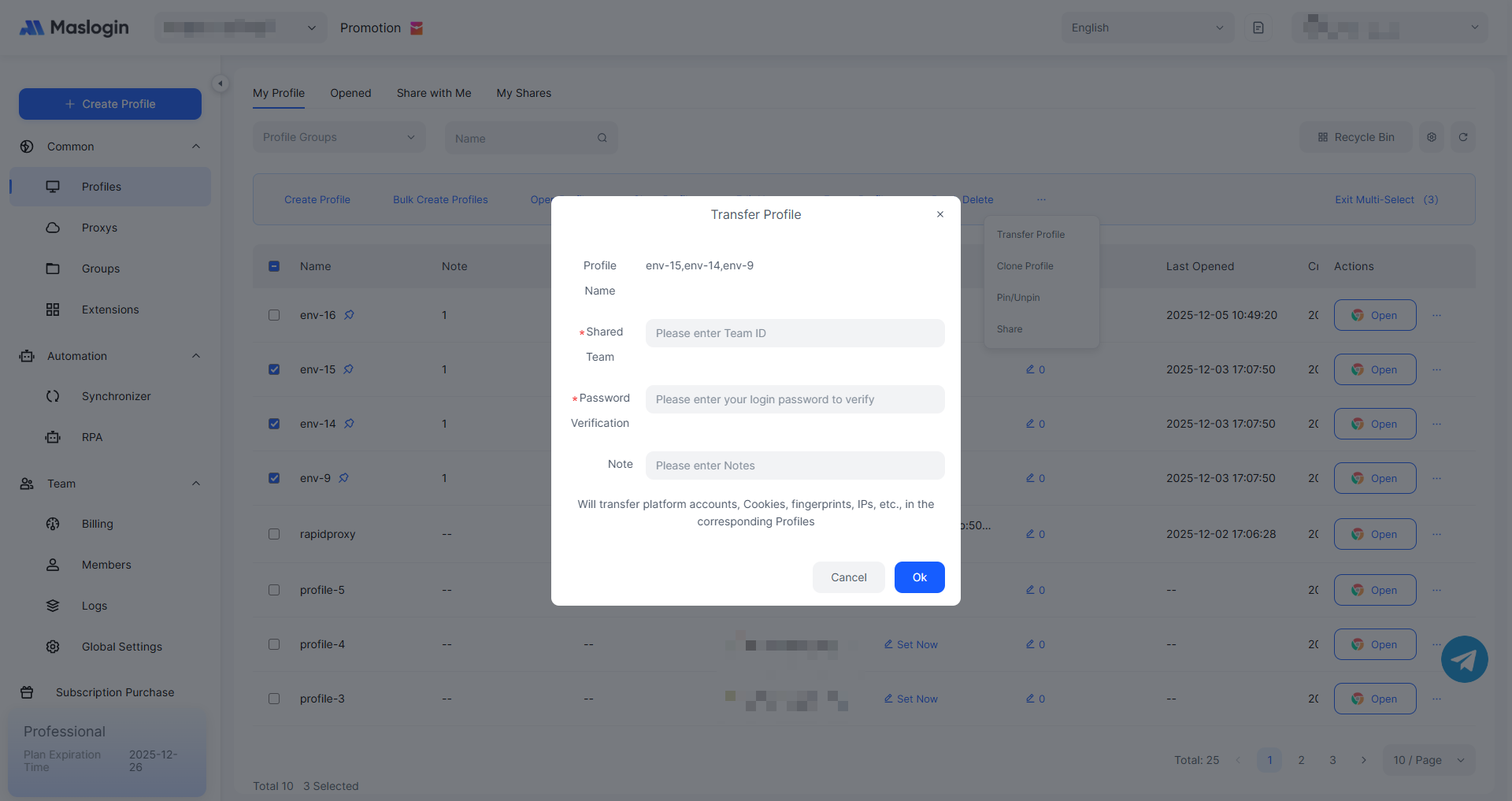
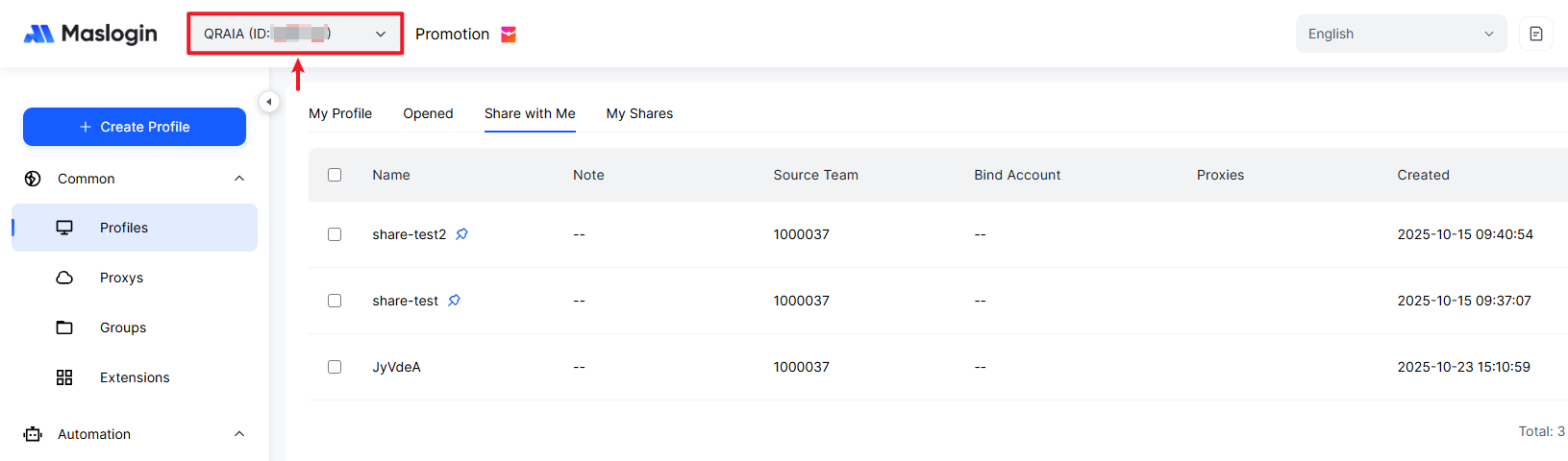
Como encontrar o ID da equipe
Na área superior esquerda do aplicativo, você pode ver o nome da equipe atual e o ID da equipe.
Observações:
- Após transferir um ambiente, ele não aparecerá mais na lista de ambientes da conta original. Antes de transferir, certifique-se de criar um clone como backup.
- Após transferir um ambiente, isso afeta todas as contas dentro da mesma equipe.