Gerenciamento de Perfis – Compartilhar Perfil
por · MasLogin · 13 de outubro de 2025
Ao compartilhar ambientes, você pode otimizar a alocação de recursos e editar ambientes entre equipes.
Abrir a lista de ambientes
Na lista de ambientes, clique em “...” no ambiente que deseja compartilhar e, no menu expandido, selecione “Compartilhar”.
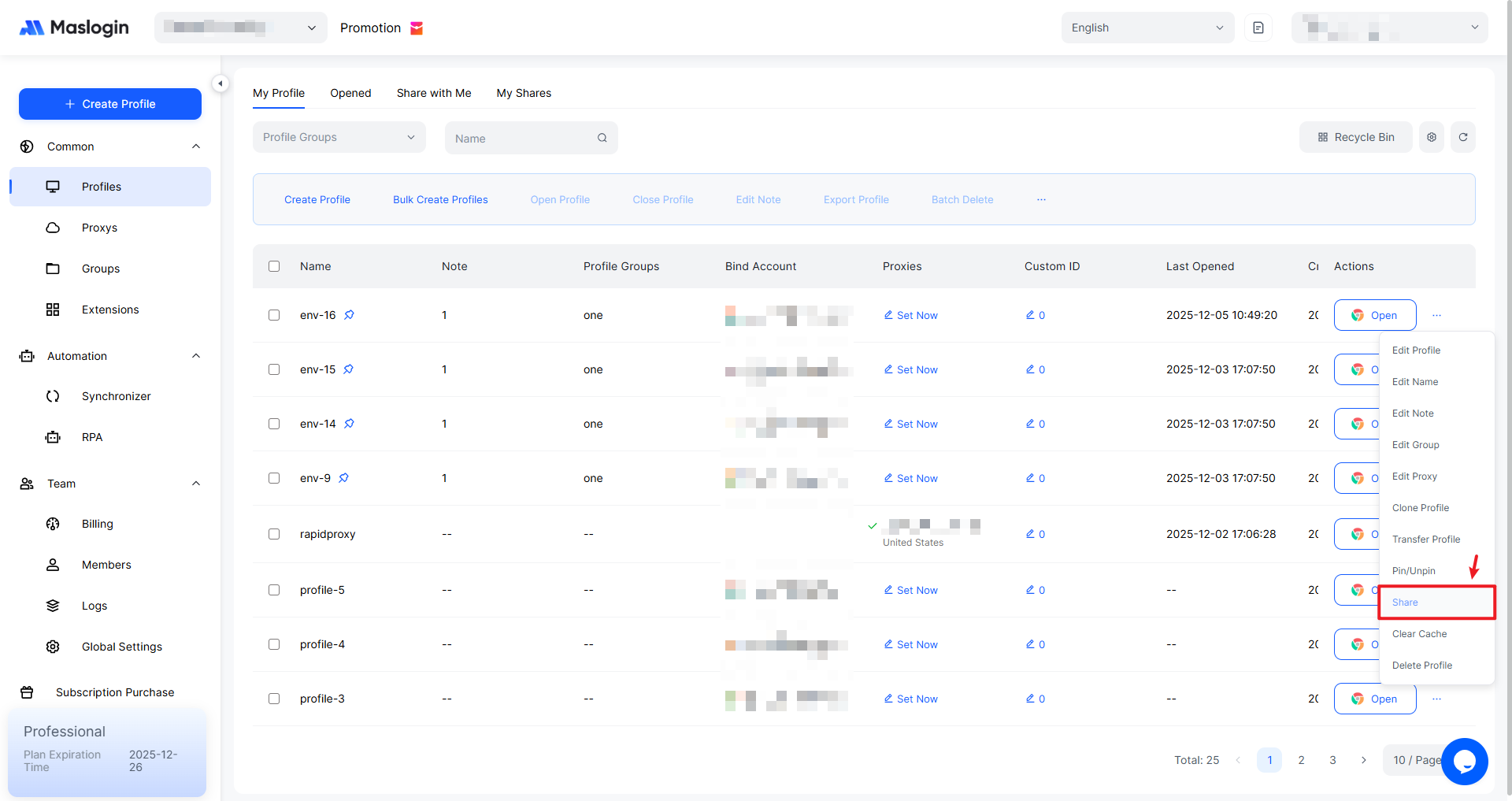
Compartilhar um ambiente
Preencha os detalhes de compartilhamento e clique em 【OK】 para concluir o compartilhamento do ambiente.
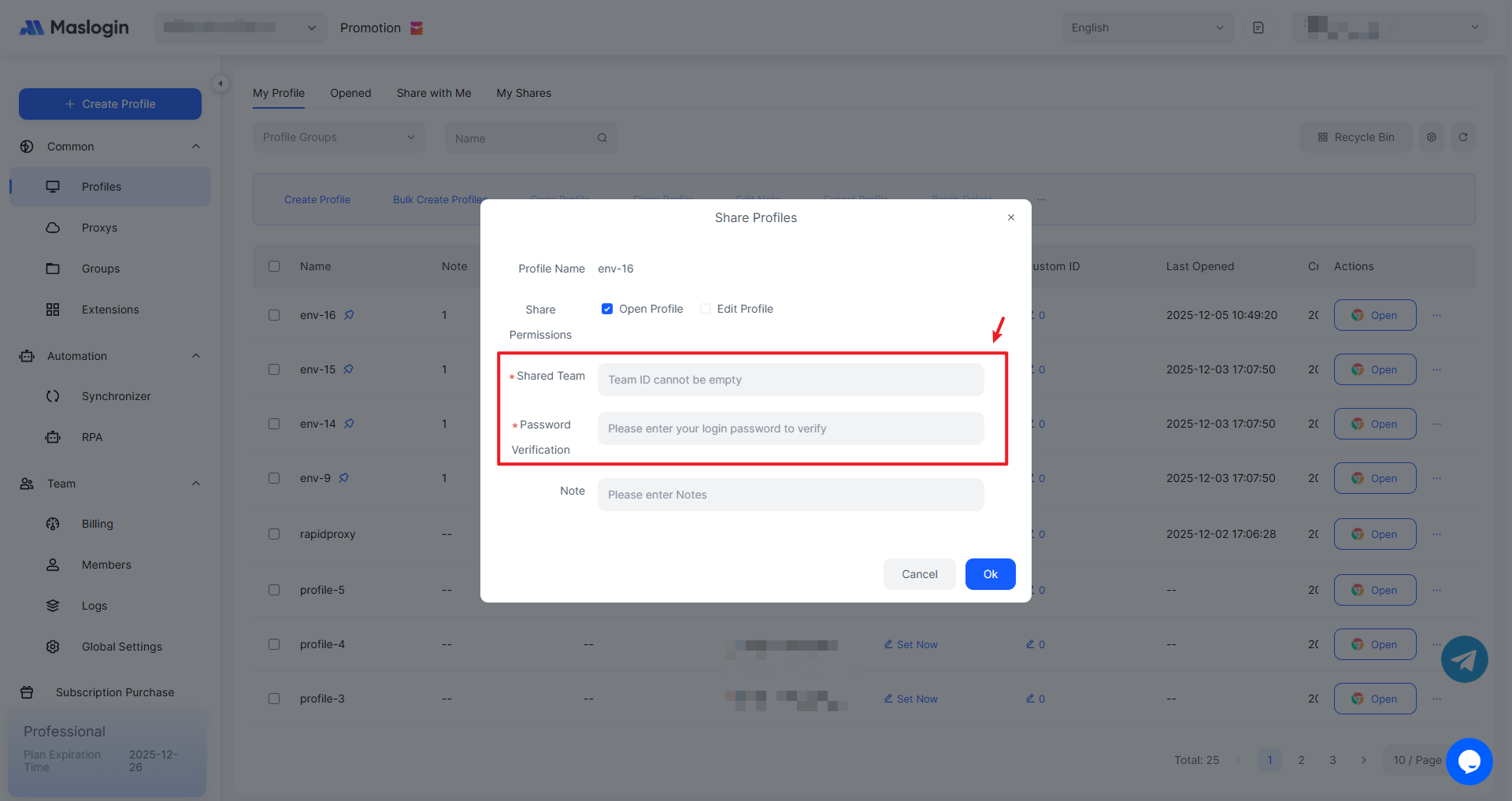
- Permissão de compartilhamento: Defina as permissões de operação para o ambiente compartilhado.
- Equipe de destino: Insira o ID da equipe que receberá este ambiente.
- Verificação de senha: Insira a senha de login da conta atual para verificação, e não a senha da equipe que receberá.
- Observação: Adicione detalhes sobre esta ação de compartilhamento, como o motivo do compartilhamento ou a finalidade especial do ambiente, para facilitar a revisão e o gerenciamento posteriores.
Em 【My Shares】, você pode ver os ambientes compartilhados com outras equipes. Se quiser interromper o compartilhamento, clique em “···” em Ações para encontrar a opção de cancelar compartilhamento.
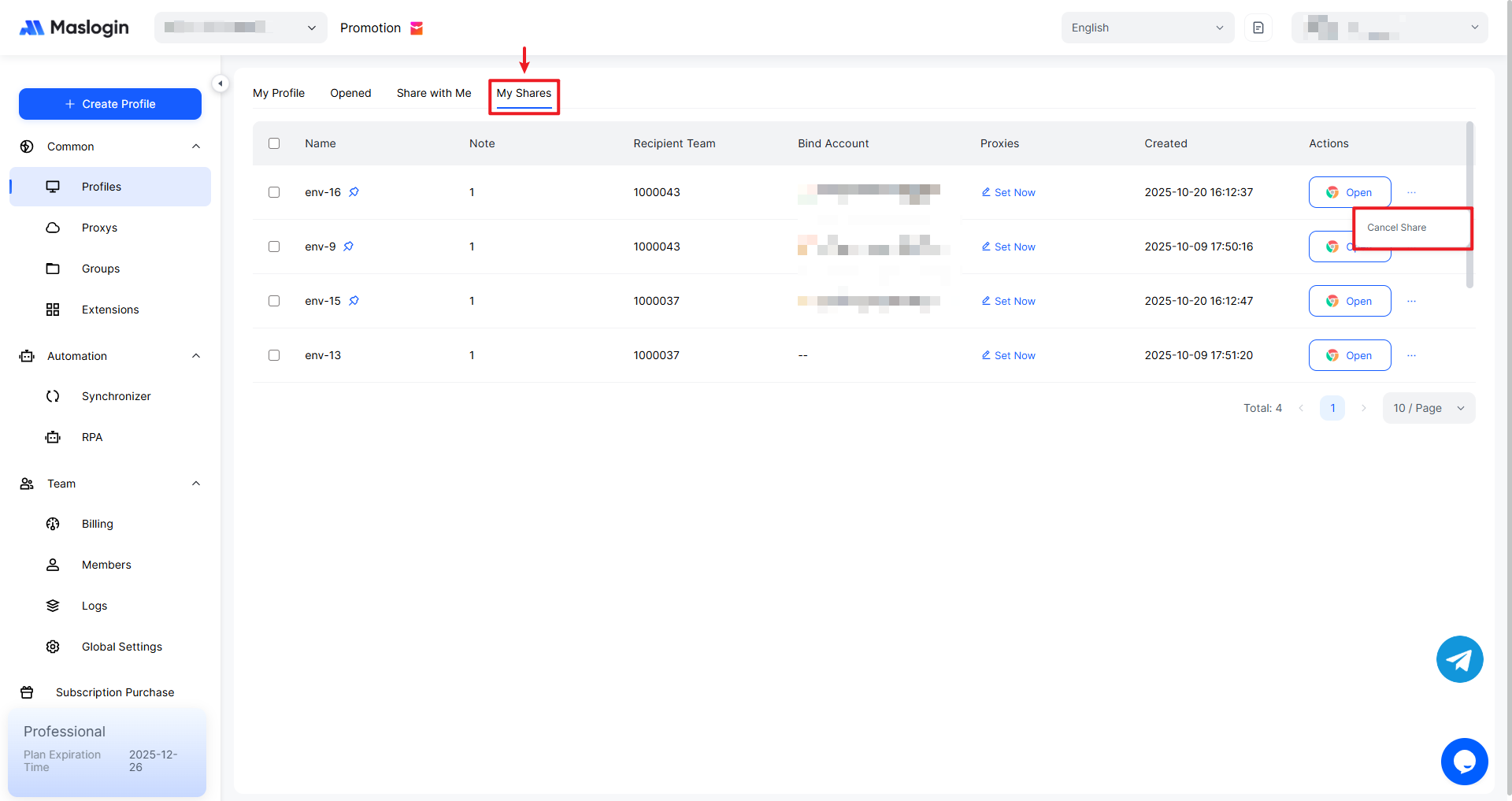
Observação: A configuração do ambiente, os cookies dentro do ambiente e informações como contas e proxies são compartilhados em conjunto. Certifique-se de definir permissões de compartilhamento adequadas antes de compartilhar.
Ver ambientes compartilhados
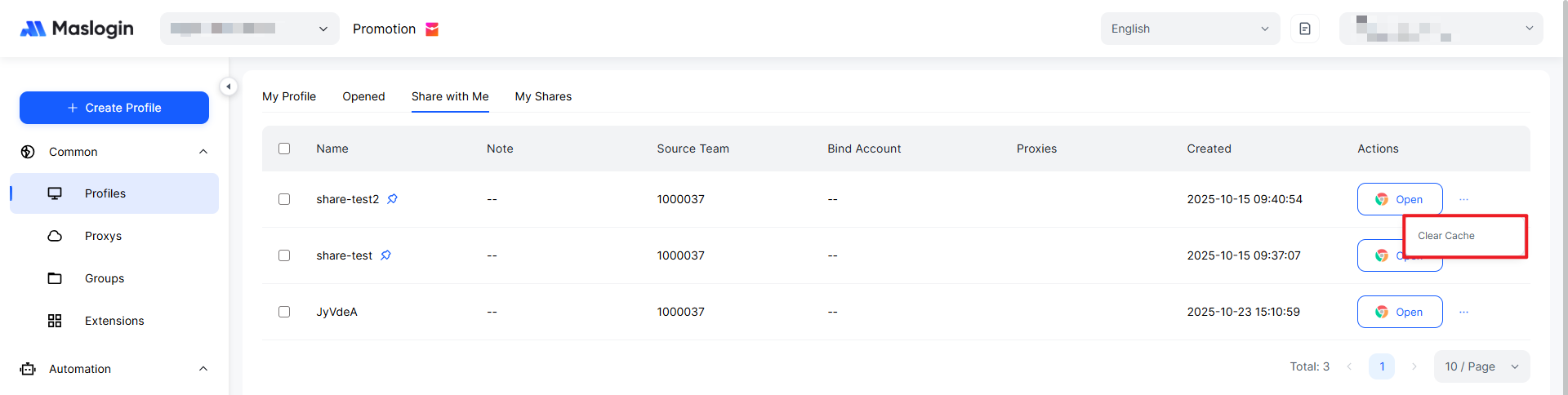
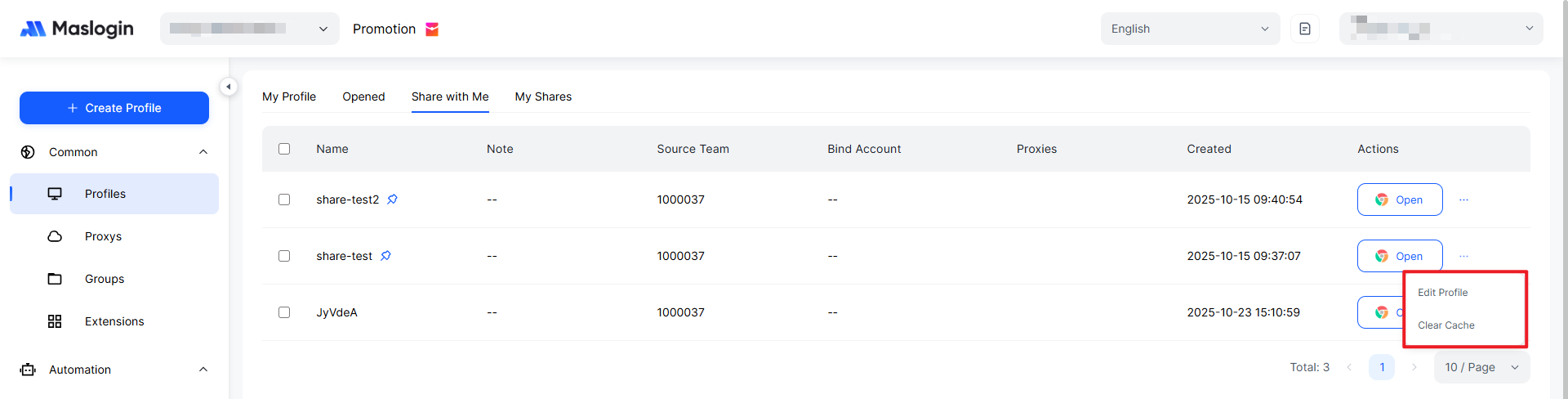
A equipe que recebe pode ver os ambientes compartilhados em 【Shared with Me】.
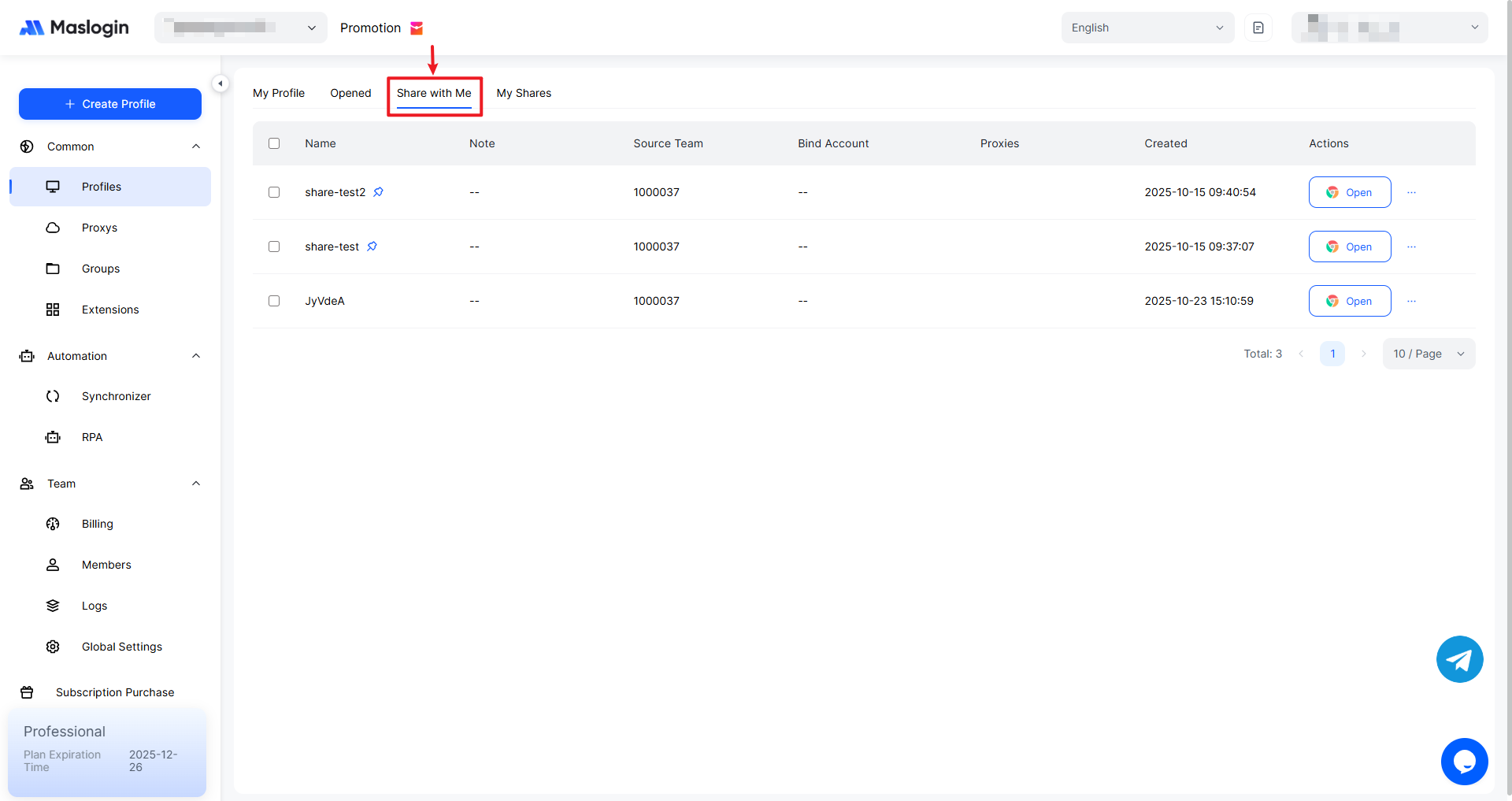
As permissões disponíveis para os ambientes recebidos dependem das configurações de compartilhamento.
Como encontrar o ID da equipe
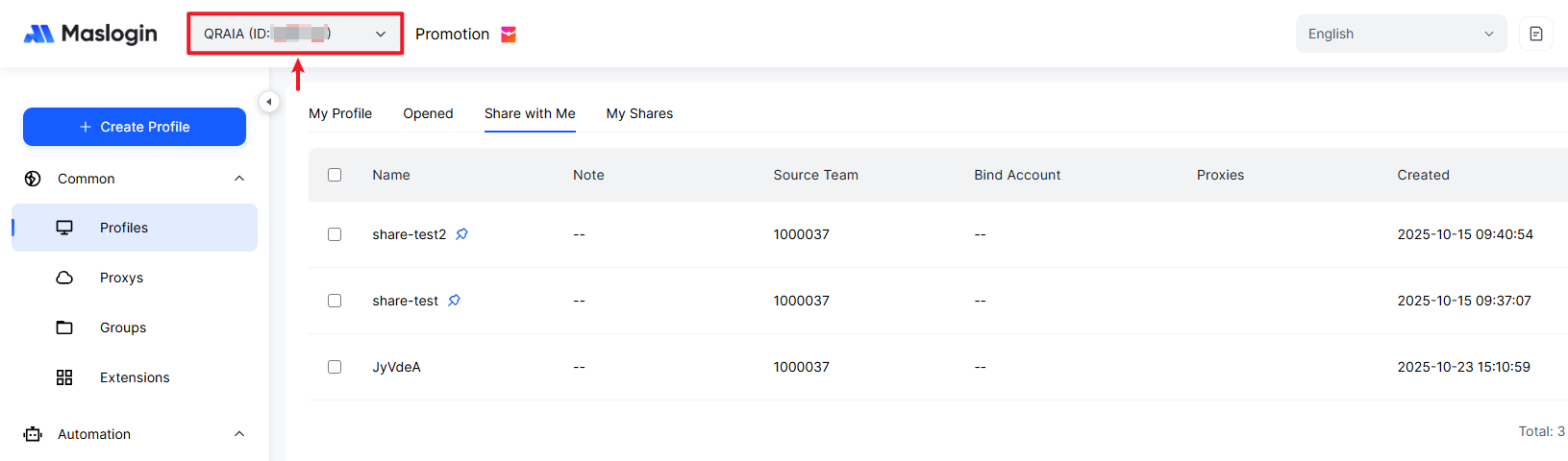
Perto da área superior esquerda do aplicativo, você pode ver o nome da equipe e o ID da equipe.
Observação: Um ambiente compartilhado ainda permanece na equipe original. Em comparação com transferir um ambiente, o compartilhamento oferece melhor controle de permissões.