ซิงก์หน้าต่าง
by · MasLogin · 20 ตุลาคม 2025
ฟีเจอร์ซิงก์หน้าต่างช่วยให้หน้าต่างที่เลือกทำงานตามหน้าต่างหลักและดำเนินการเหมือนกันพร้อมกัน เช่น การคลิกเมาส์ การพิมพ์ด้วยแป้นพิมพ์ และการเลื่อนหน้าเว็บ ฟีเจอร์นี้ช่วยให้คุณทำงานซ้ำ ๆ ให้เสร็จในครั้งเดียว ประหยัดเวลา ลดความซับซ้อนในการปฏิบัติงาน และทำให้การทำงานสอดคล้องและแม่นยำ
รายการซิงก์หน้าต่าง
ในแถบด้านซ้าย ไปที่ 【Automation】 และคลิก 【Synchronizer】 เพื่อเข้าสู่หน้า
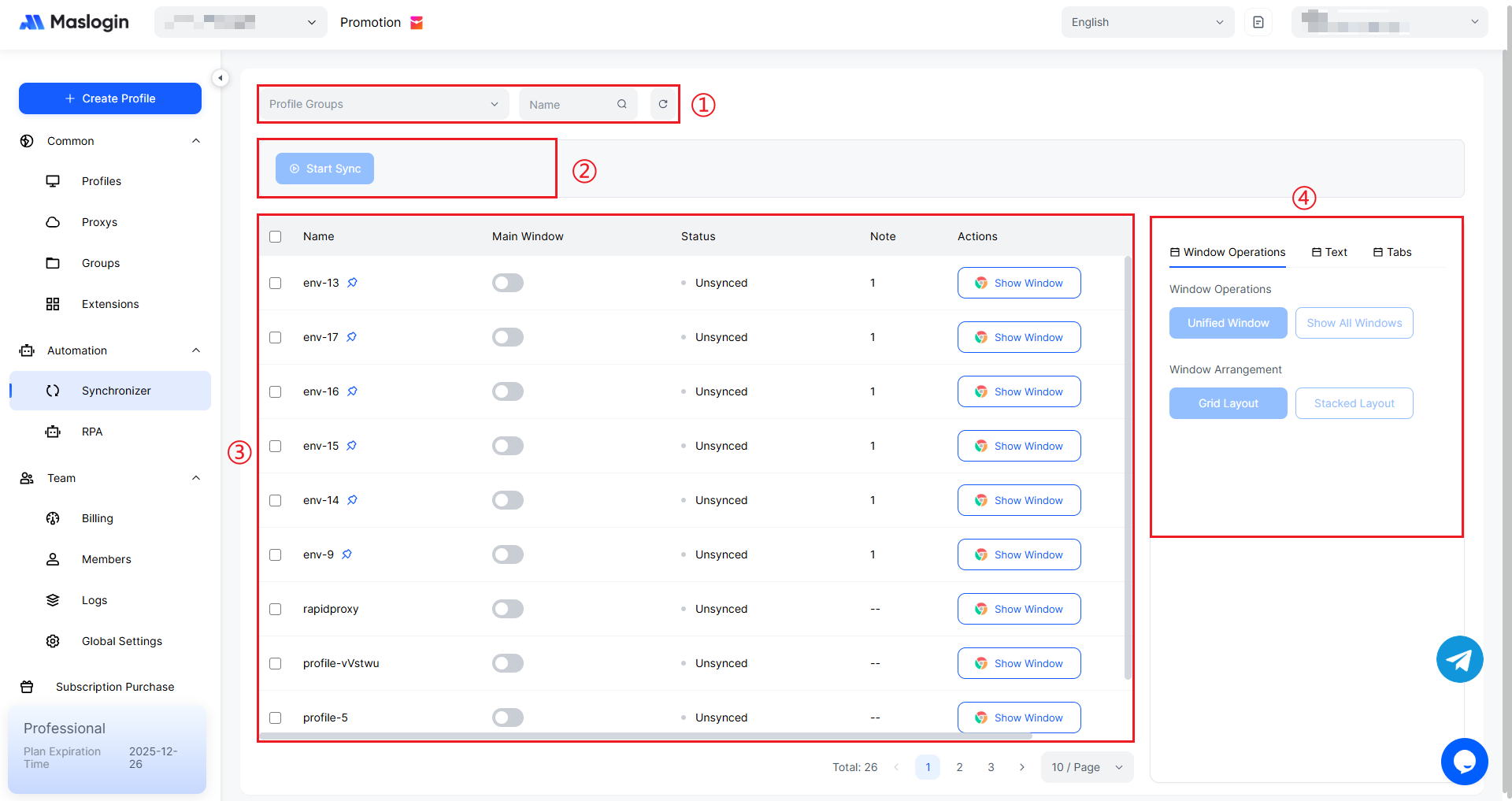
- ① ตัวกรองสภาพแวดล้อม: ใช้ตัวกรอง “Profile Group” และการค้นหา “Name” เพื่อค้นหาหน้าต่างที่ต้องการได้อย่างรวดเร็ว
- ② เริ่มซิงก์: คลิกเพื่อเริ่มการซิงโครไนซ์สำหรับหน้าต่างที่เลือก
- ③ รายการหน้าต่าง: แสดงชื่อ สถานะ หน้าต่างหลัก และข้อมูลอื่น ๆ ของแต่ละหน้าต่าง คุณยังสามารถดำเนินการที่เกี่ยวกับการแสดงผลของหน้าต่างได้
- ④ การทำงานของหน้าต่าง: ตั้งค่าเลย์เอาต์หน้าต่าง เปิดใช้งานการป้อนข้อมูลซิงก์แบบจำลอง และดำเนินการเกี่ยวกับแท็บ
วิธีใช้การซิงก์หน้าต่าง
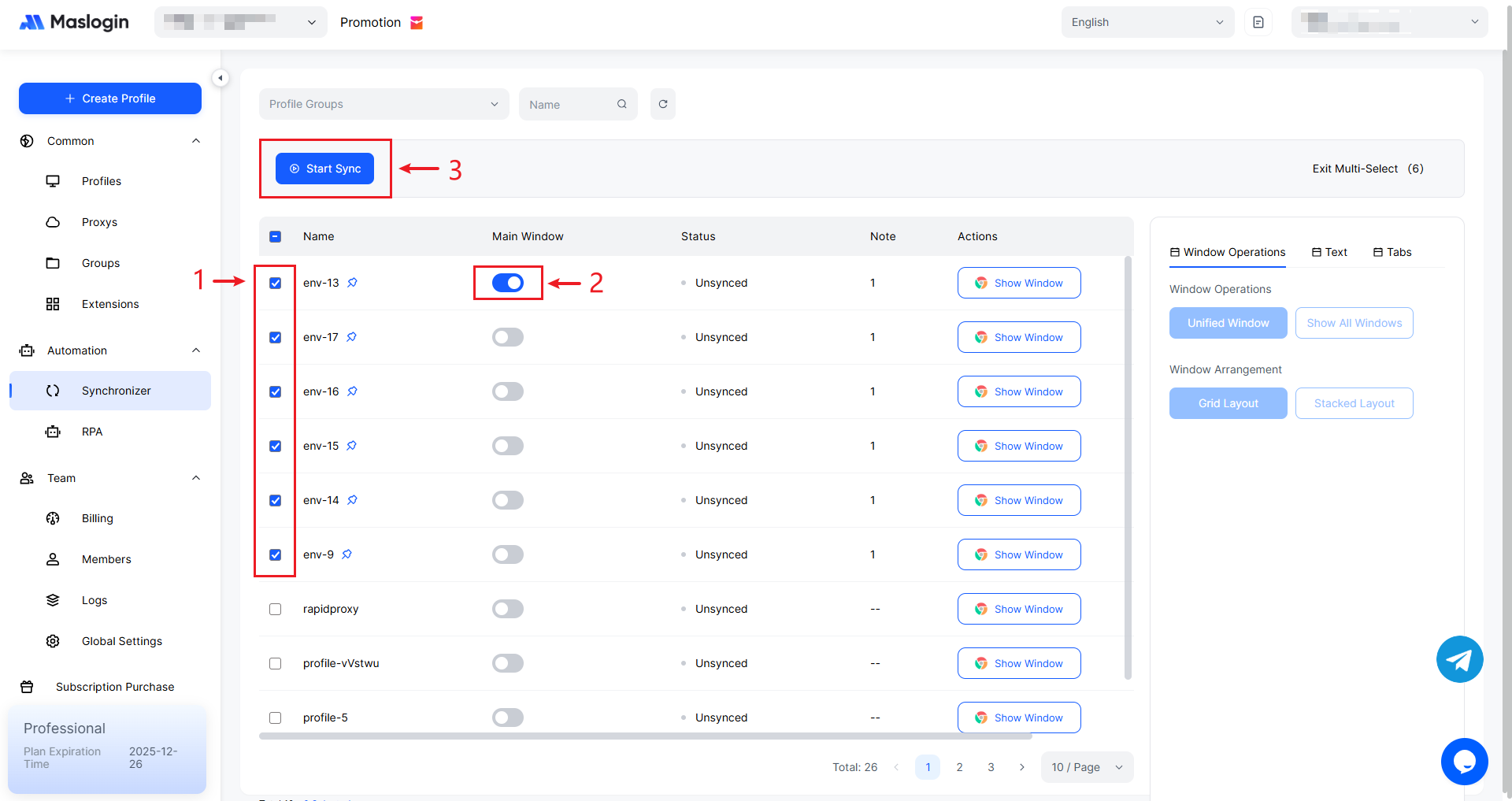
1. เลือกหน้าต่างที่จะซิงก์
เลือกหน้าต่างอย่างน้อยสองหน้าต่างที่คุณต้องการซิงโครไนซ์
2. เลือกหน้าต่างหลัก
เลือกหน้าต่างใดก็ได้เป็นหน้าต่างหลัก หลังจากนั้น การกระทำที่ทำในหน้าต่างนี้จะควบคุมหน้าต่างที่เหลือ
3. คลิกเริ่มซิงก์
คลิกปุ่ม 【Start Sync】 เพื่อเปิดหน้าต่างที่เลือก
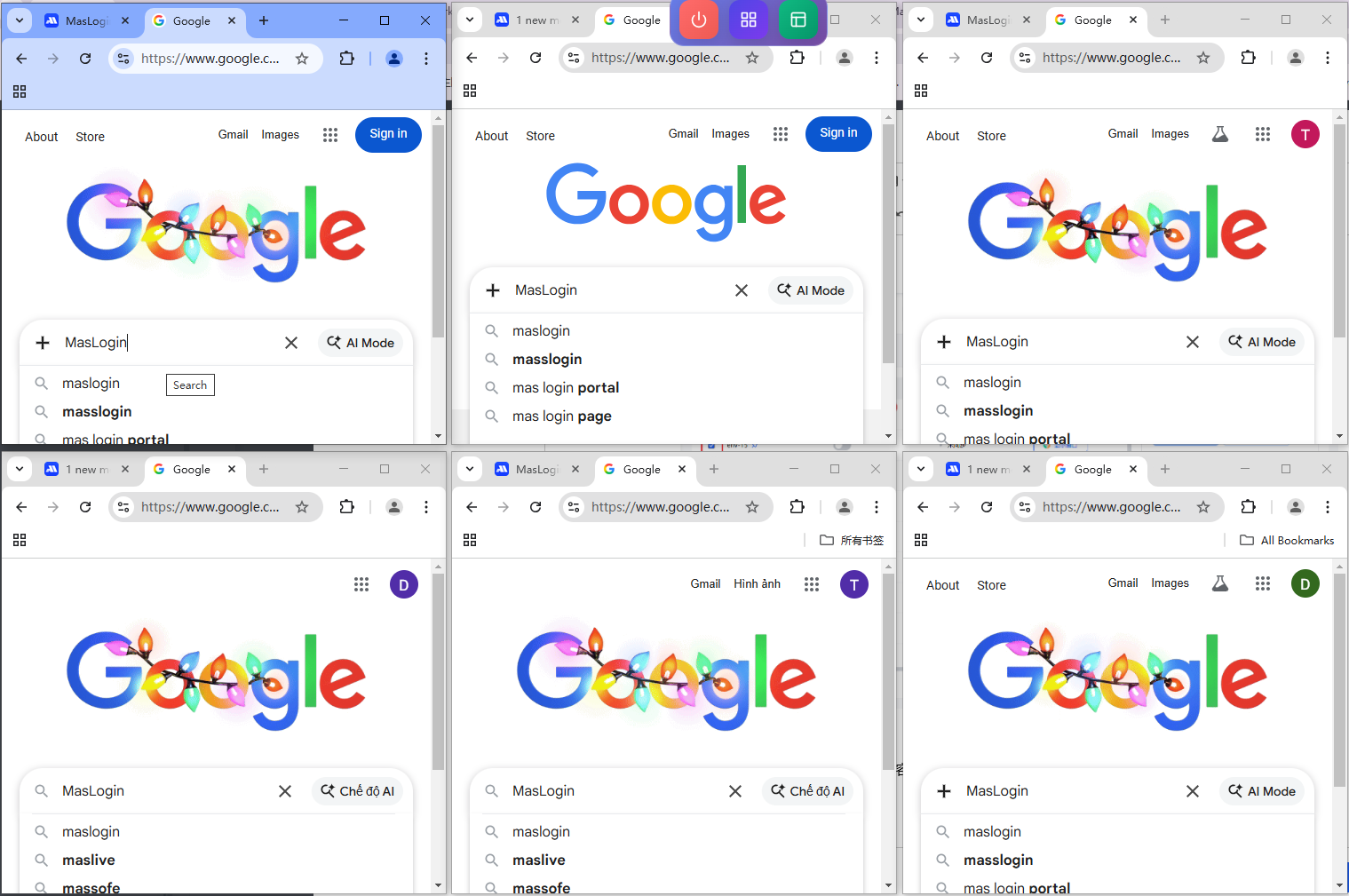
4. ผลลัพธ์การซิงก์หน้าต่าง
พิมพ์ในหน้าต่างหลัก แล้วหน้าต่างอื่น ๆ จะพิมพ์เนื้อหาเดียวกันพร้อมกัน
หมายเหตุเกี่ยวกับฟีเจอร์ซิงก์
1. ปุ่มฟีเจอร์

จากซ้ายไปขวา ปุ่มต่าง ๆ คือ:
- หยุดซิงก์และออกจากหน้าต่างด้วยคลิกเดียว
- แสดงหน้าต่างทั้งหมด
- สลับเลย์เอาต์หน้าต่าง
2. รูปแบบเลย์เอาต์
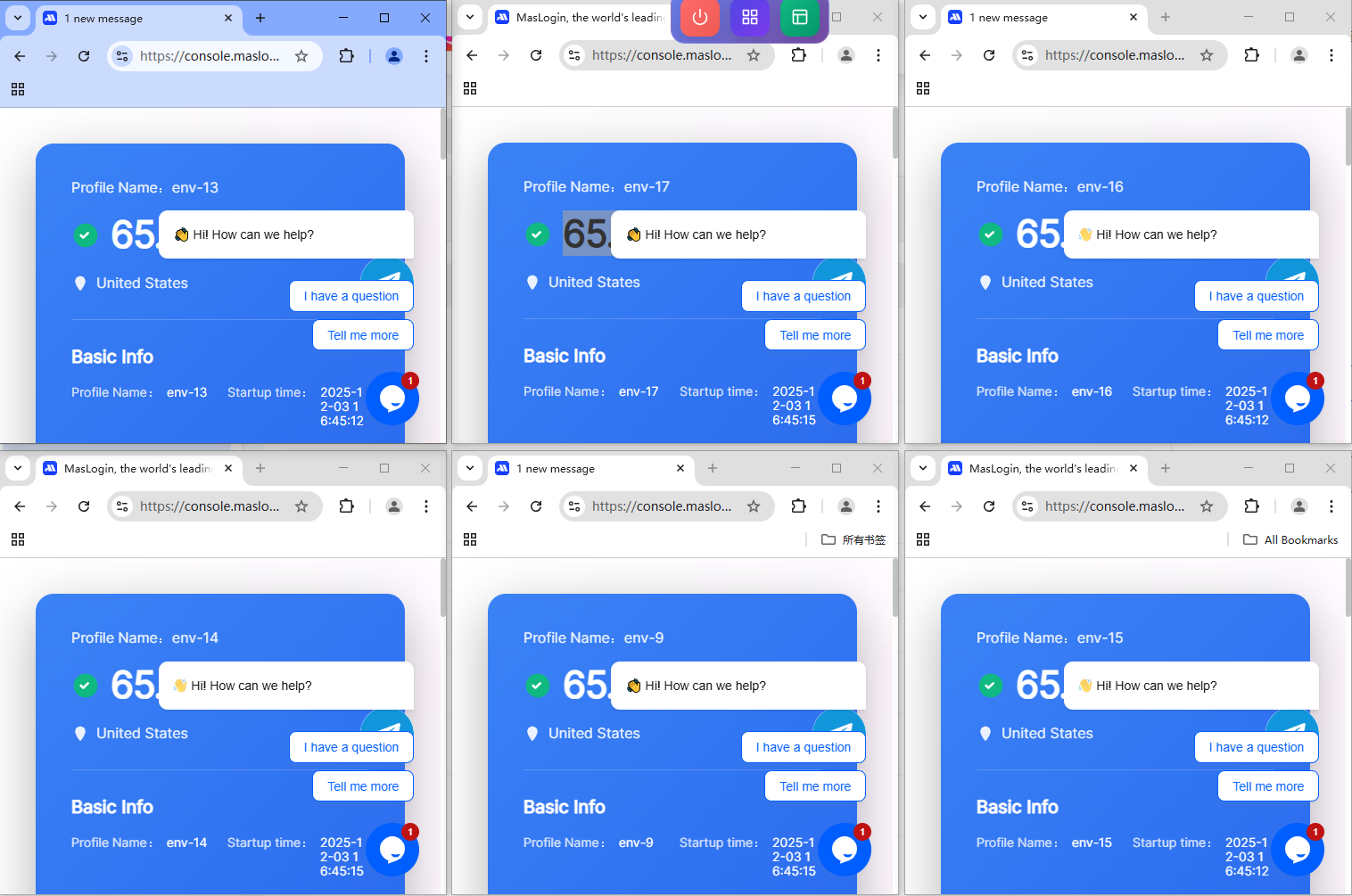
โดยค่าเริ่มต้นจะใช้เลย์เอาต์แบบกริด และหน้าต่างหลักจะถูกไฮไลต์ด้วยธีมสีน้ำเงิน
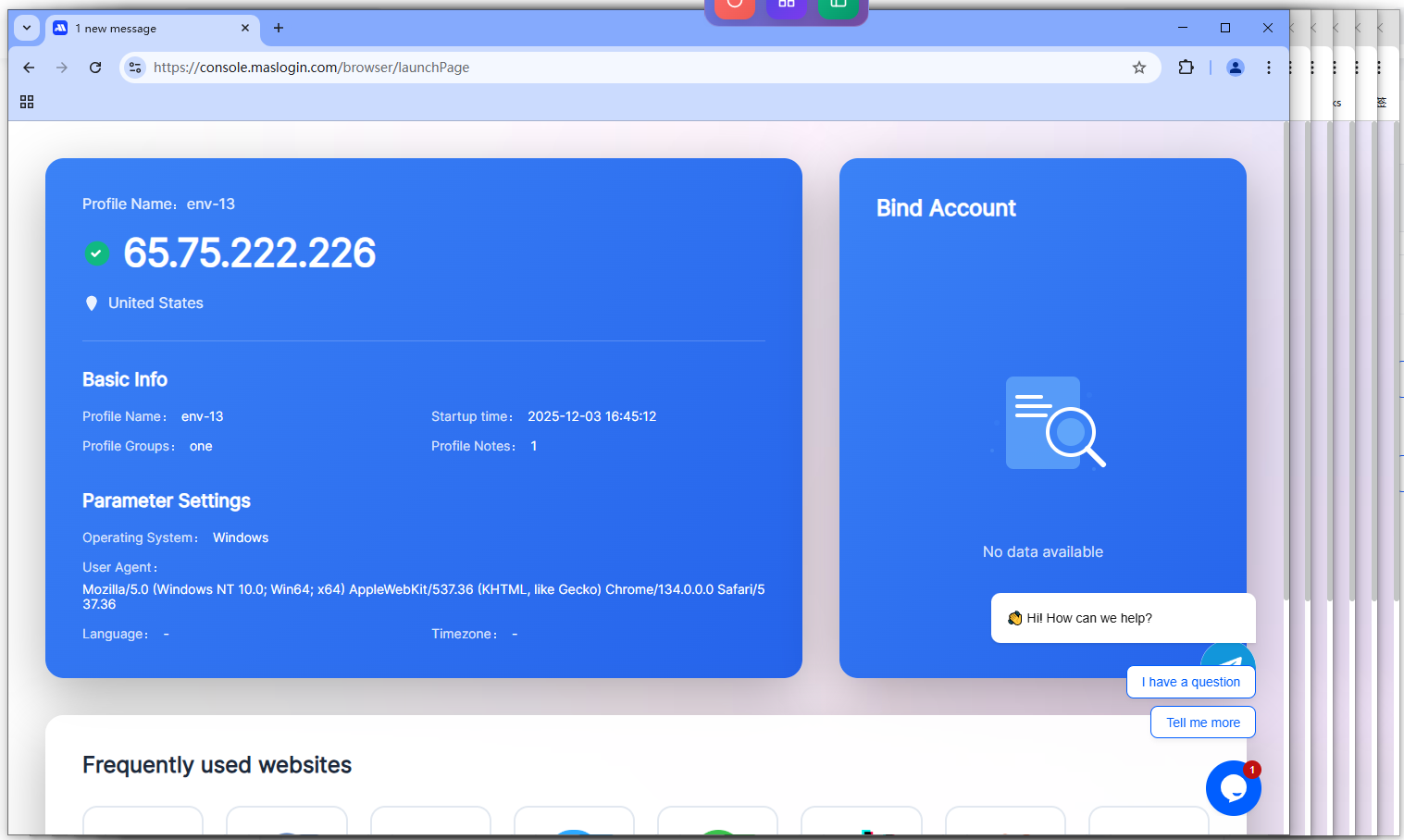
คุณสามารถสลับเป็นเลย์เอาต์แบบกำหนดเองได้ โดยหน้าต่างหลักจะอยู่ด้านบนเพื่อให้ซิงก์การทำงานได้สะดวกขึ้น
3. การส่งข้อความแบบจำลอง
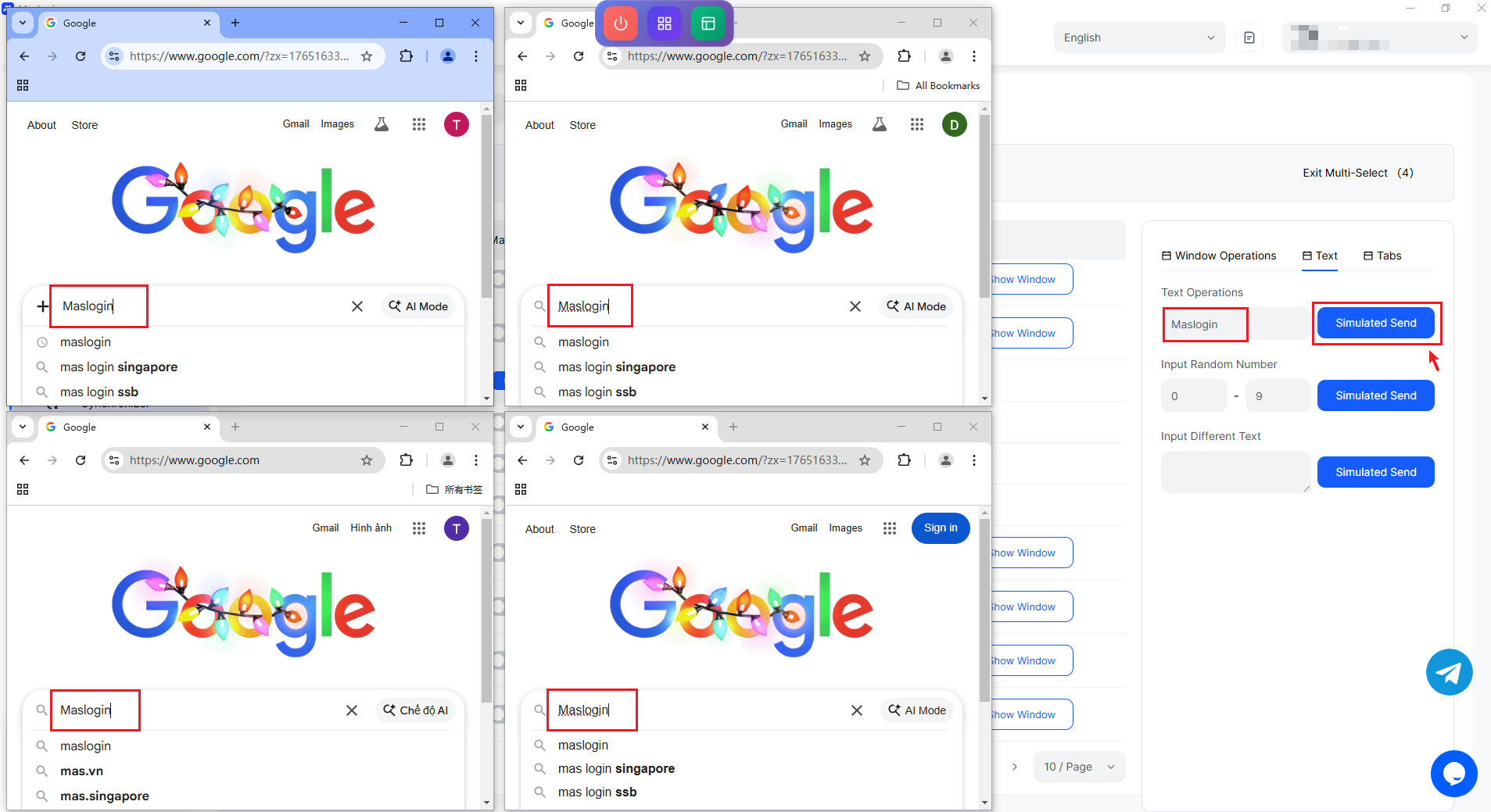
ภายใต้ 【Text】 ในไคลเอนต์ ให้พิมพ์ข้อความที่คุณต้องการส่ง แล้วคลิก 【Simulated Send】 เพื่อซิงก์ไปยังหน้าต่างที่ซิงก์และเปิดอยู่ทั้งหมด
4. ซิงก์แบบจำลองเพื่อเปิดลิงก์
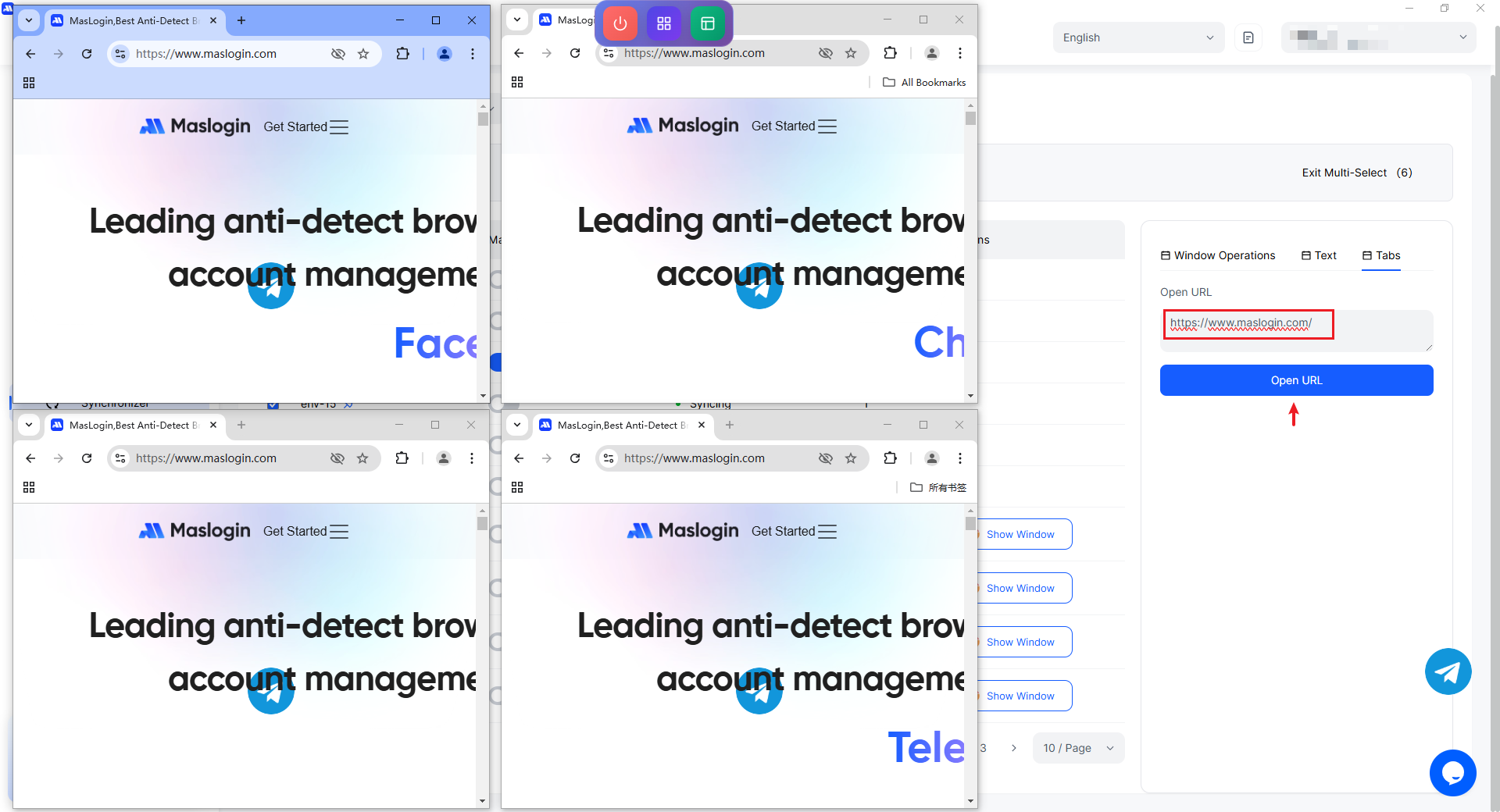
ภายใต้ 【Tabs】 ในไคลเอนต์ ให้กรอก URL แบบเต็ม แล้วคลิก 【Open URL】 คุณจะเห็นว่าหน้าต่างที่ซิงก์ทั้งหมดเปิดแท็บเดียวกัน