การตั้งค่าทั่วระบบ — การตั้งค่าเบราว์เซอร์
by · MasLogin · 25 พฤศจิกายน 2025
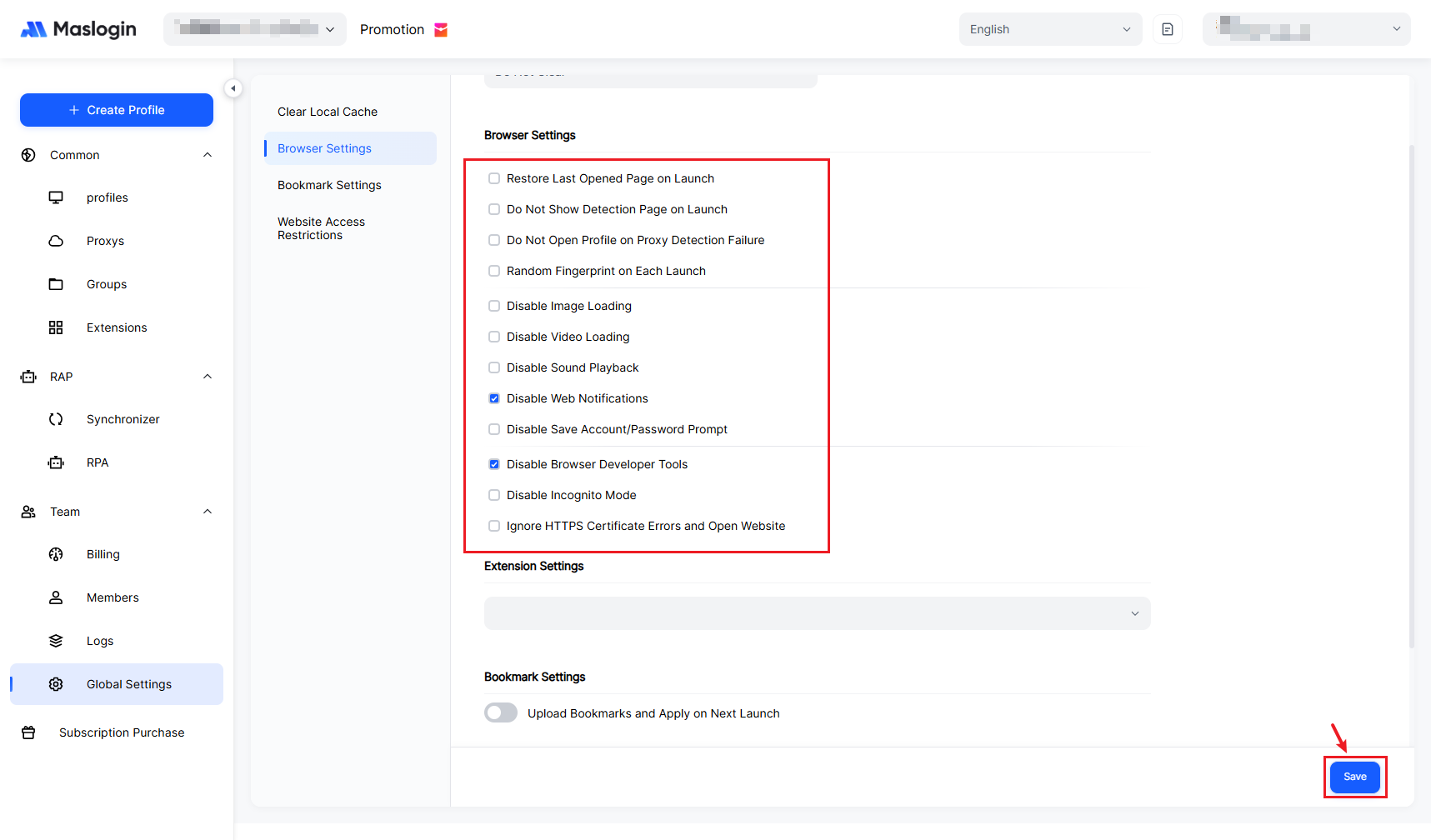
ใน Global Settings > Browser Settings คุณสามารถตั้งค่าพฤติกรรมเริ่มต้นของสภาพแวดล้อมเบราว์เซอร์ทั้งตอนเปิดใช้งานและตอนท่องเว็บ เพื่อให้สอดคล้องกับรูปแบบการใช้งานของคุณมากขึ้น
1. ทางเข้าการตั้งค่าเบราว์เซอร์
- เปิดและลงชื่อเข้าใช้ MasLogin จากนั้นที่แถบด้านซ้ายให้คลิก 【Global Settings】 เพื่อไปที่ 【Browser Settings】
2. คำอธิบายการตั้งค่าเบราว์เซอร์
- ช่วยให้คุณปรับพฤติกรรมของเบราว์เซอร์ตามความต้องการ เพื่อเพิ่มประสบการณ์การใช้งานให้เหมาะสมยิ่งขึ้น
(1) การเริ่มต้นสภาพแวดล้อม
- 【Restore Last Opened Page on Launch】: ทุกครั้งที่เปิดสภาพแวดล้อม ระบบจะกู้คืนหน้าและสถานะแท็บจากครั้งก่อน ช่วยให้ทำงานต่อกับบัญชีเดิมได้สะดวก
- 【Do Not Show Detection Page on Launch】: เมื่อเริ่มต้นสภาพแวดล้อมจะไม่แสดงหน้าประกาศการตรวจจับฟิงเกอร์พรินต์ เหมาะสำหรับผู้ที่คุ้นเคยกับกติกาและต้องการเข้าหน้างานได้เร็วขึ้น
(2) ความปลอดภัยของพร็อกซีและการเชื่อมต่อ
- 【Do Not Open Profile on Proxy Detection Failure】: หากพร็อกซีใช้งานไม่ได้หรือการตรวจสอบล้มเหลว ระบบจะไม่ให้เปิดสภาพแวดล้อม เพื่อหลีกเลี่ยงการออนไลน์ด้วย IP ที่ผิดหรือไม่มีพร็อกซี ลดความเสี่ยงถูกระงับบัญชีและถูกตรวจความเสี่ยง
(3) ฟิงเกอร์พรินต์และพฤติกรรมการเปิดหลายสภาพแวดล้อม
- 【Random Fingerprint on Each Launch】: เมื่อปิดสภาพแวดล้อม ระบบจะสลับเป็นฟิงเกอร์พรินต์ใหม่โดยอัตโนมัติ ครั้งถัดไปที่เปิดสภาพแวดล้อมเดิมจะทำงานด้วยฟิงเกอร์พรินต์ใหม่ เหมาะกับการทดสอบจำนวนมากหรือการวอร์มบัญชีที่ต้องเปลี่ยนฟิงเกอร์พรินต์บ่อย
(4) การควบคุมการโหลดเนื้อหาบนหน้าเว็บ
- 【Disable Image Loading】: เบราว์เซอร์จะไม่โหลดรูปภาพ ช่วยลดการใช้แบนด์วิดท์และเวลาโหลด แต่บางหน้าอาจแสดงผลไม่สมบูรณ์
- 【Disable Video Loading】: ป้องกันการโหลดและเล่นวิดีโอ ลดการใช้แบนด์วิดท์ เหมาะเมื่อเน้นอ่านข้อมูลแบบข้อความเป็นหลัก
- 【Disable Sound Playback】: ปิดเสียงจากเว็บไซต์ เพื่อลดเสียงรบกวนเมื่อเปิดหลายสภาพแวดล้อมพร้อมกัน
(5) การโต้ตอบของหน้าเว็บและป๊อปอัป
- 【Disable Web Notifications】: บล็อกป๊อปอัปการแจ้งเตือนจากเว็บไซต์ ลดการรบกวนและการขัดจังหวะ
- 【Disable Save Account/Password Prompt】: ปิดหน้าต่างยืนยัน “บันทึกรหัสผ่าน” ของเบราว์เซอร์ เพื่อหลีกเลี่ยงการเก็บข้อมูลบัญชีมากเกินไปในสภาพแวดล้อมเดียว และช่วยเรื่องการแยกบัญชีให้ชัดเจนขึ้น
(6) การดีบักและความเป็นส่วนตัว
- 【Disable Browser Developer Tools】: ไม่อนุญาตให้เปิดเครื่องมือนักพัฒนาในสภาพแวดล้อม ช่วยลดความเสี่ยงจากการเผลอปรับค่าผิด หรือไม่ให้สมาชิกทีมเข้าดูข้อมูลภายในสภาพแวดล้อม เหมาะกับงานทีมและงานแบบฝากดูแล
- 【Disable Incognito mode】: ไม่อนุญาตให้เปิดหน้าต่างไม่ระบุตัวตน/ส่วนตัวเพิ่มเติม เพื่อให้ทุกการใช้งานอยู่ภายใต้สภาพแวดล้อมฟิงเกอร์พรินต์ที่ควบคุมได้ และหลีกเลี่ยงเซสชันที่อยู่นอกการจัดการ
(7) นโยบายใบรับรองความปลอดภัย
- 【Ignore HTTPS Certificate Errors and Open Website】: เมื่อพบปัญหาใบรับรอง ระบบจะข้ามคำเตือนความปลอดภัยและเปิดหน้าเว็บโดยตรง ควรใช้เฉพาะเมื่อมั่นใจว่าเว็บไซต์เชื่อถือได้และจำเป็นต่อการทำงานเท่านั้น ผู้ใช้ทั่วไปแนะนำให้ปิดไว้เพื่อลดความเสี่ยง
3. คำแนะนำการตั้งค่า
- หากคุณเป็นผู้ใช้งานแบบ ทำคนเดียว แนะนำให้เปิด “กู้คืนหน้าเดิมเมื่อเปิดสภาพแวดล้อม” และปิดป๊อปอัปที่รบกวน เพื่อเพิ่มประสิทธิภาพงานประจำวัน
- หากคุณเป็น ผู้ดูแลทีม หรือผู้ให้บริการดูแลบัญชี แนะนำให้เน้นเปิด “ไม่เปิดสภาพแวดล้อมเมื่อการตรวจพร็อกซีล้มเหลว”, “ปิดเครื่องมือนักพัฒนา”, และ “ปิดโหมดไม่ระบุตัวตน” เพื่อลดความเสี่ยงจากความผิดพลาดและความปลอดภัยตั้งแต่ต้นทาง
- หลังปรับค่าระดับโกลบอลแล้ว อย่าลืมกด 【Save】 เพื่อให้กฎทั้งหมดมีผลสม่ำเสมอในเซสชันถัดไป