วิธีเพิ่มส่วนขยายลงในเบราว์เซอร์
by · MasLogin · 25 พฤศจิกายน 2025
การเพิ่มส่วนขยายให้กับเบราว์เซอร์ช่วยเพิ่มความสามารถและความคล่องตัวในการใช้งาน ด้วยเครื่องมือและบริการเฉพาะทางจากส่วนขยาย คุณสามารถทำงานได้หลากหลายเร็วขึ้น และลดงานที่ต้องทำซ้ำด้วยมือได้อย่างมาก MasLogin มีวิธีเพิ่มส่วนขยายที่เรียบง่าย เหมาะสำหรับมือใหม่—ทำได้ใน 3 ขั้นตอน
1. เพิ่มส่วนขยาย
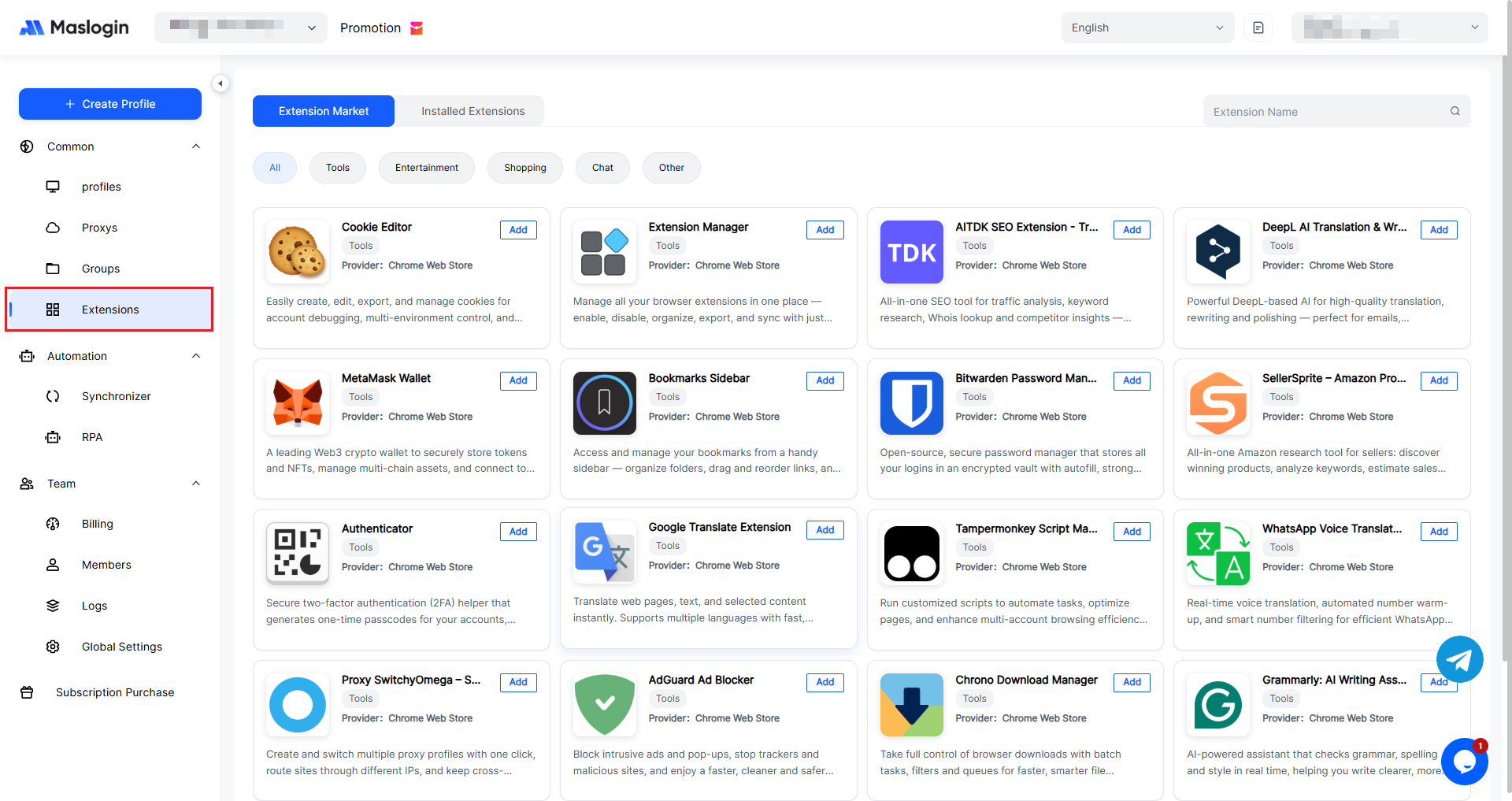
ไปที่ 【Extension】 > 【Extension Market】 แล้วเพิ่มส่วนขยายที่คุณต้องการ
2. ตั้งค่าโปรไฟล์เบราว์เซอร์
วิธีที่ 1: เพิ่มระหว่างการสร้างโปรไฟล์
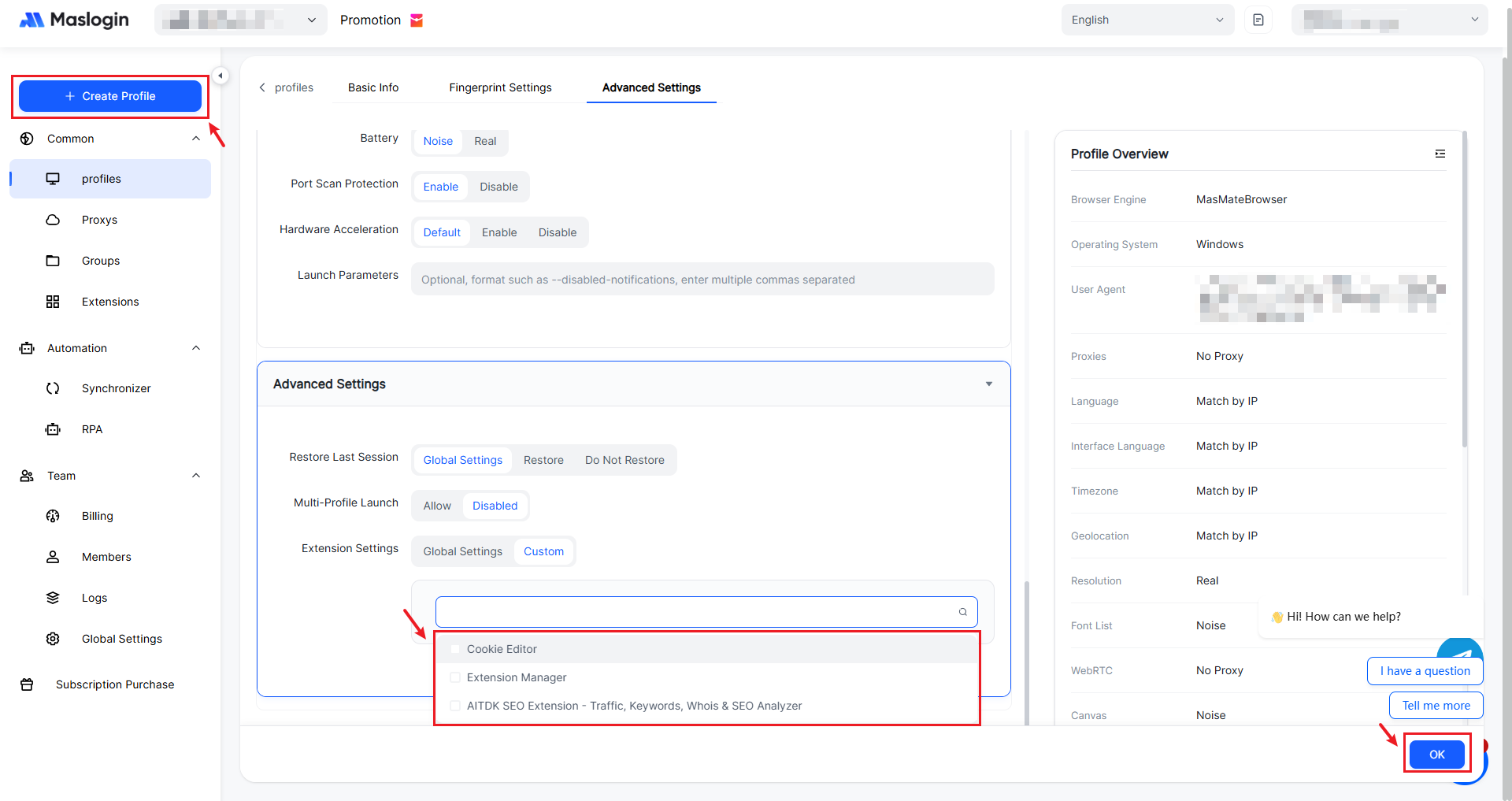
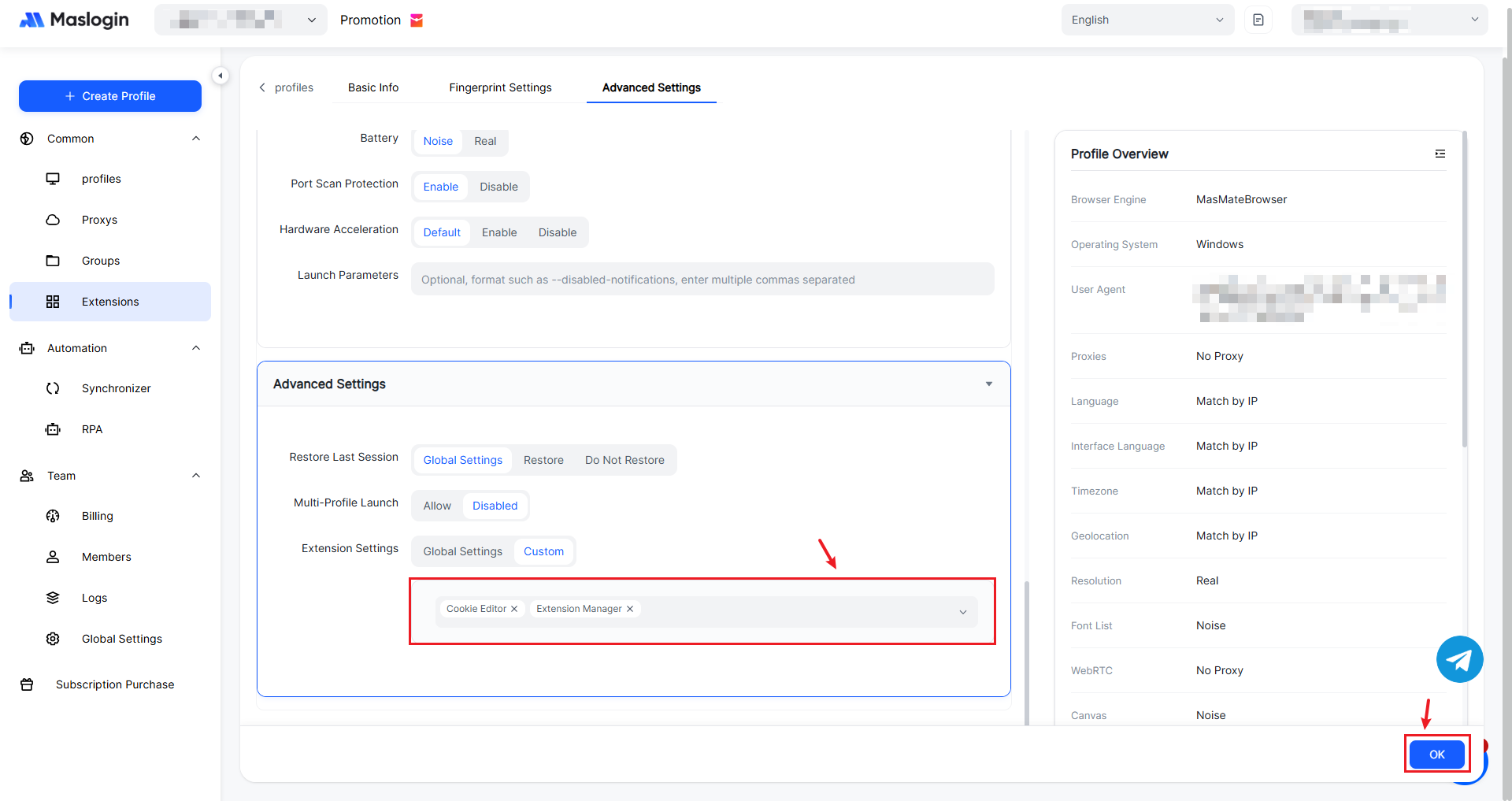
ในหน้าสร้างโปรไฟล์ ภายใต้ 【Advanced Settings】 คุณจะพบ 【Extension Settings】 ให้ตั้งค่าเป็น 【Custom】 จากนั้นรายการแบบดรอปดาวน์จะแสดงส่วนขยายที่คุณเพิ่มไว้ เลือกได้หนึ่งรายการหรือหลายรายการเพื่อนำไปใช้กับโปรไฟล์เบราว์เซอร์
วิธีที่ 2: แก้ไขโปรไฟล์ที่มีอยู่
สำหรับโปรไฟล์ที่สร้างไว้แล้ว ให้คลิก “···” ทางด้านขวาของรายการโปรไฟล์ แล้วเลือก 【Edit Profile】 เพื่ออัปเดตตัวเลือกใน 【Advanced Settings】
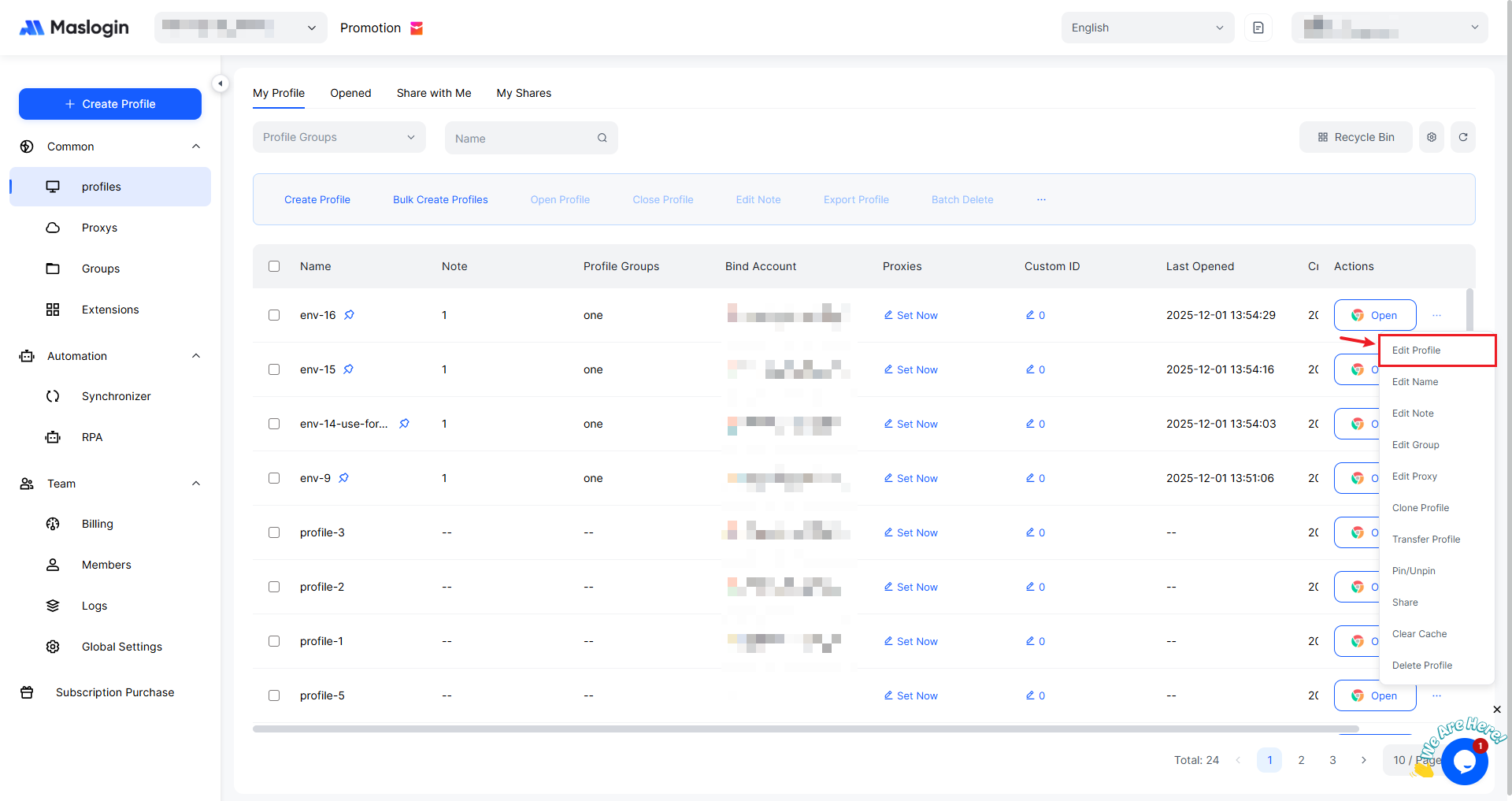
คุณสามารถเปลี่ยนส่วนขยายที่ผูกกับโปรไฟล์ได้ทุกเมื่อ อย่าลืมคลิก 【OK】 เพื่อบันทึกการเปลี่ยนแปลง
3. เปิดโปรไฟล์และใช้งานส่วนขยาย
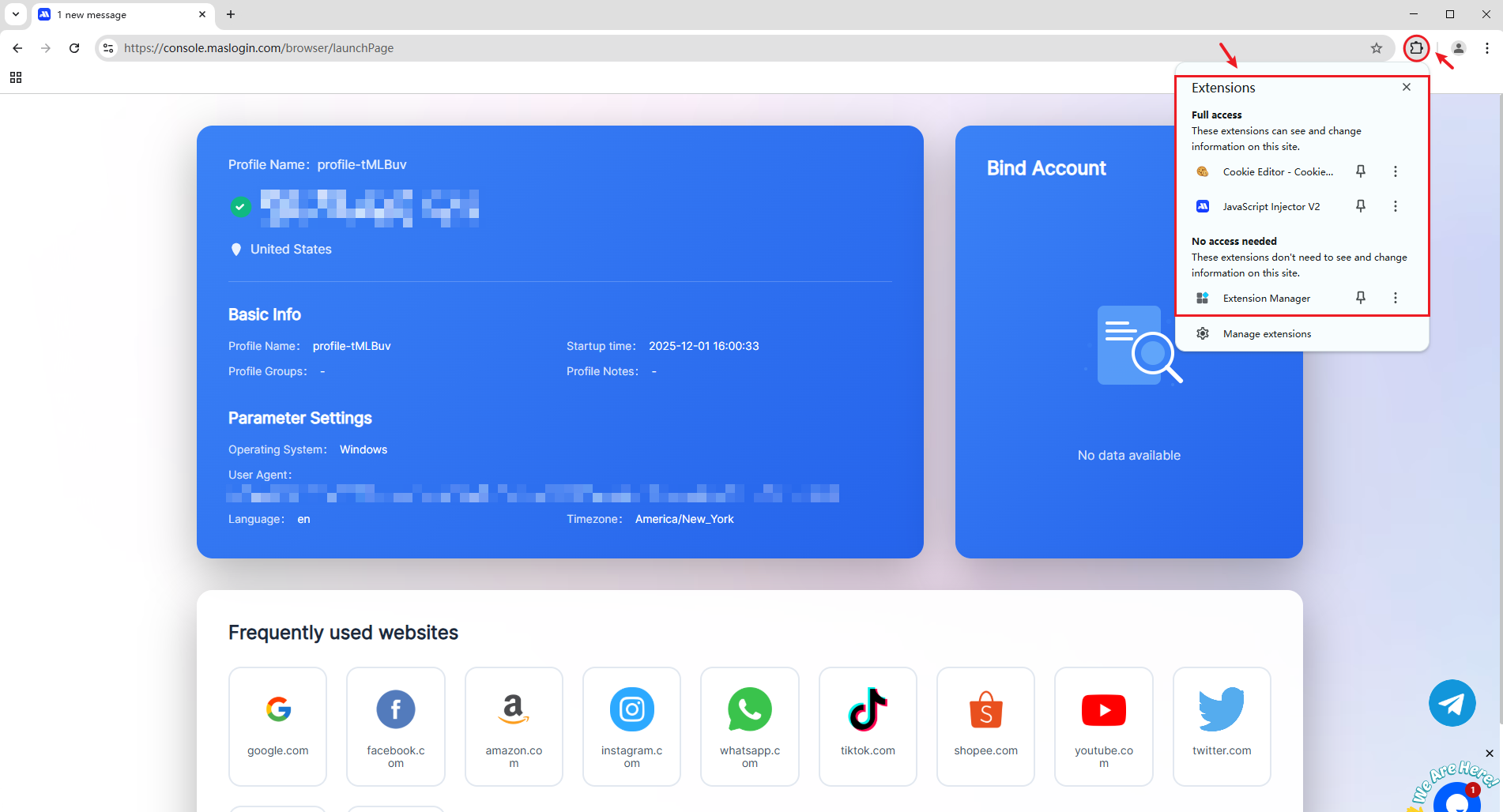
หลังตั้งค่าโปรไฟล์แล้ว ให้เปิดเบราว์เซอร์ คุณจะเห็นส่วนขยายที่เลือกถูกติดตั้งไว้แล้วในตัวจัดการส่วนขยายของเบราว์เซอร์ และพร้อมใช้งานทันที