Управление профилями — перенос профиля
by ·MasLogin· 13 октября 2025 г.
Функция переноса профиля в MasLogin в основном используется для миграции конкретного профиля между разными командами или пользователями.
Откройте список профилей
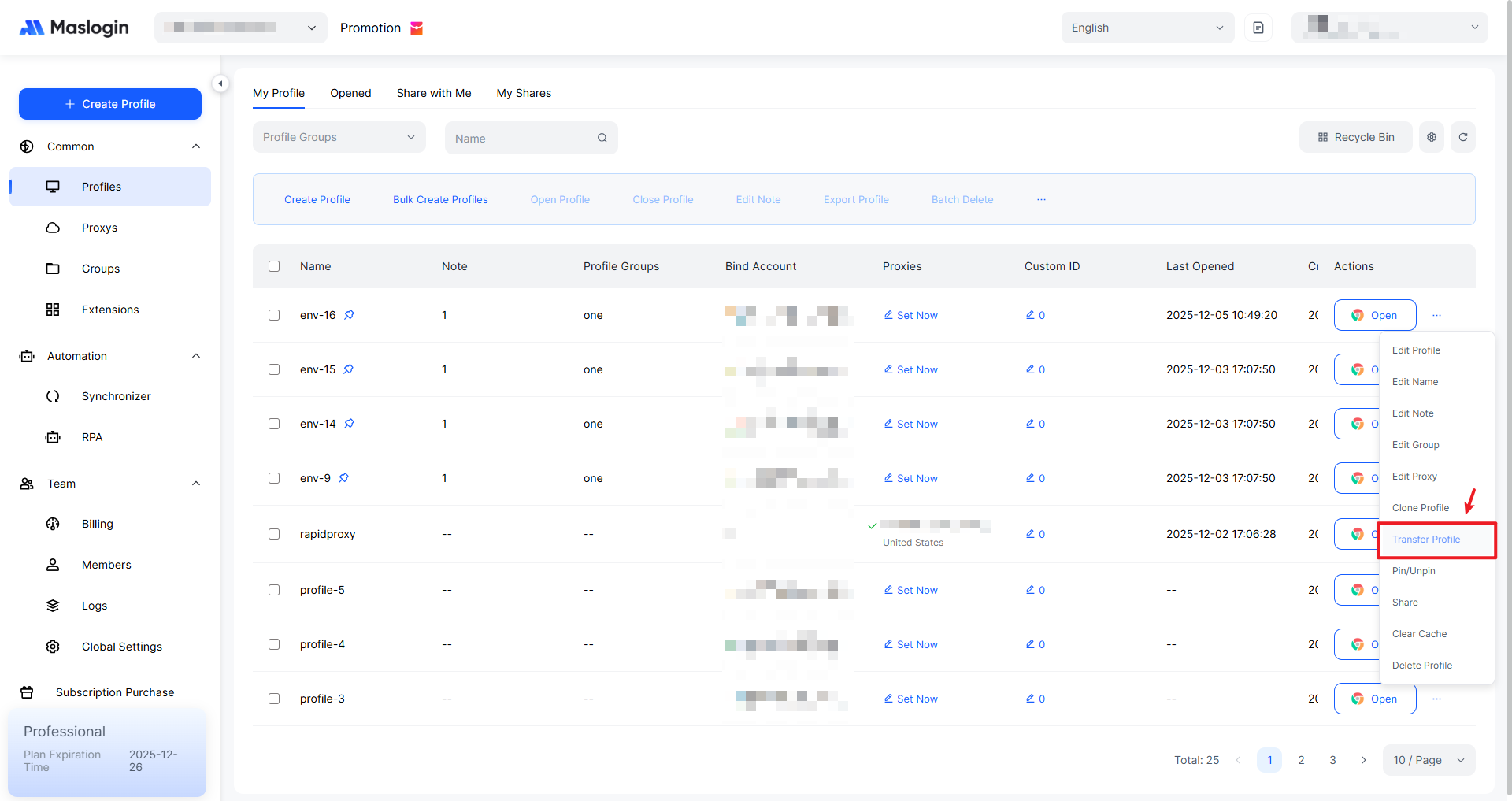
В списке профилей в разделе 【Profile Management】 нажмите «…» у профиля, который нужно перенести, затем в раскрывающемся меню выберите «Перенос профиля».
Перенесите профиль
Заполните данные для переноса и нажмите 【OK】, чтобы завершить перенос. Команда-получатель сможет сразу увидеть перенесённый профиль в списке профилей.
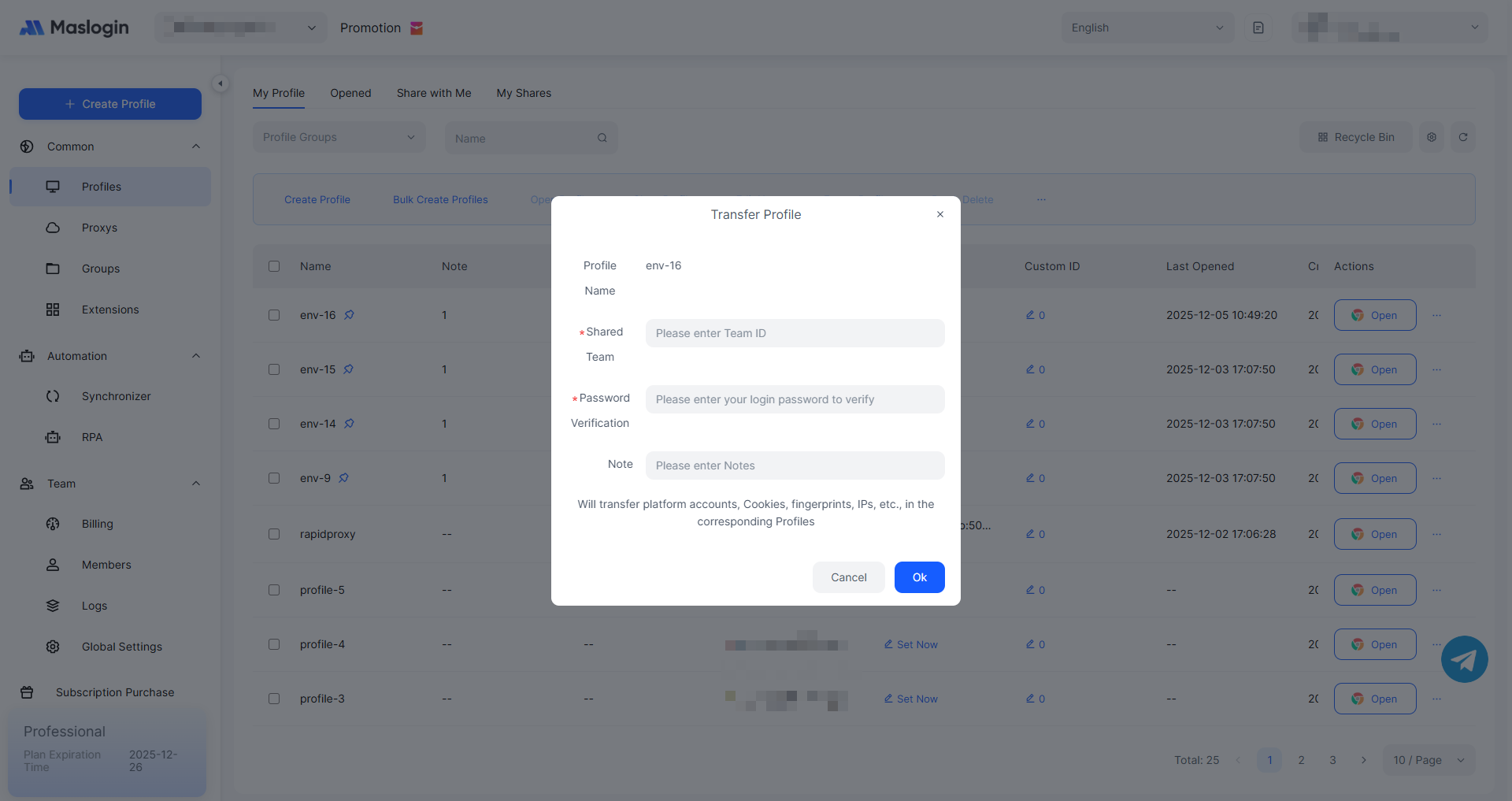
- Целевая команда: введите ID команды, которая будет получать профиль.
- Подтверждение паролем: введите пароль входа текущей учётной записи для проверки, а не пароль команды-получателя.
- Примечание: добавьте детали переноса (например, причину переноса или особое назначение профиля), чтобы позже было удобнее проверять и управлять.
Массовый перенос профилей
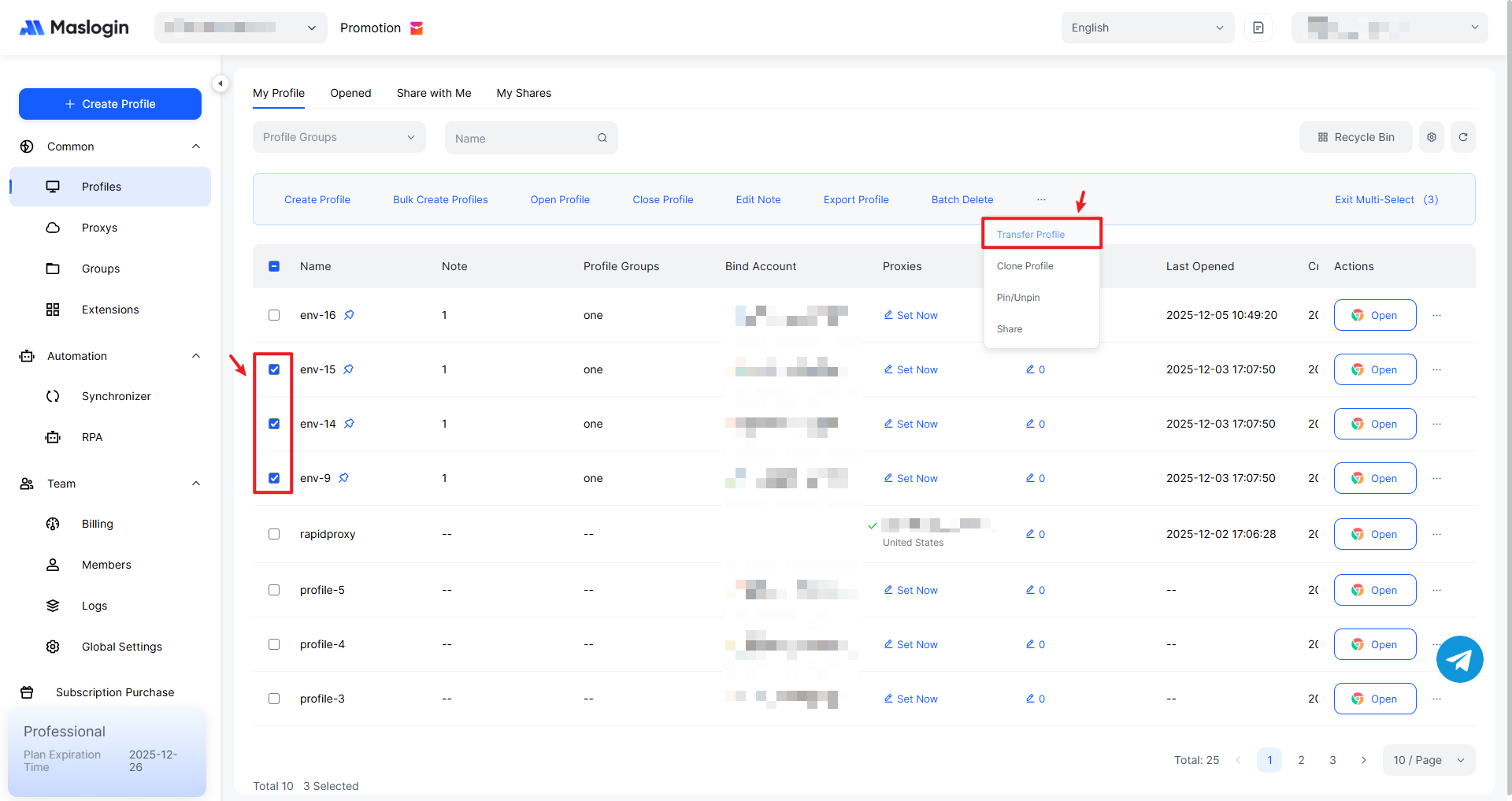
Выберите профили, которые нужно перенести, затем в верхнем меню «…» найдите и нажмите «Перенос профиля».
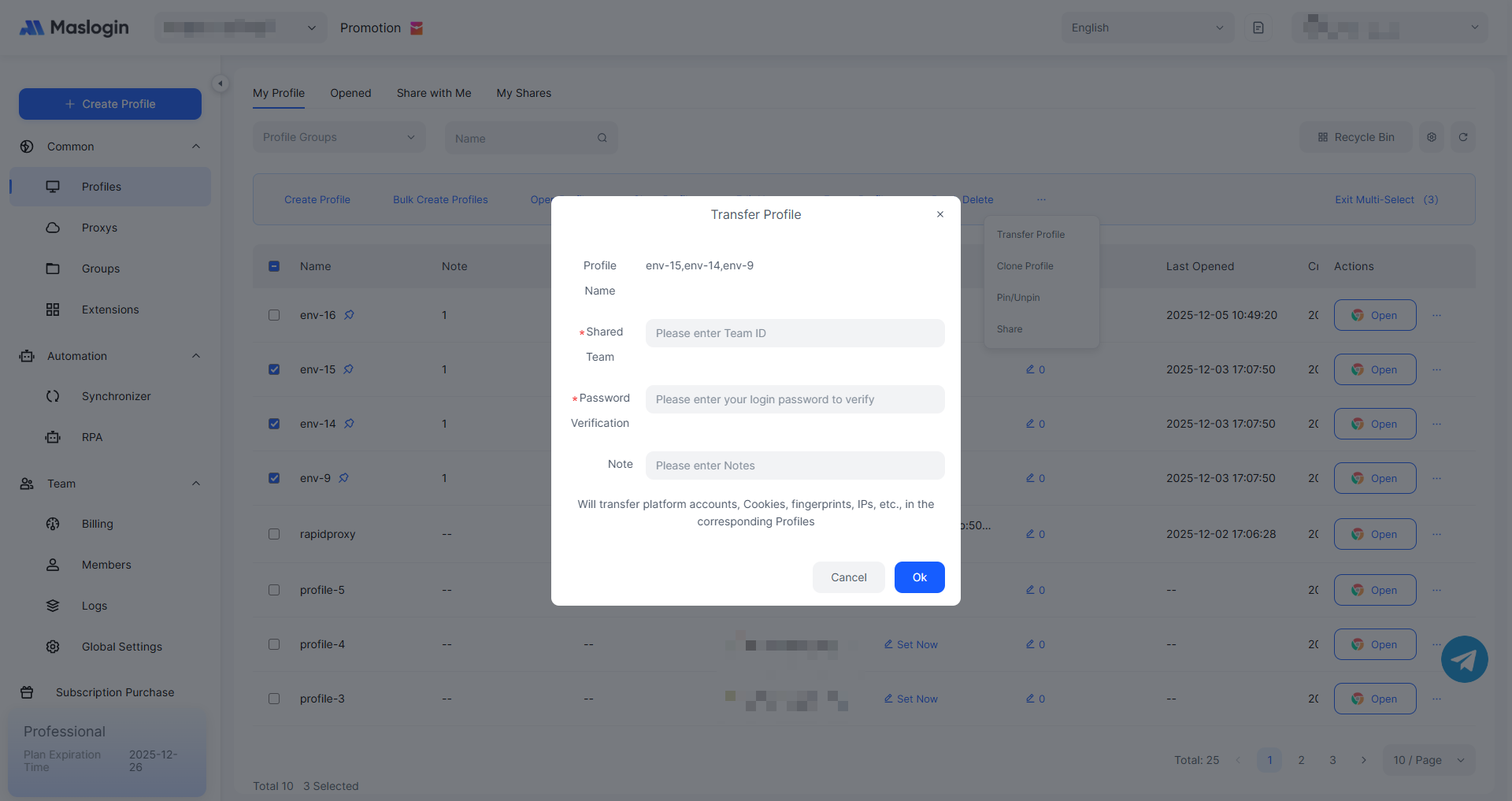
Проверьте данные переноса и нажмите 【OK】 для подтверждения.
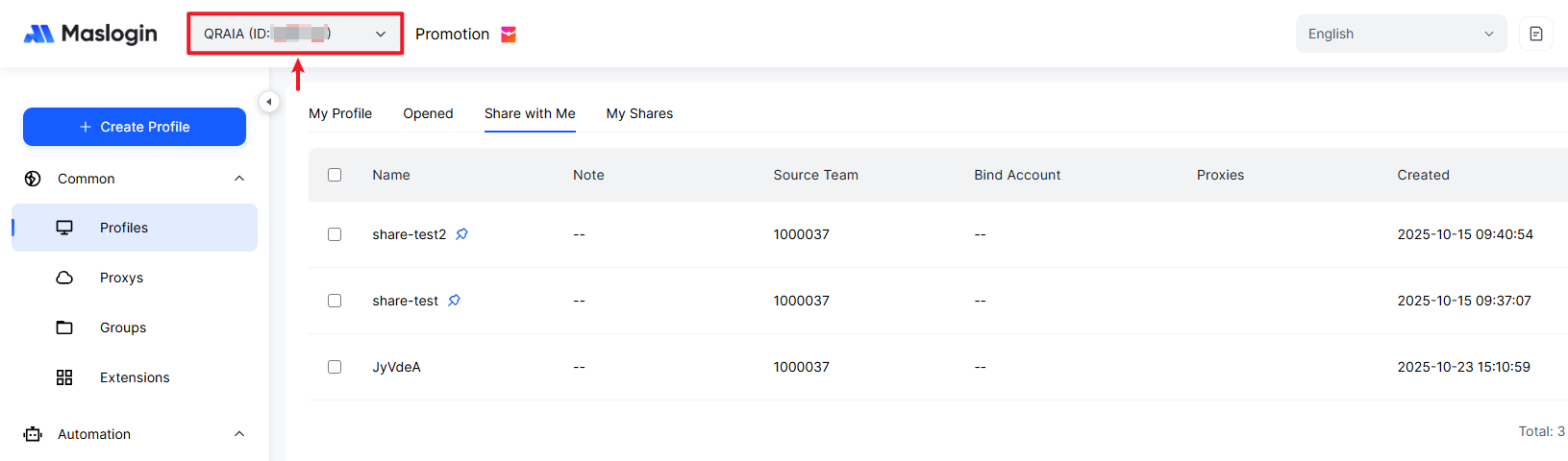
Как найти ID команды
В верхней левой части приложения можно увидеть текущее название команды и ID команды.
Примечание:
- После переноса профиль больше не будет отображаться в списке профилей исходной учётной записи. Перед переносом обязательно создайте клон для резервной копии.
- Перенос профиля влияет на все учётные записи внутри одной команды.