Как добавить расширение в браузер
автор · MasLogin · 25 ноября 2025 г.
Добавление расширений в браузер повышает его функциональность и практическую ценность. Благодаря специализированным инструментам и сервисам расширений вы можете быстрее выполнять самые разные задачи и существенно сократить повторяющиеся ручные действия. В MasLogin предусмотрен простой и удобный способ добавления расширений — всего за 3 шага.
1. Добавление расширений
Перейдите в 【Extension】 > 【Extension Market】 и добавьте нужные расширения.
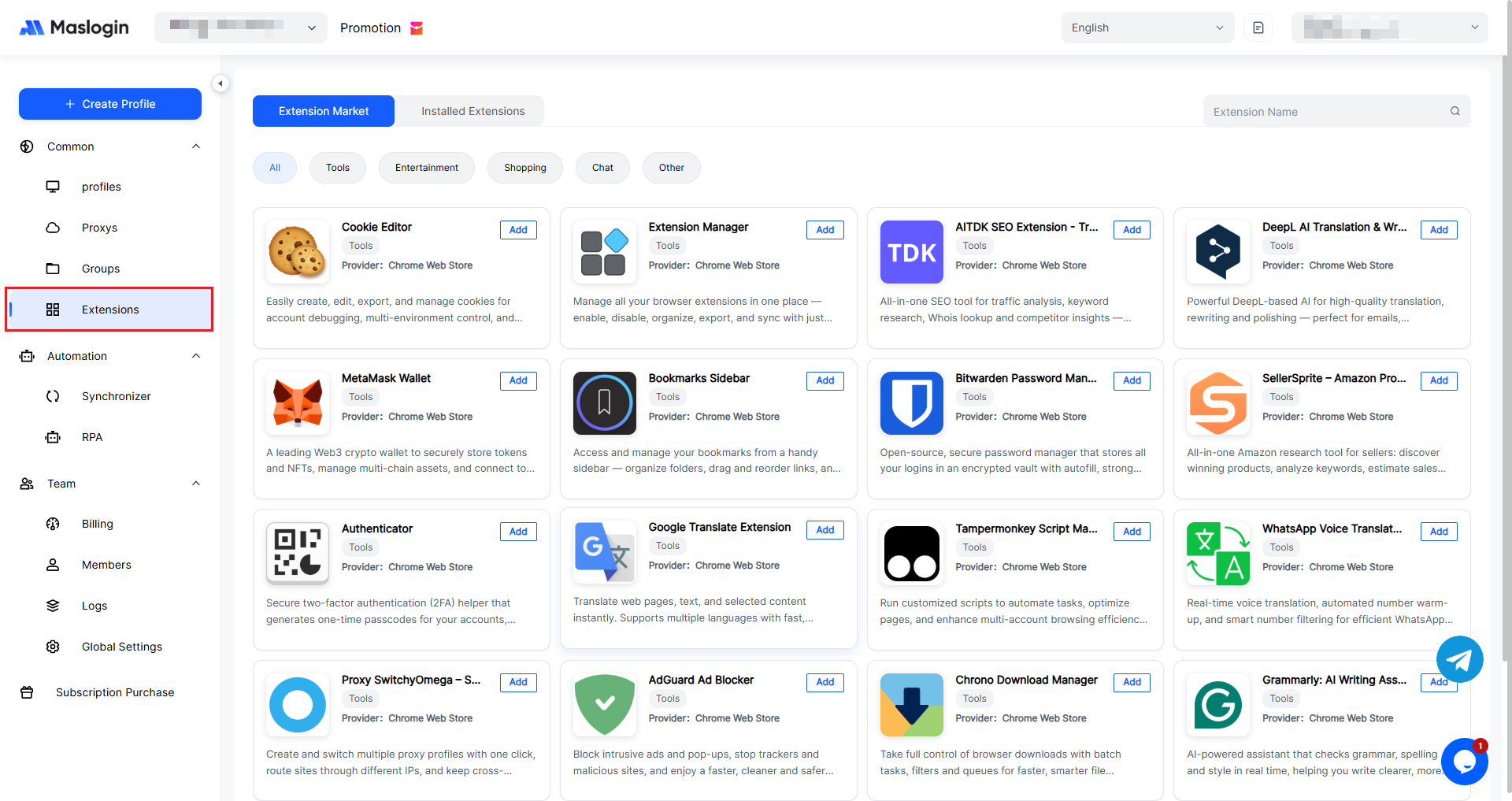
Вы можете добавить расширение прямо из карточки расширения — нажмите кнопку в правом верхнем углу.
2. Настройка профиля браузера
Способ 1: Добавить при создании профиля
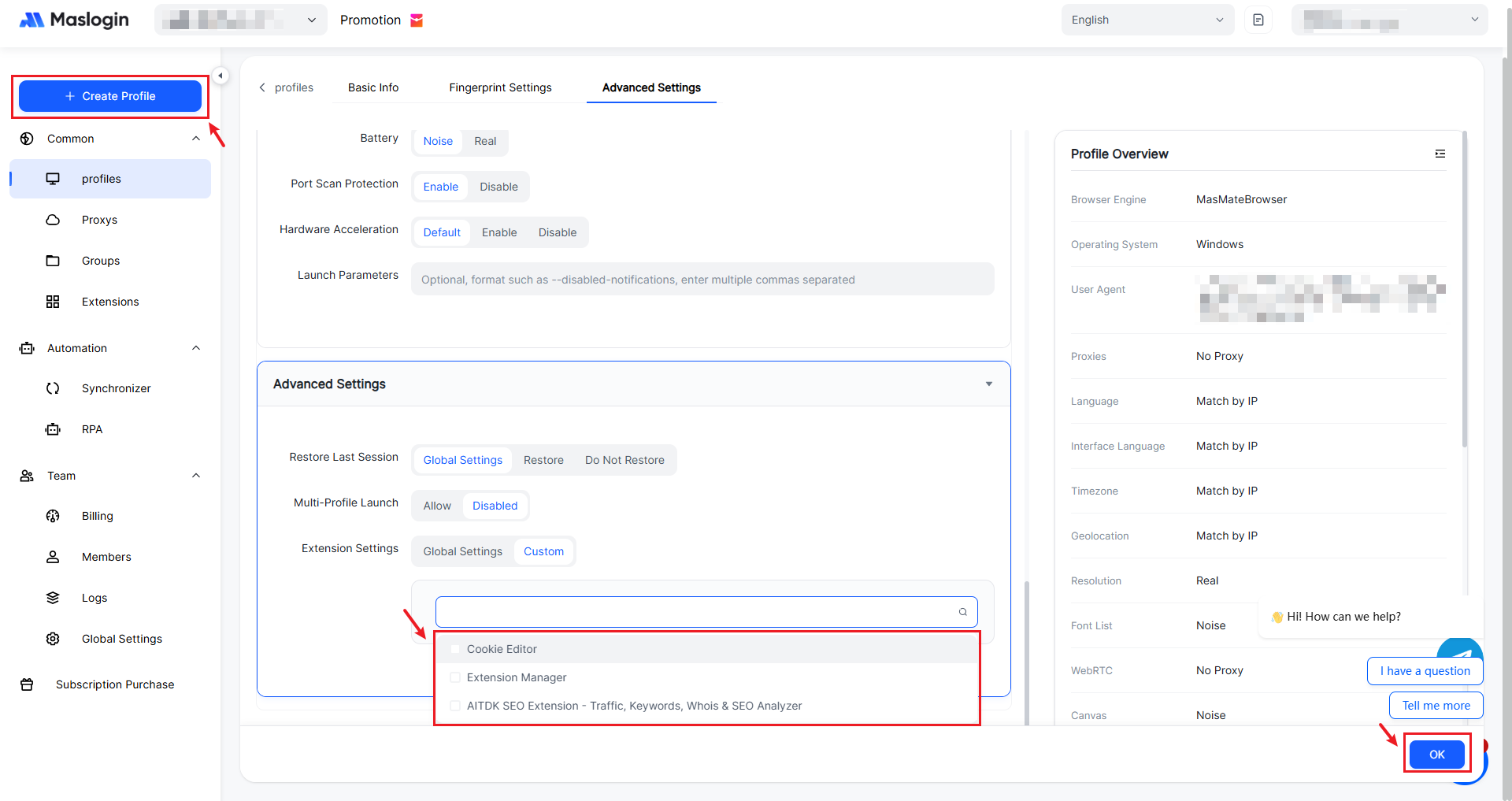
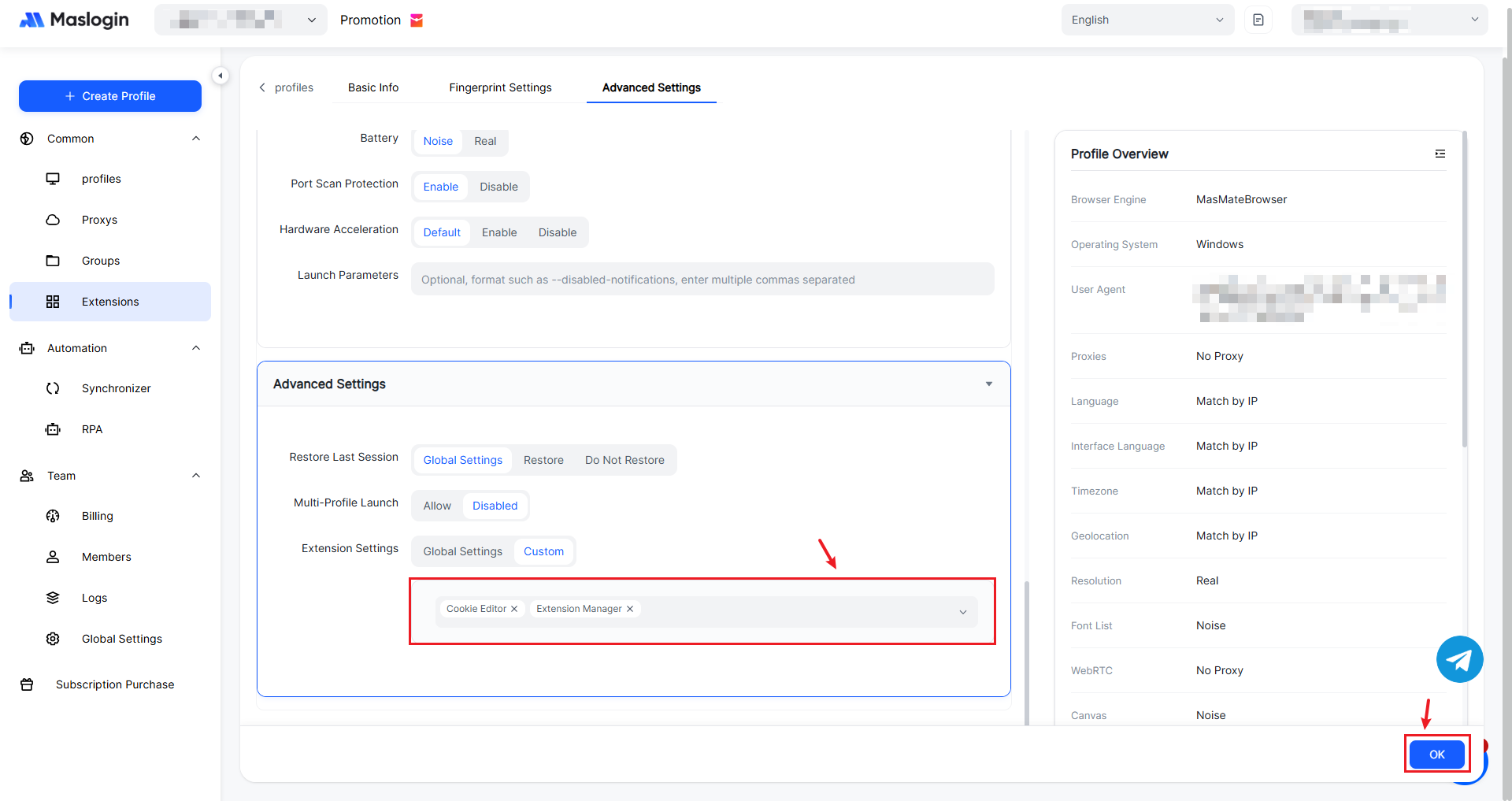
В настройках создания профиля, в разделе 【Advanced Settings】, найдите 【Extension Settings】. Установите значение 【Custom】 — в выпадающем списке появятся добавленные вами расширения. Выберите одно или несколько расширений, чтобы применить их к профилю браузера.
Способ 2: Изменить существующий профиль
Для уже созданных профилей нажмите “···” справа в списке профилей и выберите 【Edit Profile】, чтобы изменить параметры в 【Advanced Settings】.
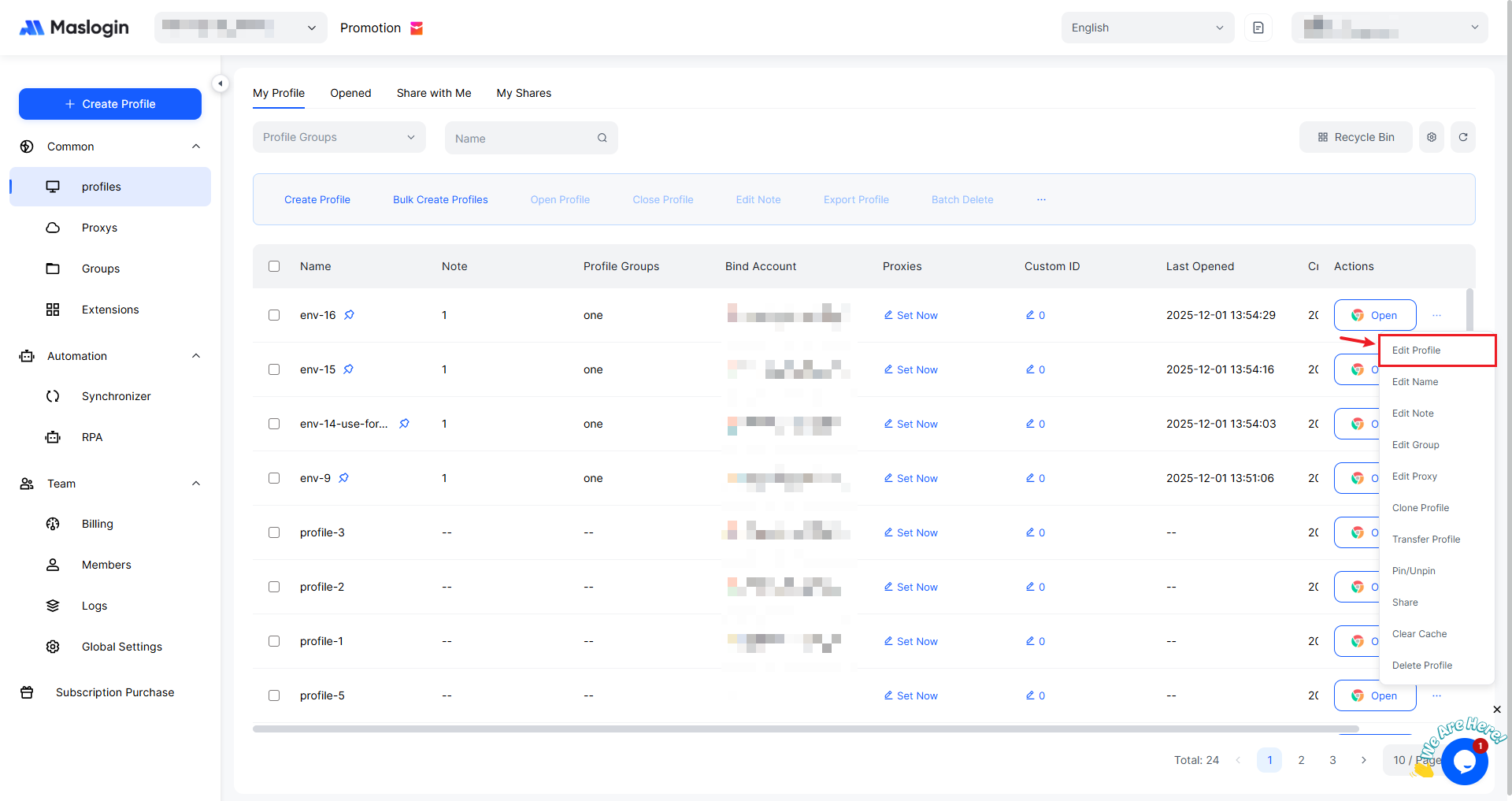
Вы можете менять назначенные профилю расширения в любое время. Не забудьте нажать 【OK】, чтобы сохранить изменения.
3. Откройте профиль и используйте расширения
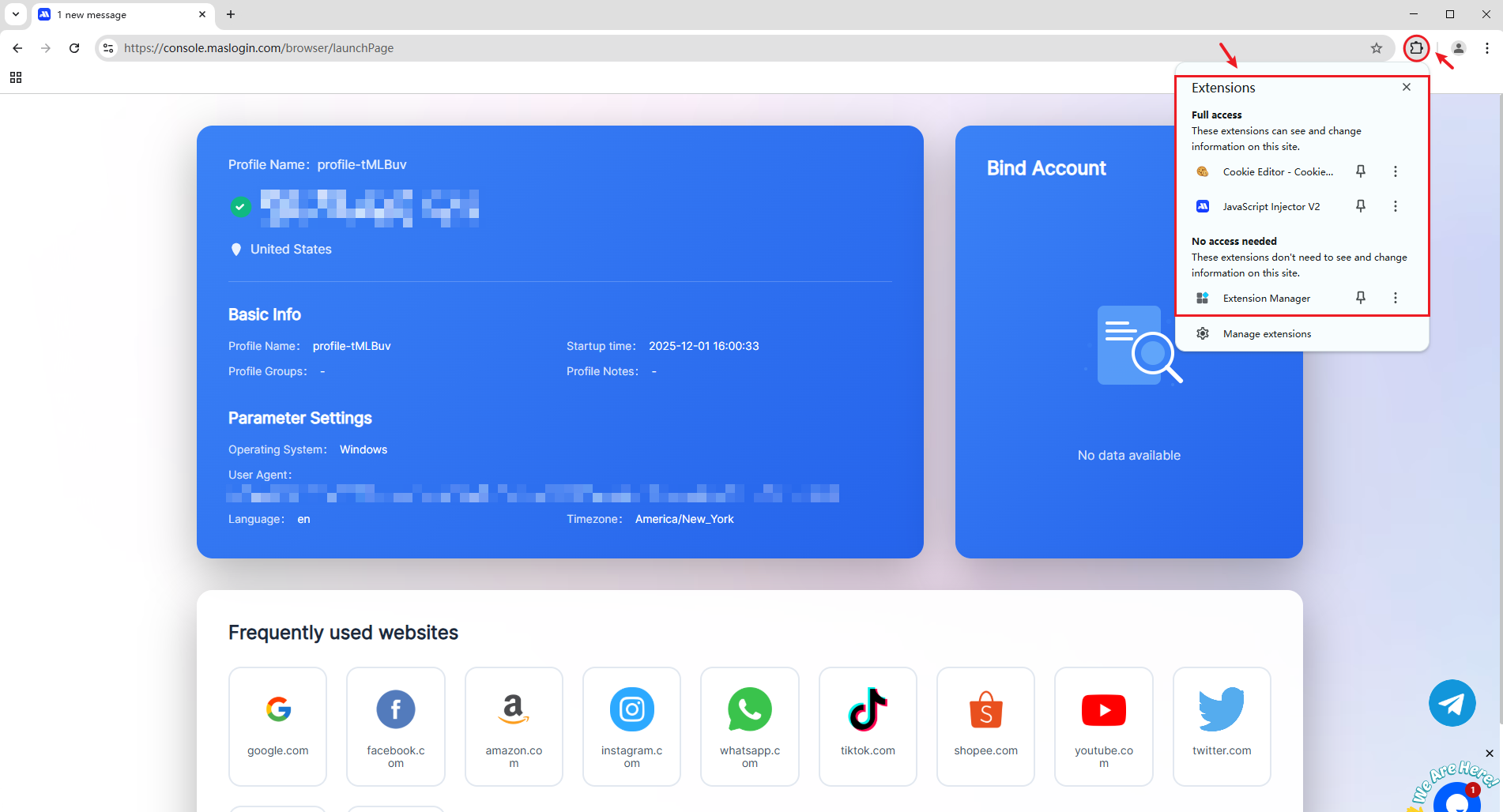
После настройки профиля откройте браузер. Вы увидите, что выбранные расширения уже установлены в менеджере расширений и готовы к использованию.