环境管理 - 分享环境
by · MasLogin 2025 年 10 月 13 日
通过分享环境,实现资源的优化配置,可以跨团队编辑环境。
打开环境列表
在环境列表中点击要分享的环境的 “…” 展开的菜单,选择 “分享”
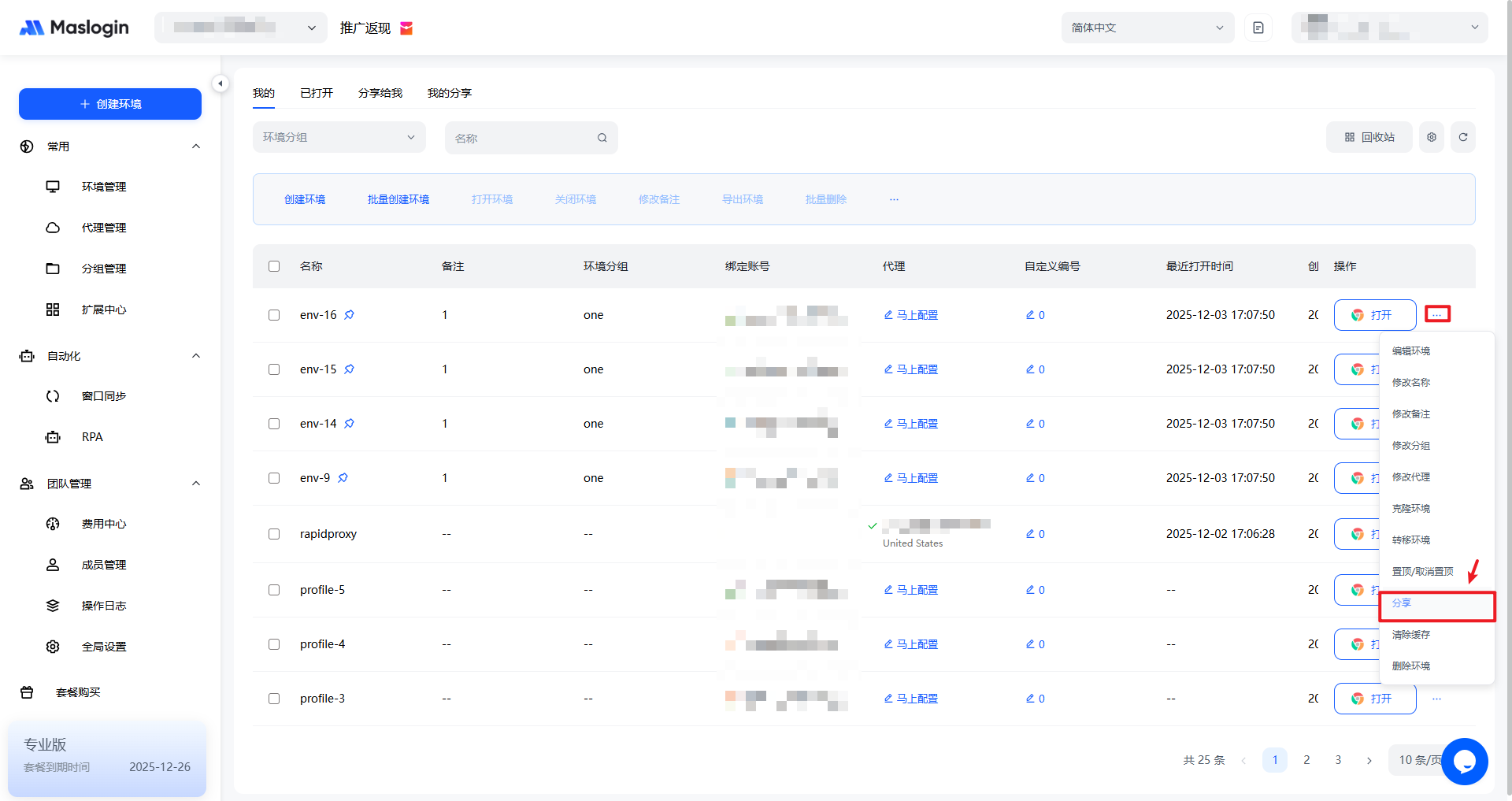
分享环境
填写转移信息,点击确定完成环境转移
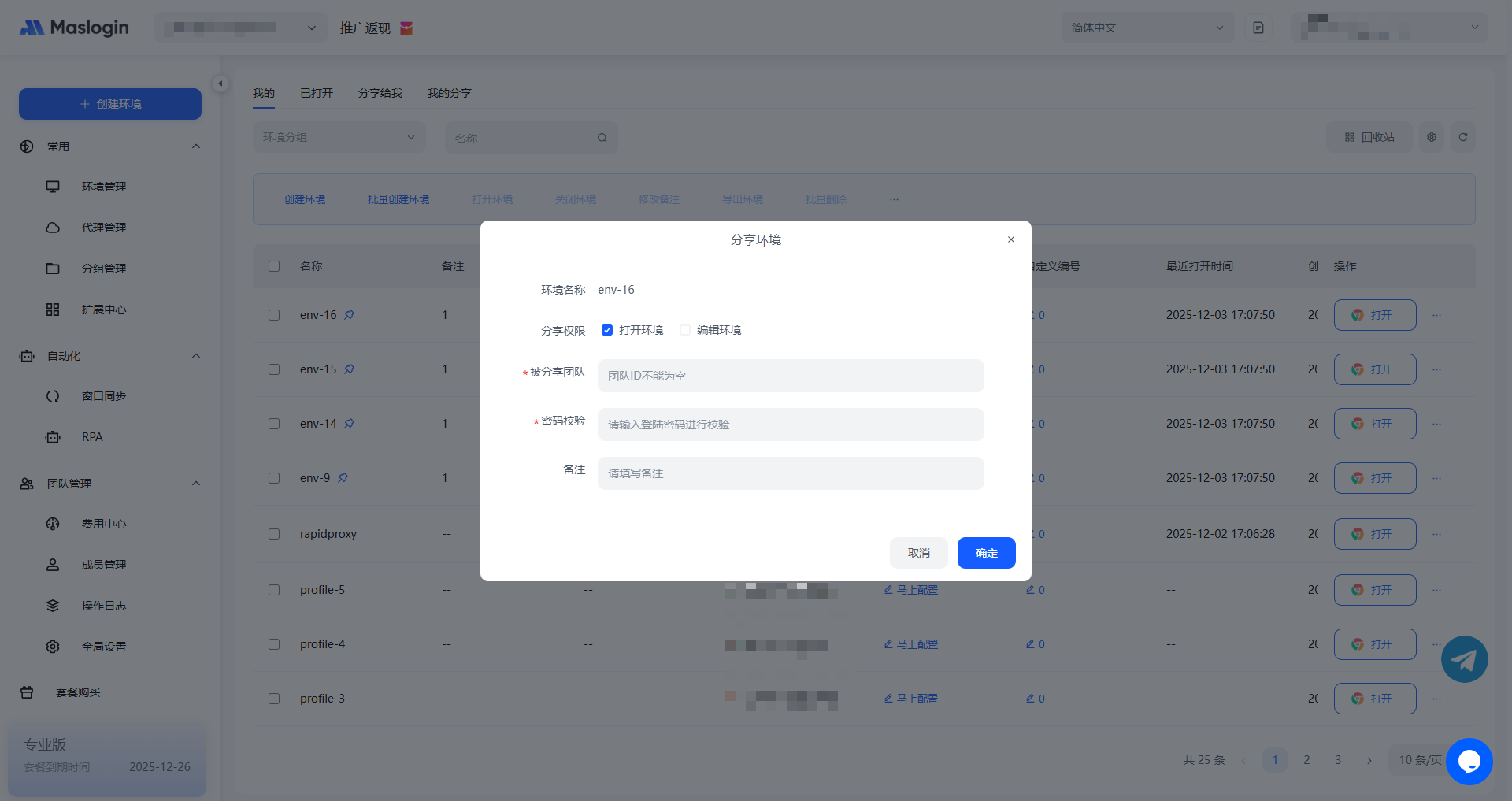
- 分享权限:设置被分享的环境的操作权限。
- 被分享团队:填写接收该环境的团队 ID。
- 密码校验:输入当前账号的登录密码验证,不是被分享团队的密码。
- 备注:可填写关于此次环境转移的相关说明,如转移原因、该环境的特殊用途等,方便后续查看和管理。
在【我的分享】可以查看分享给其他团队的环境,若想取消分享,点击操作的“···”即可找到取消分享的选项
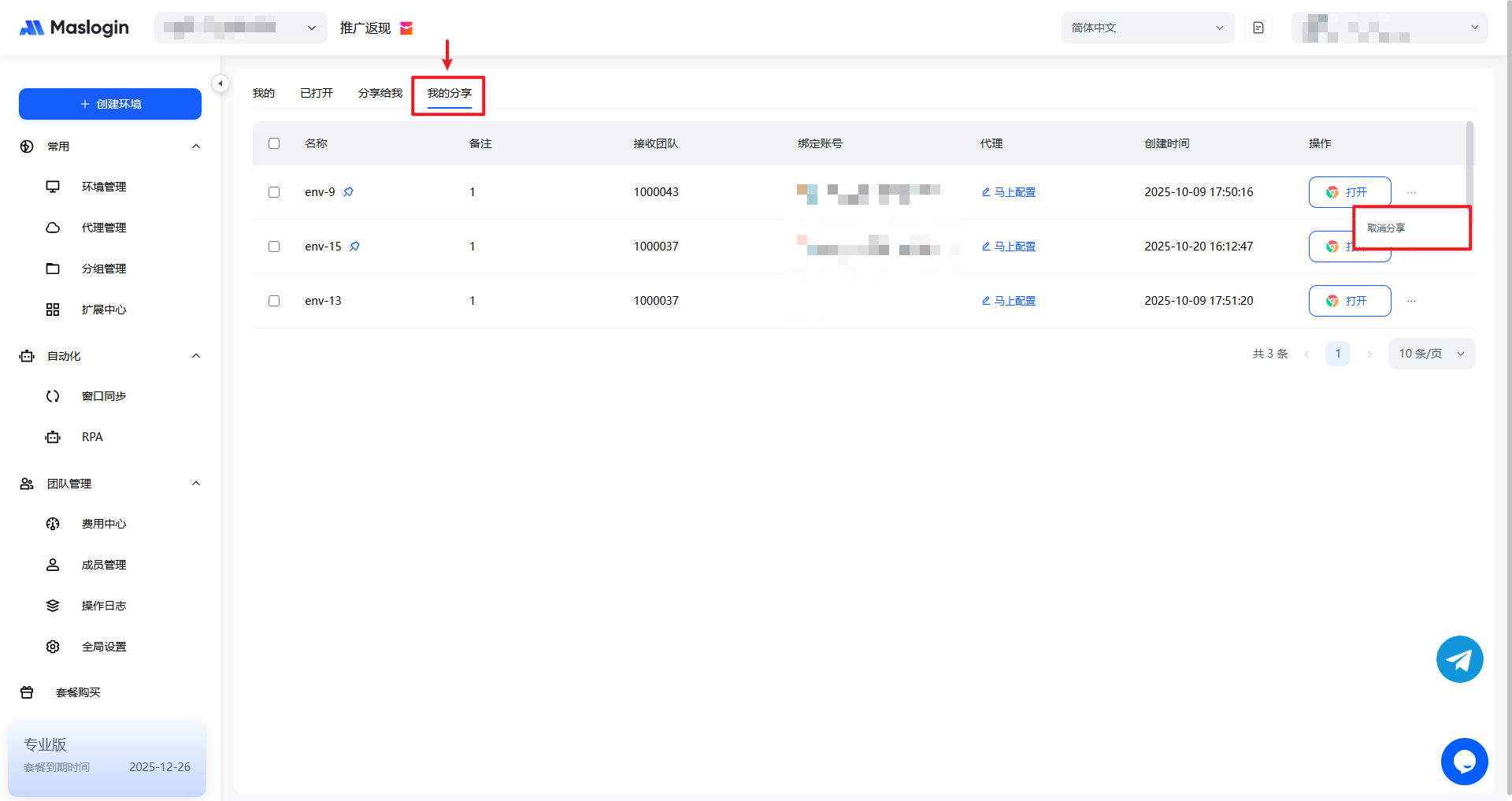
注意:环境配置、环境中的 Cookies、包括账号、代理等信息都会一并分享,因此要确定好分享的权限。
查看分享的环境
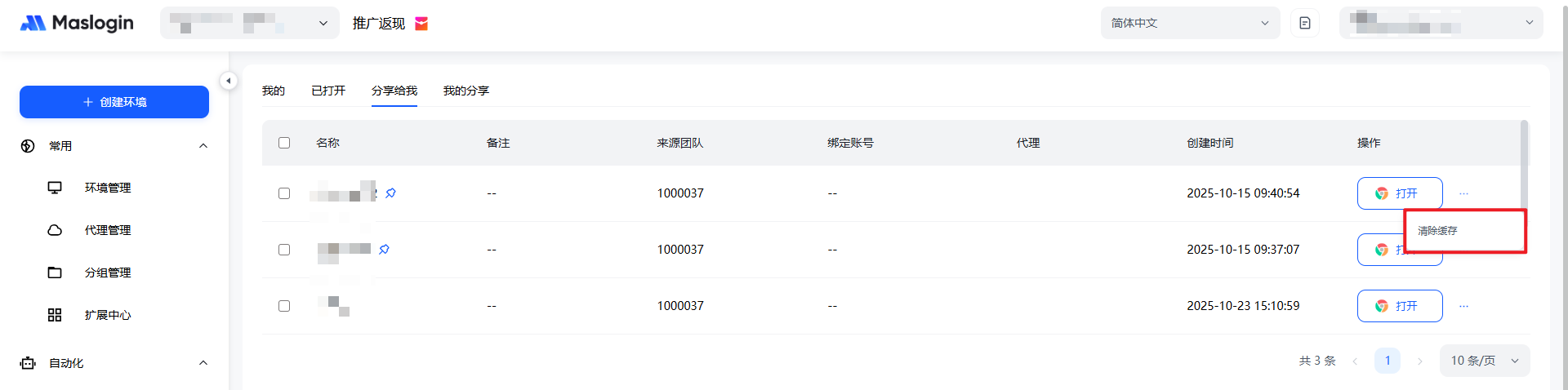
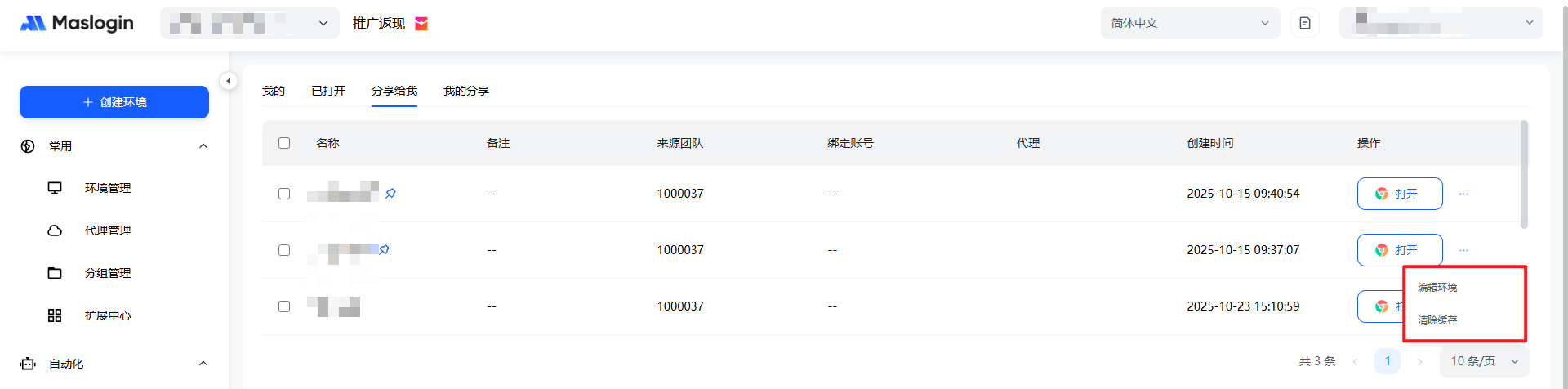
被分享的团队在【分享给我】中可查看到分享的环境
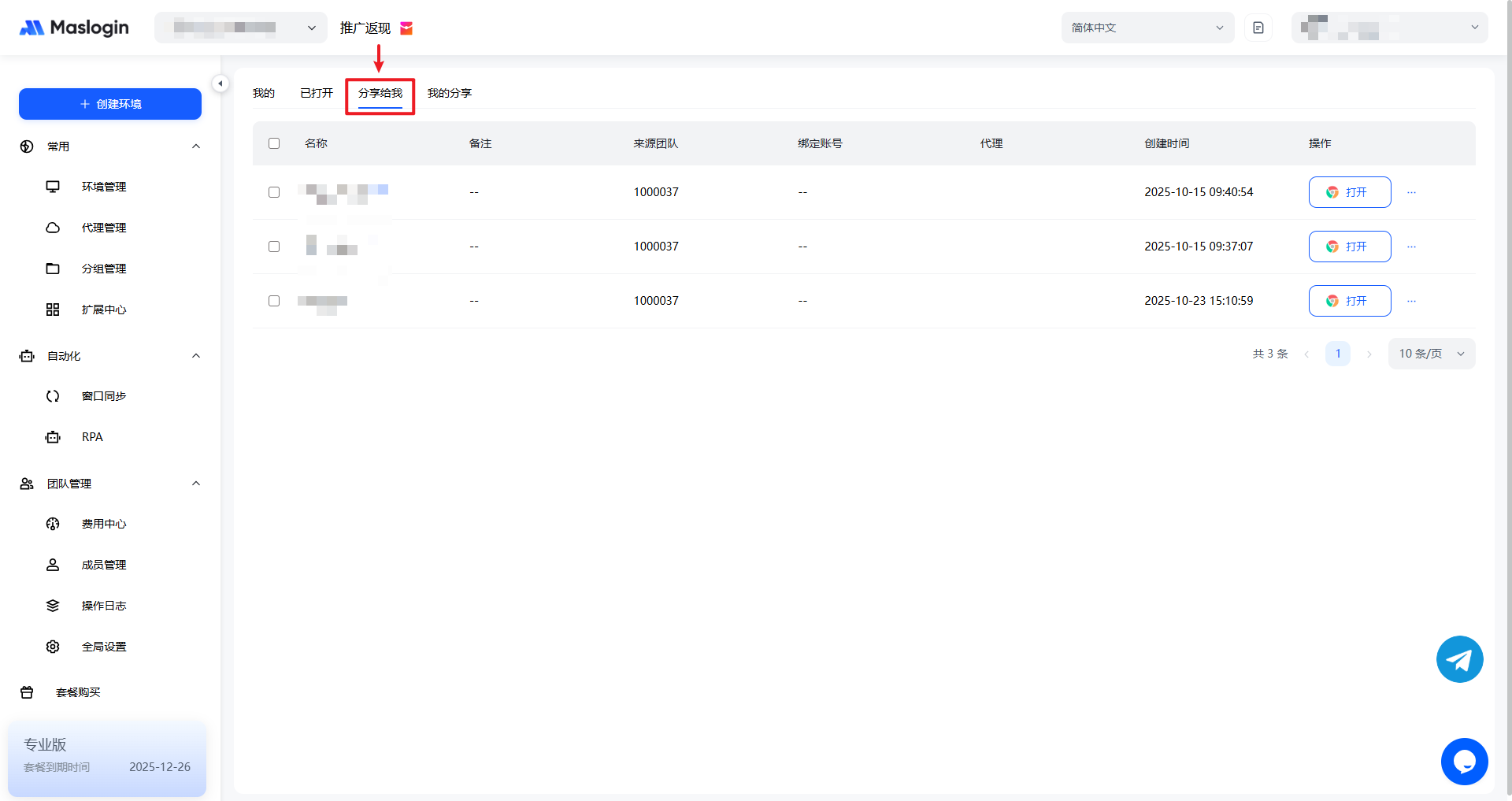
收到的环境可操作的权限根据分享时的设置有所不同
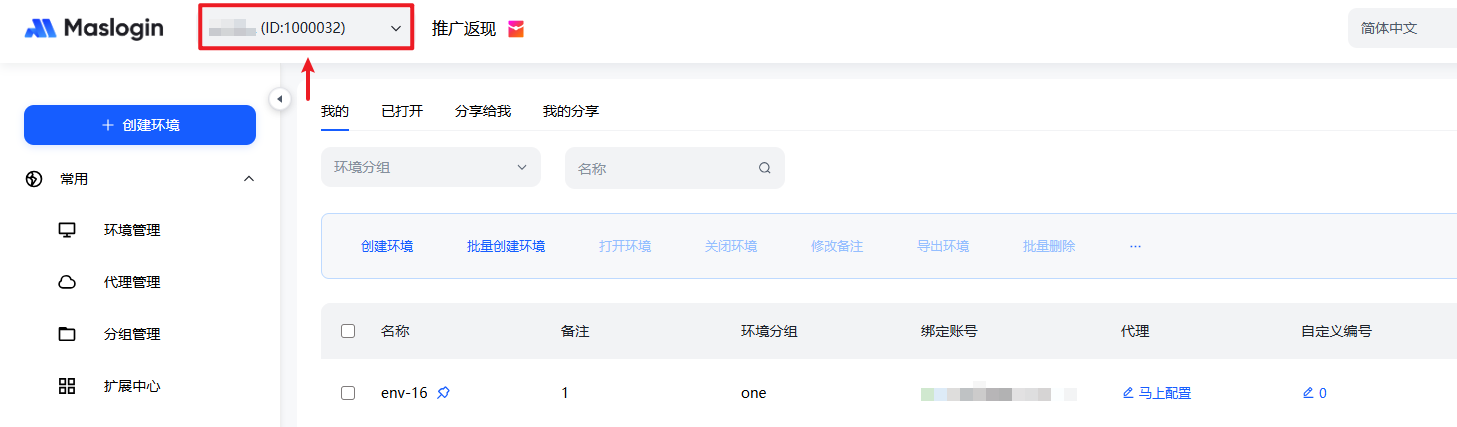
如何查看团队ID?
在靠近应用顶部左侧的位置,可以查看团队名称和团队ID
注意:分享的环境在原来的团队中仍然存在,且分享的环境相比转移环境具有更好的权限限制。