代理管理 - 添加代理
by · MasLogin 2025 年 10 月 20 日
MasLogin 支持配置市面上主流的代理类型,助你实时切换不同的IP,以下是配置教程。
1. 添加代理
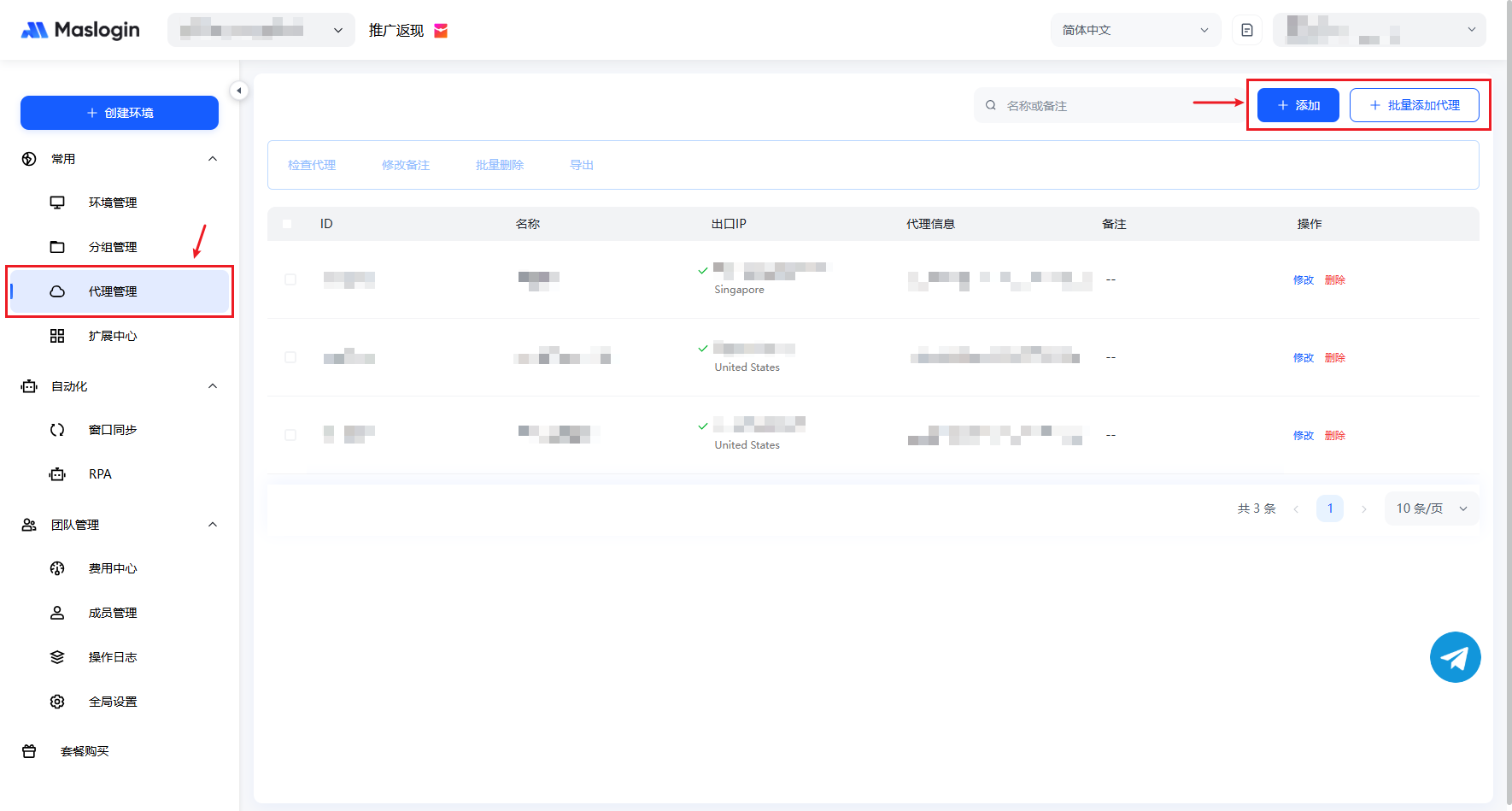
打开并登录软件,在左边导航栏找到【代理管理】,进入代理列表页面点击【添加】按钮。
2. 填写代理信息
您根据您所购买的代理信息选择相关代理类型并完成代理信息的填写
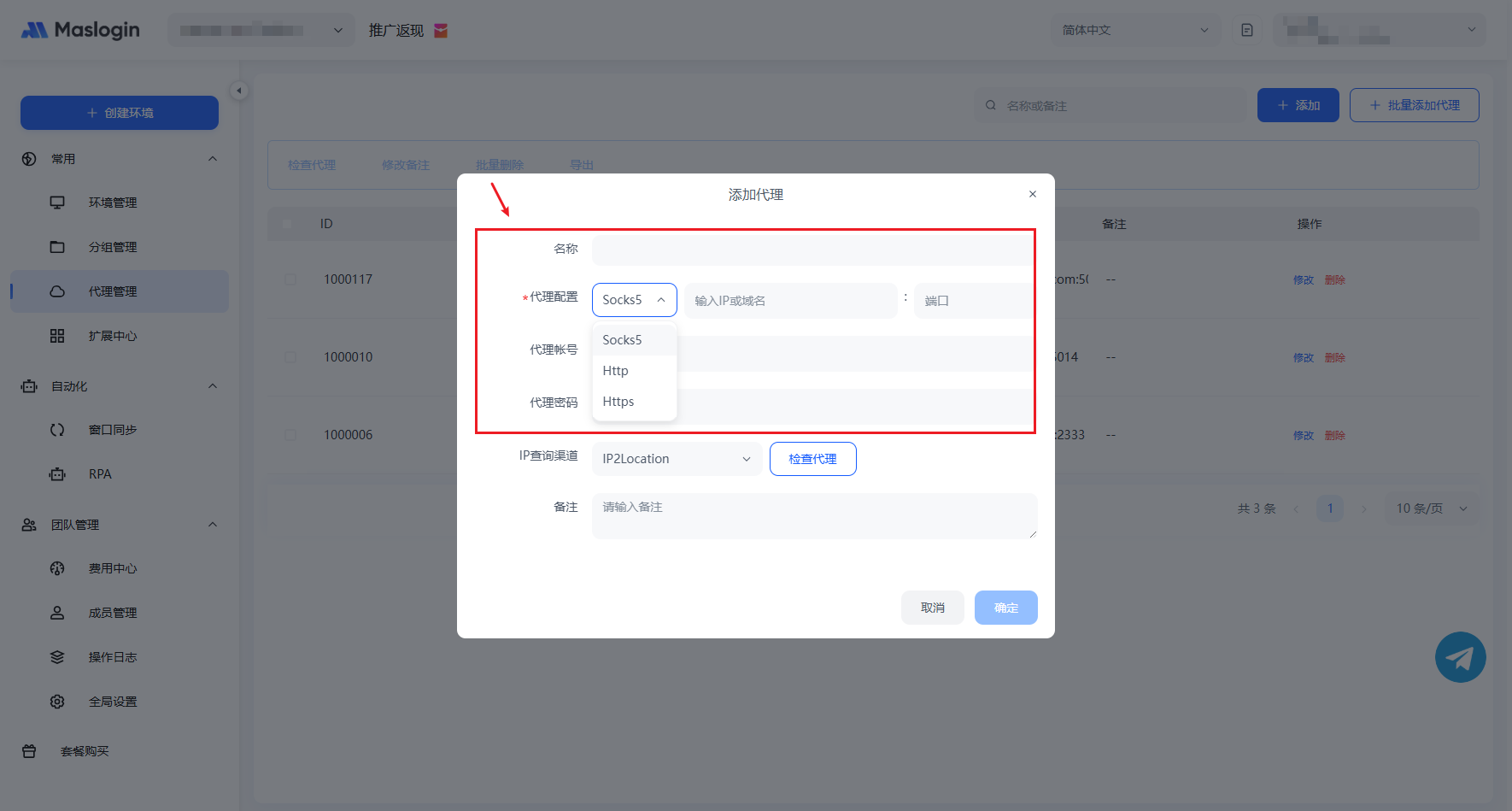
【代理类型】:MasLogin 现支持 SOCKS5、HTTP 和 HTTPS 代理类型
【代理主机IP】:填写您已购买的代理主机信息(代理主机指的是代理服务器,它是位于网络中的一种中间设备或软件,充当用户与互联网之间的中转站。)
【代理端口】:填写您已购买的代理端口信息(代理端口是指代理服务器上开放用于通信的端口号。在网络通信中,每个服务或应用程序都会使用特定的端口号来与其他设备或服务进行通信。代理端口允许用户通过代理服务器连接到互联网,并传输数据。)。
【代理账号】:填写您已购买的代理账户信息。
【代理密码】:填写您已购买的代理密码信息。
【备注】:可以补充代理的相关信息,便于管理。
3. 检查代理
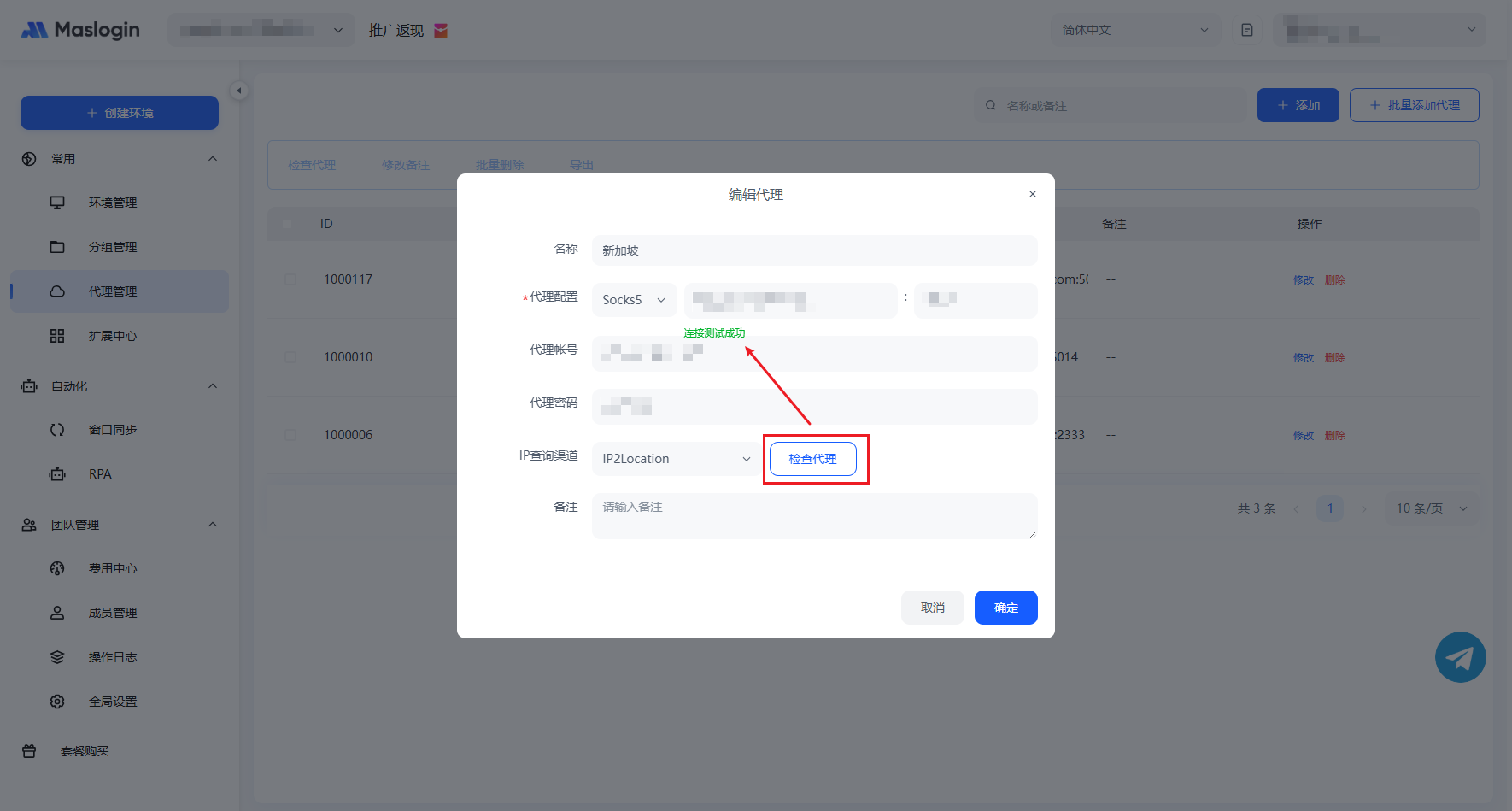
完成代理相关信息的填写后,需要点击【检查代理】查看代理是否连接成功,如果连接不成功则您需要检查所填写的代理信息是否正确以及所购买的代理是否可用。
4. 查看已创建的代理
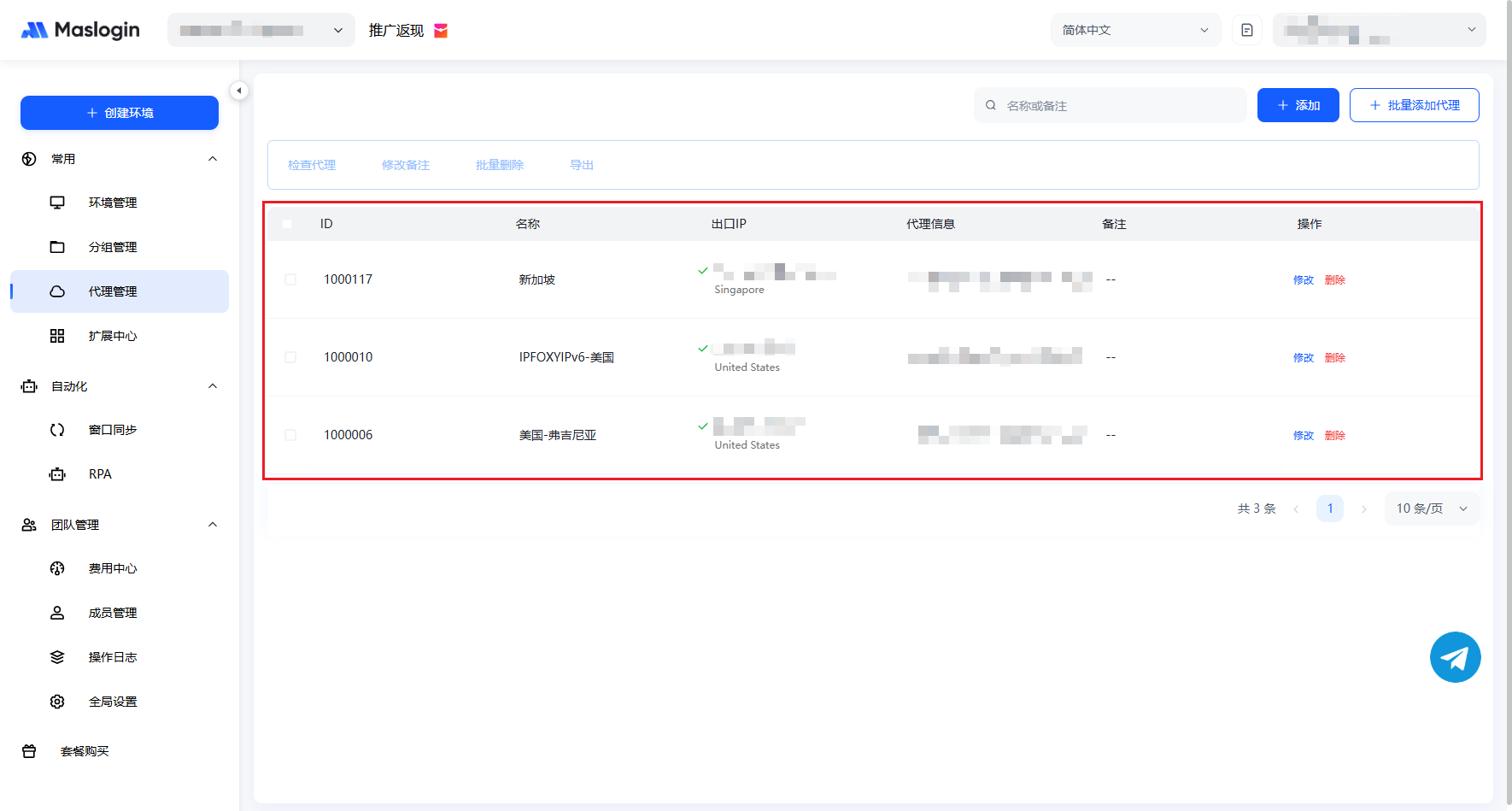
完成代理创建后,可以回到代理列表查看已创建的代理信息
5. 配置代理使用
可在已有的环境或创建新的环境里配置代理
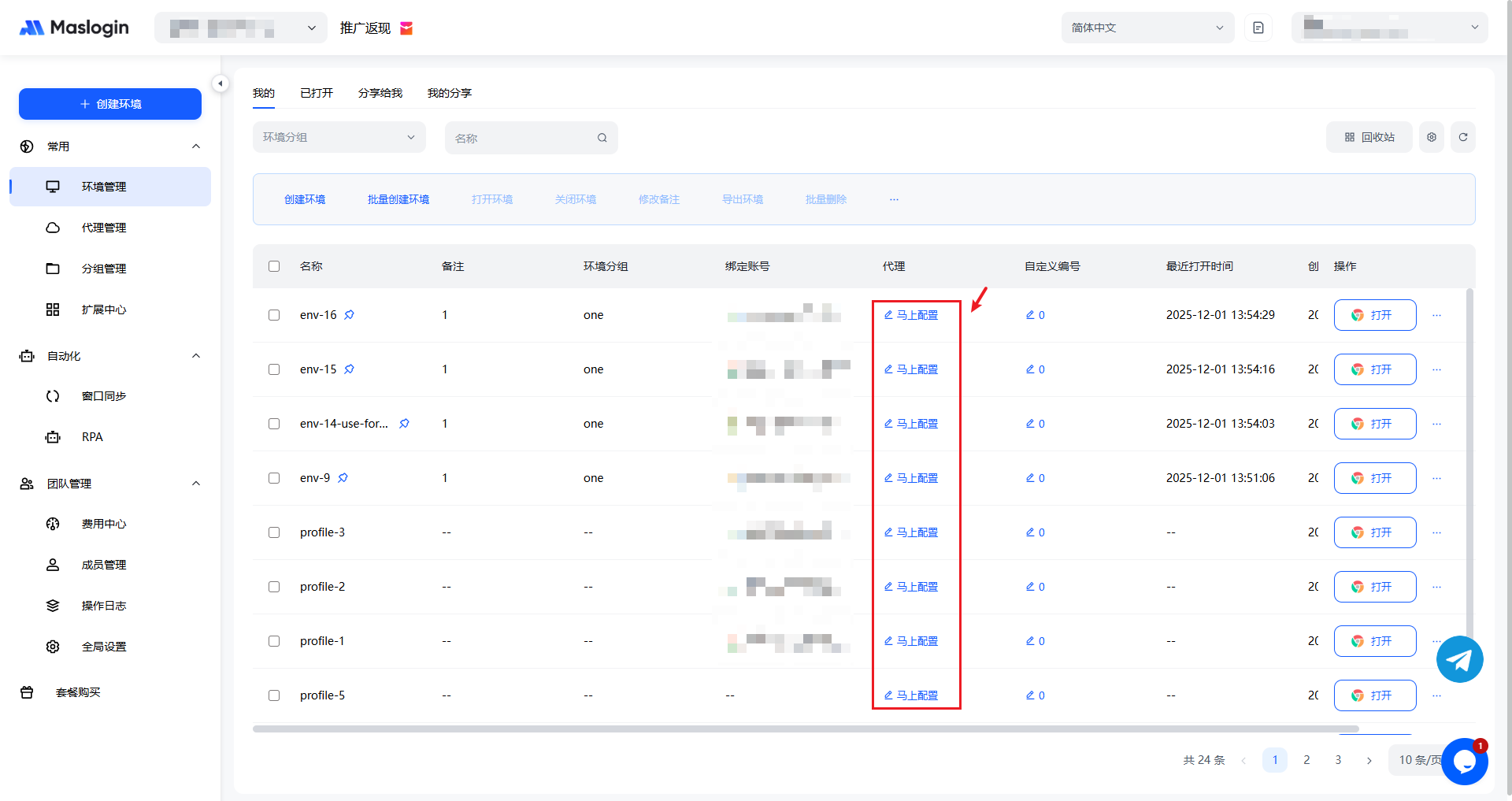
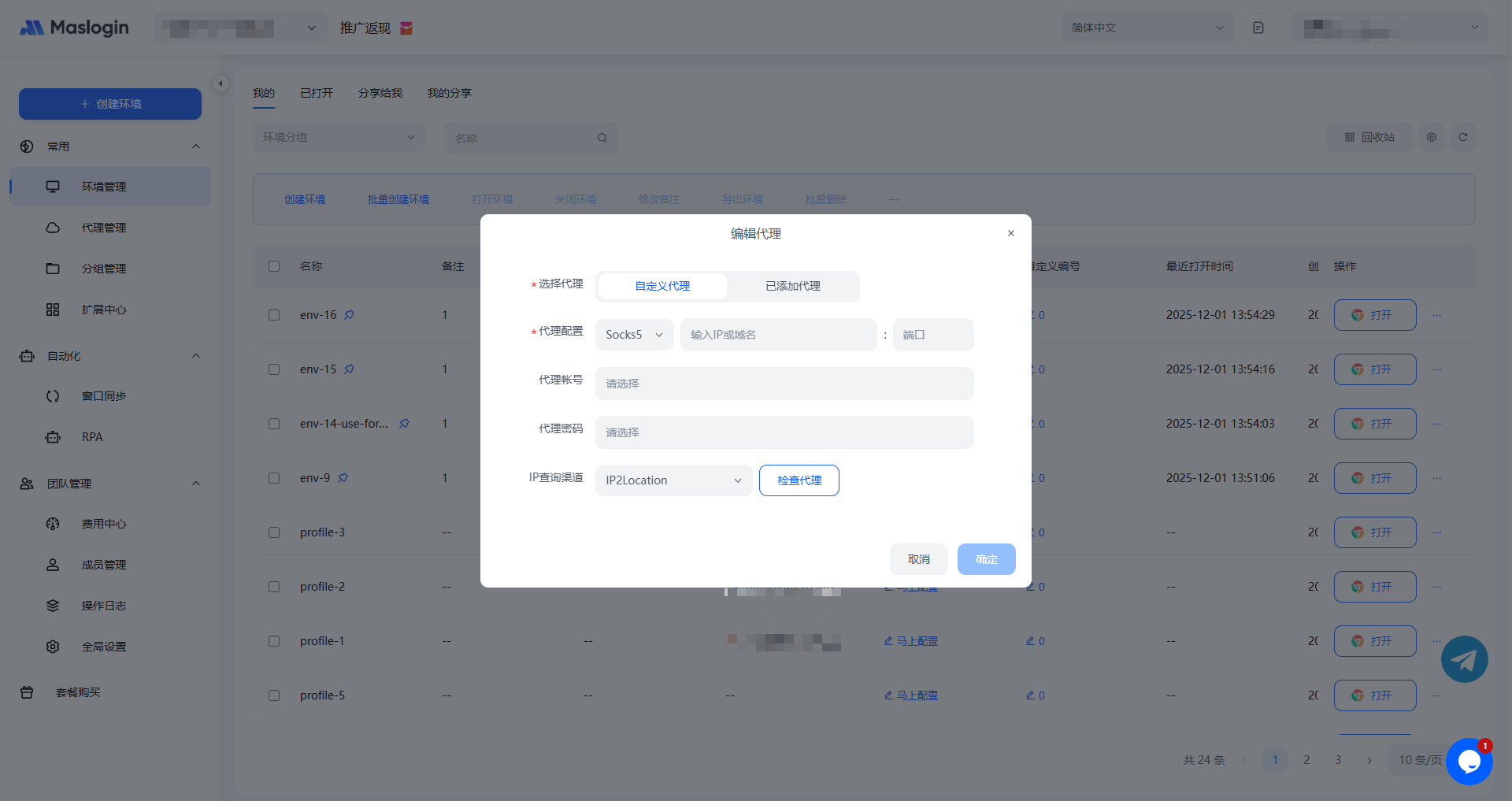
可以直接在【编辑代理】中按照以上方式添加代理使用
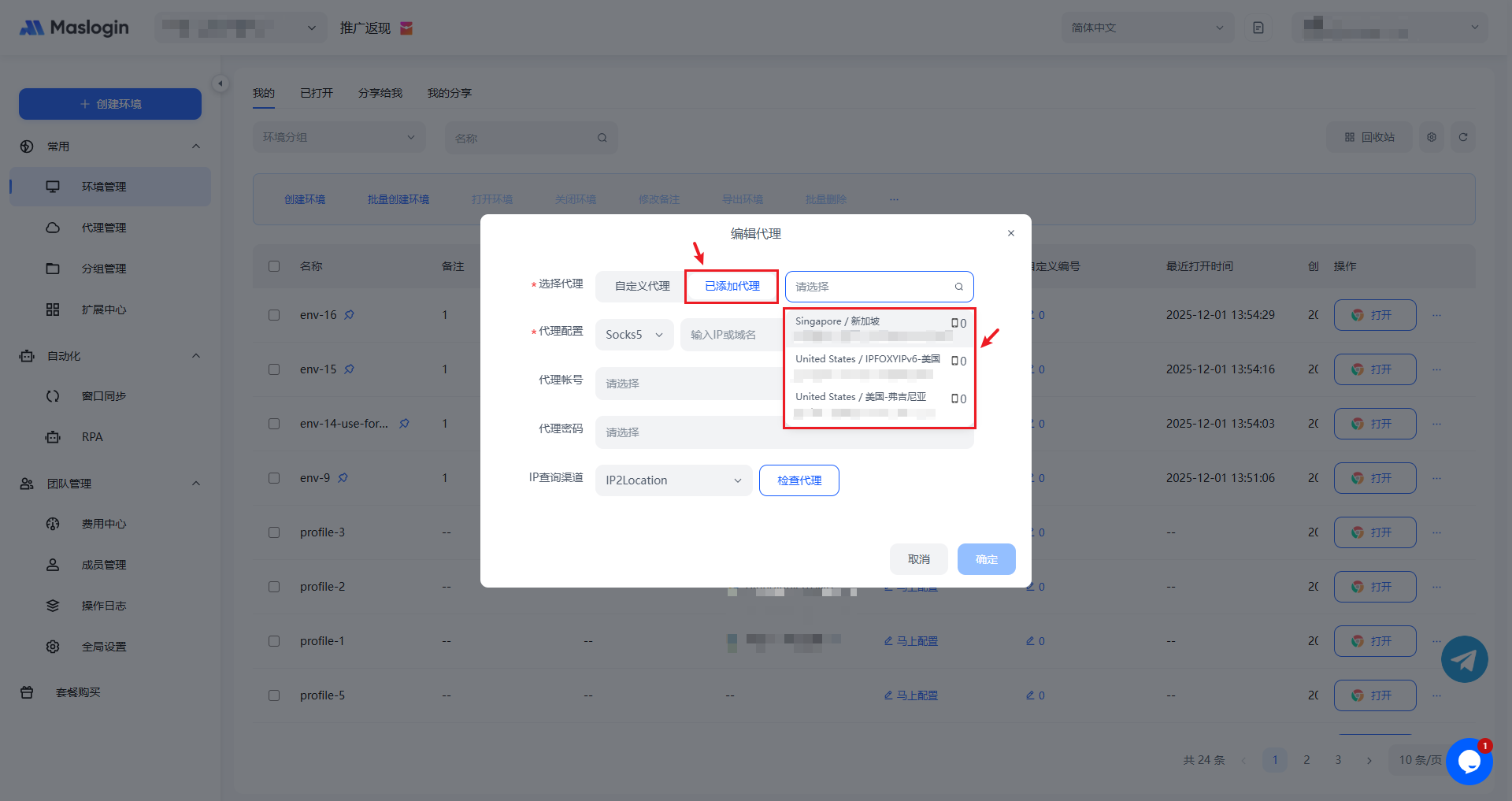
在列表中的代理可以直接选择来使用,不必再添加
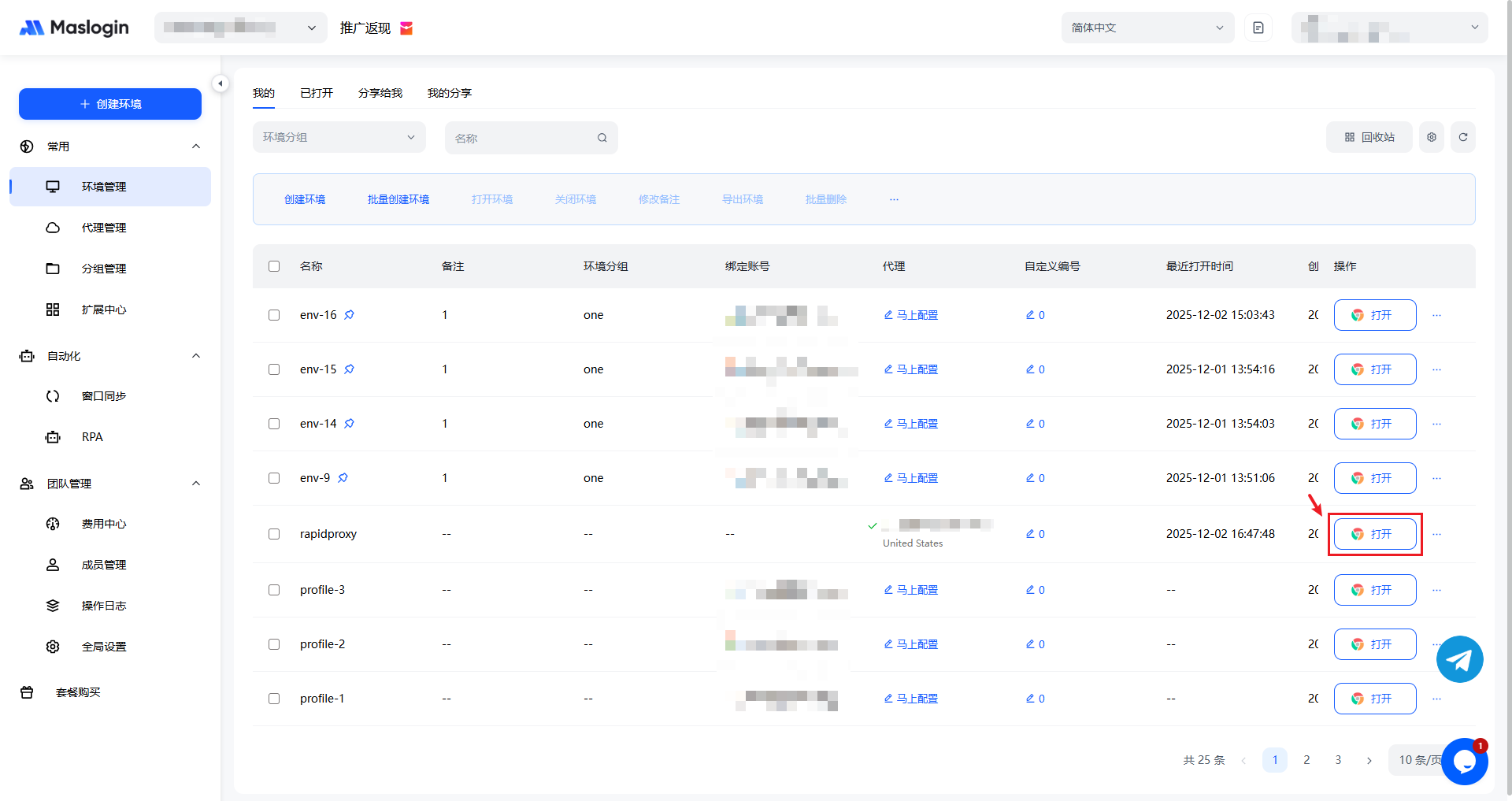
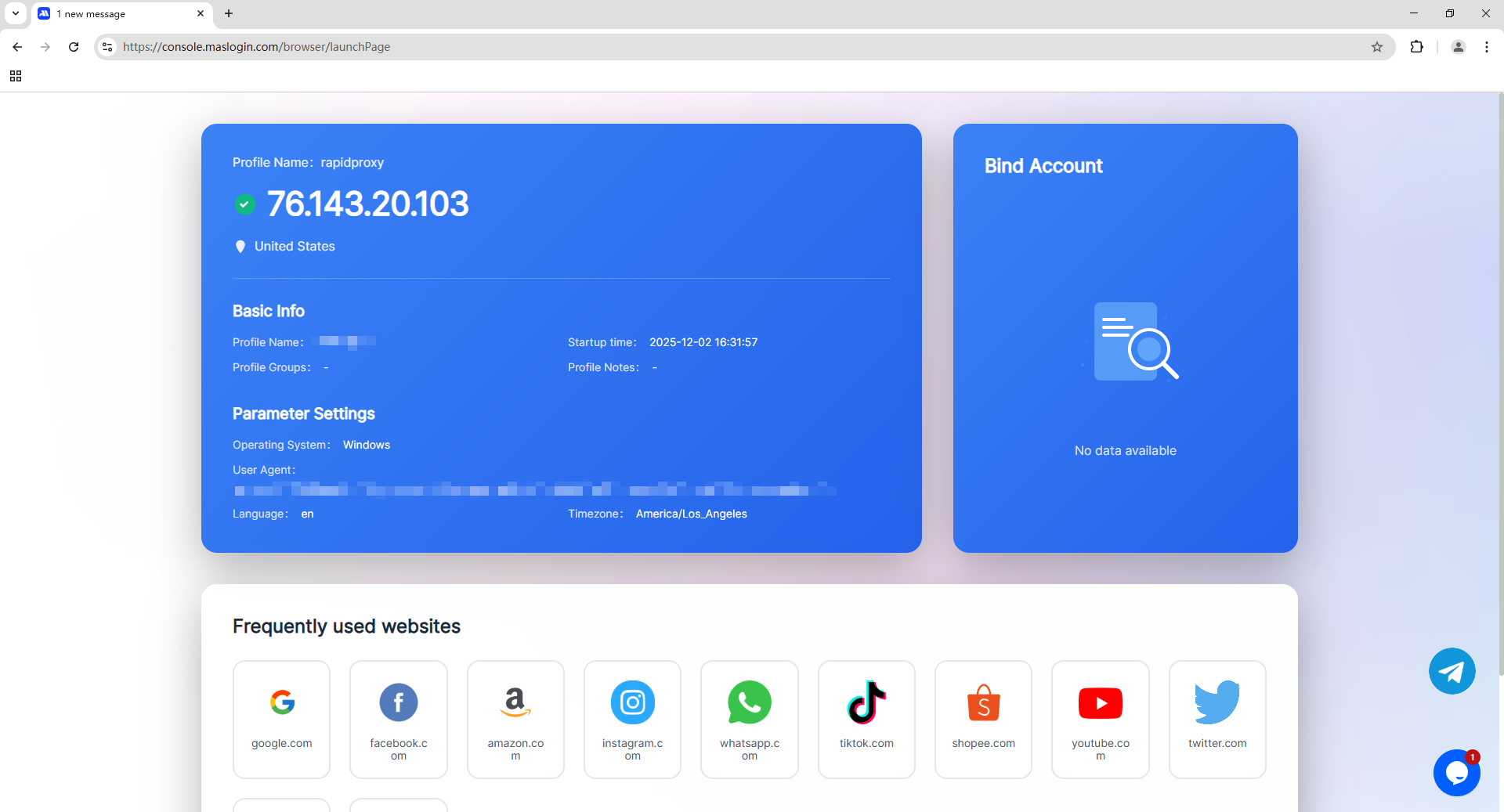
单击“打开”启动已配置的环境
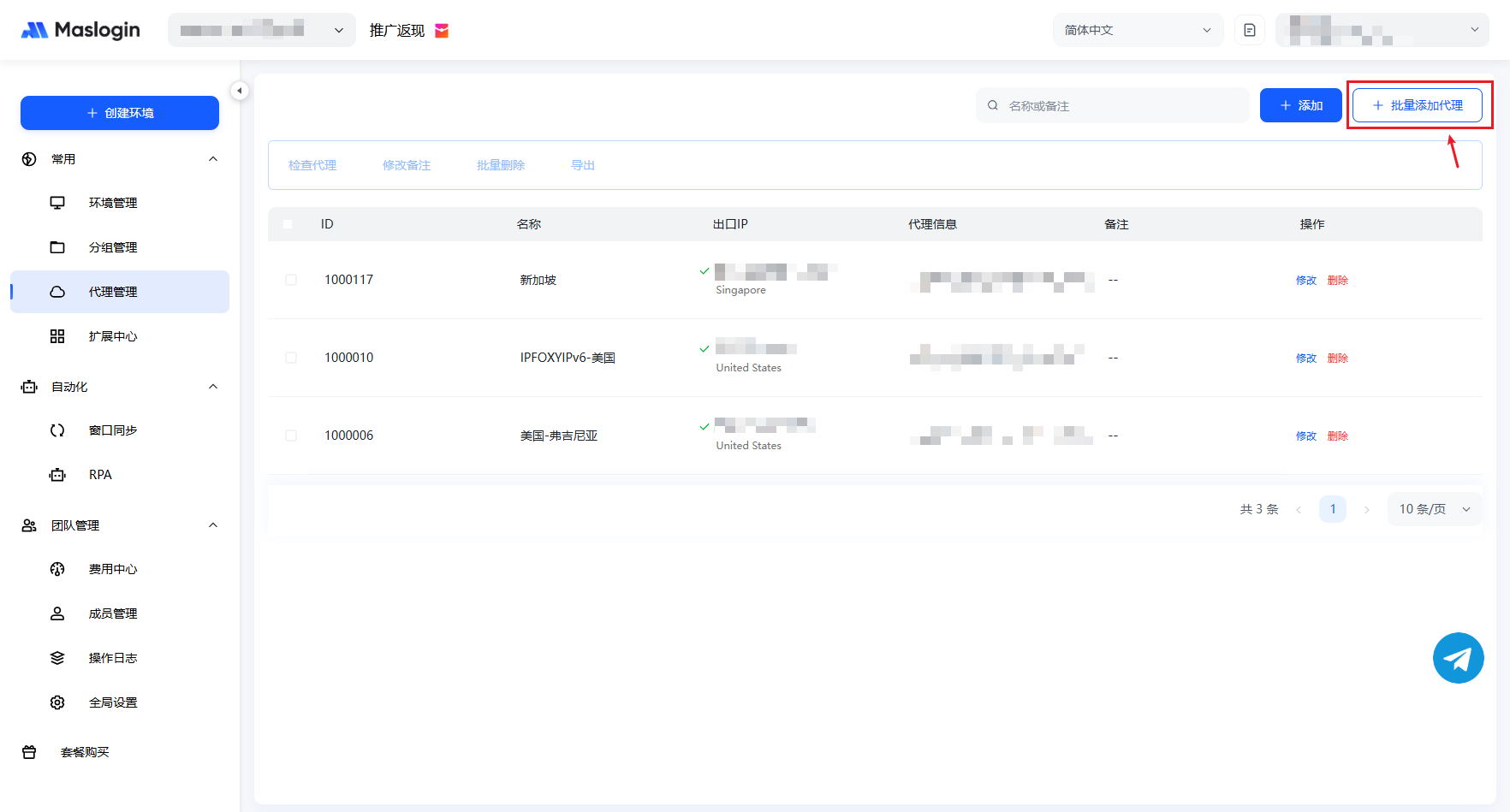
如何批量添加代理
进入代理列表页面点击【批量添加代理】按钮
按照批量添加代理的格式,输入代理信息,并检查代理
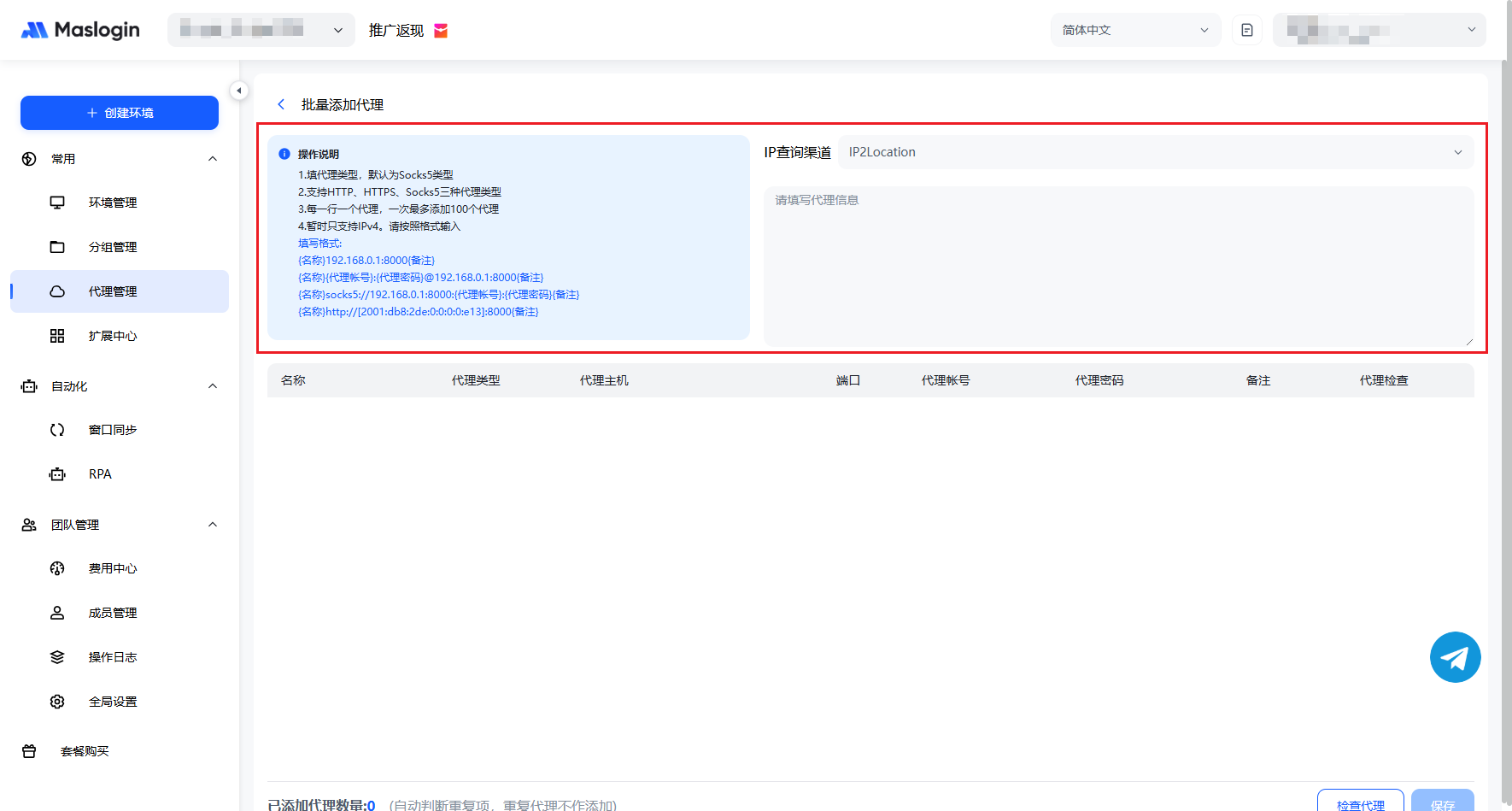
【填写要求】
1. 填代理类型,默认为Socks5类型
2. 支持HTTP、HTTPS、Socks5三种代理类型
3. 每一行一个代理,一次最多添加100个代理
4. 暂时只支持IPv4。请按照格式输入
【填写格式】
{名称}IP:端口号{备注}
{名称}{代理帐号}:{代理密码}@IP:端口号{备注}
{名称}socks5://IP:端口号:{代理帐号}:{代理密码}{备注}