Tạo Hồ sơ – Cài đặt Nâng cao
by · MasLogin · Ngày 9 tháng 10, 2025
Khi bạn tạo một môi trường trình duyệt mới trong MasLogin, bạn cũng cần cấu hình Cài đặt nâng cao để kiểm soát chi tiết hơn môi trường trình duyệt mô phỏng. “Restore Last Session” có thể khôi phục tất cả các trang đã mở khi môi trường được đóng lần trước; “Multi-Profile Launch” cho phép nhiều thành viên mở cùng một môi trường cùng lúc; và “Extension Settings” cho phép bạn thêm tiện ích để các tiện ích đã chọn tự động được cài khi bạn mở môi trường. Chi tiết như bên dưới.
Chỉnh sửa môi trường – Cài đặt nâng cao
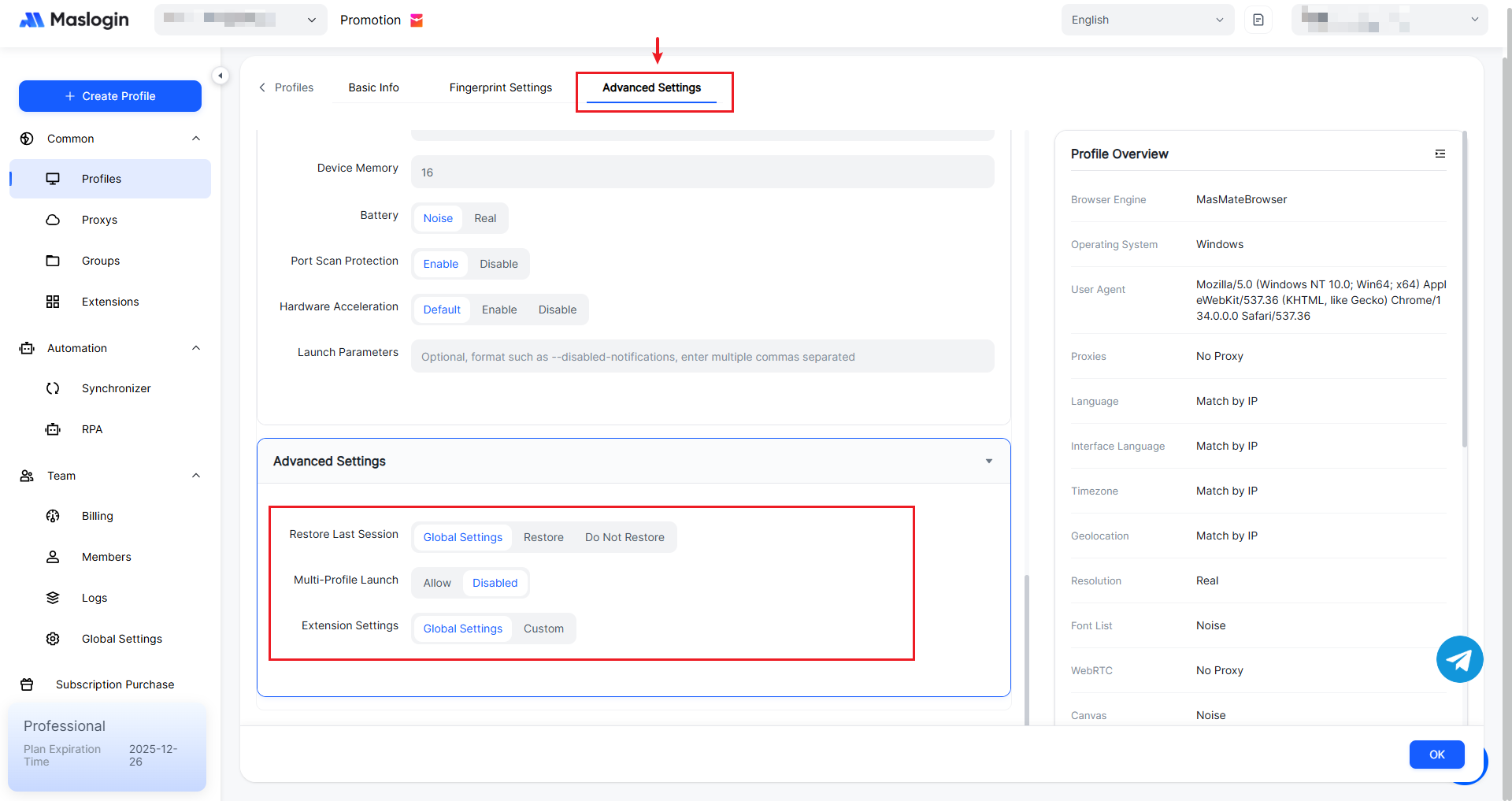
【Restore Last Session】: Kiểm soát việc môi trường có khôi phục phiên tab trước khi bị đóng khi khởi động lại hay không. Mặc định sẽ làm theo Global Settings.
- Global Settings: Kế thừa chính sách khôi phục toàn hệ thống.
- Restore: Tự động khôi phục các tab từ phiên gần nhất khi mở môi trường.
- Do Not Restore: Mỗi lần khởi động môi trường chỉ mở các trang mặc định hoặc trang cố định.
- Khuyến nghị: Nếu bạn cần giữ ngữ cảnh công việc hoặc duy trì liên tục khi quản lý tài khoản quảng cáo, hãy chọn “Restore”. Nếu bạn thao tác với mục tiêu chống liên kết, hãy chọn “Do Not Restore”.
【Multi-Profile Launch】: Kiểm soát việc cùng một môi trường có thể được mở trên nhiều cửa sổ trình duyệt cùng lúc hay không. Mặc định tắt.
- Allow: Cho phép nhiều người dùng mở đồng thời môi trường hiện tại để thử nghiệm hoặc xử lý nhiều tác vụ.
- Disable: Chỉ cho phép chạy một phiên bản cho cùng một môi trường để tránh xung đột dấu vân tay.
- Khuyến nghị: Để tránh tài khoản bị gắn cờ do đăng nhập bất thường, hãy chọn “Disable”.
【Extension Settings】: Thiết lập nguồn và cách tải tiện ích khi trình duyệt khởi động. Mặc định sẽ làm theo Global Settings.
- Global Settings: Môi trường dùng các tiện ích đã cấu hình ở mức toàn hệ thống.
- Custom: Thêm hoặc xóa tiện ích riêng cho môi trường này.
- Khuyến nghị: Nếu tất cả tài khoản đều cần cùng một bộ tiện ích, hãy dùng “Global Settings”. Nếu một số môi trường cần tiện ích cụ thể (như công cụ SEO hoặc tiện ích quản lý quảng cáo), hãy chọn “Custom”.