Quản lý Hồ sơ – Chia sẻ Hồ sơ
by · MasLogin · Ngày 13 tháng 10, 2025
Bằng cách chia sẻ môi trường, bạn có thể tối ưu phân bổ tài nguyên và chỉnh sửa môi trường giữa các nhóm.
Mở danh sách môi trường
Trong danh sách môi trường, nhấp “…” trên môi trường bạn muốn chia sẻ, sau đó chọn “Share” từ menu mở rộng.
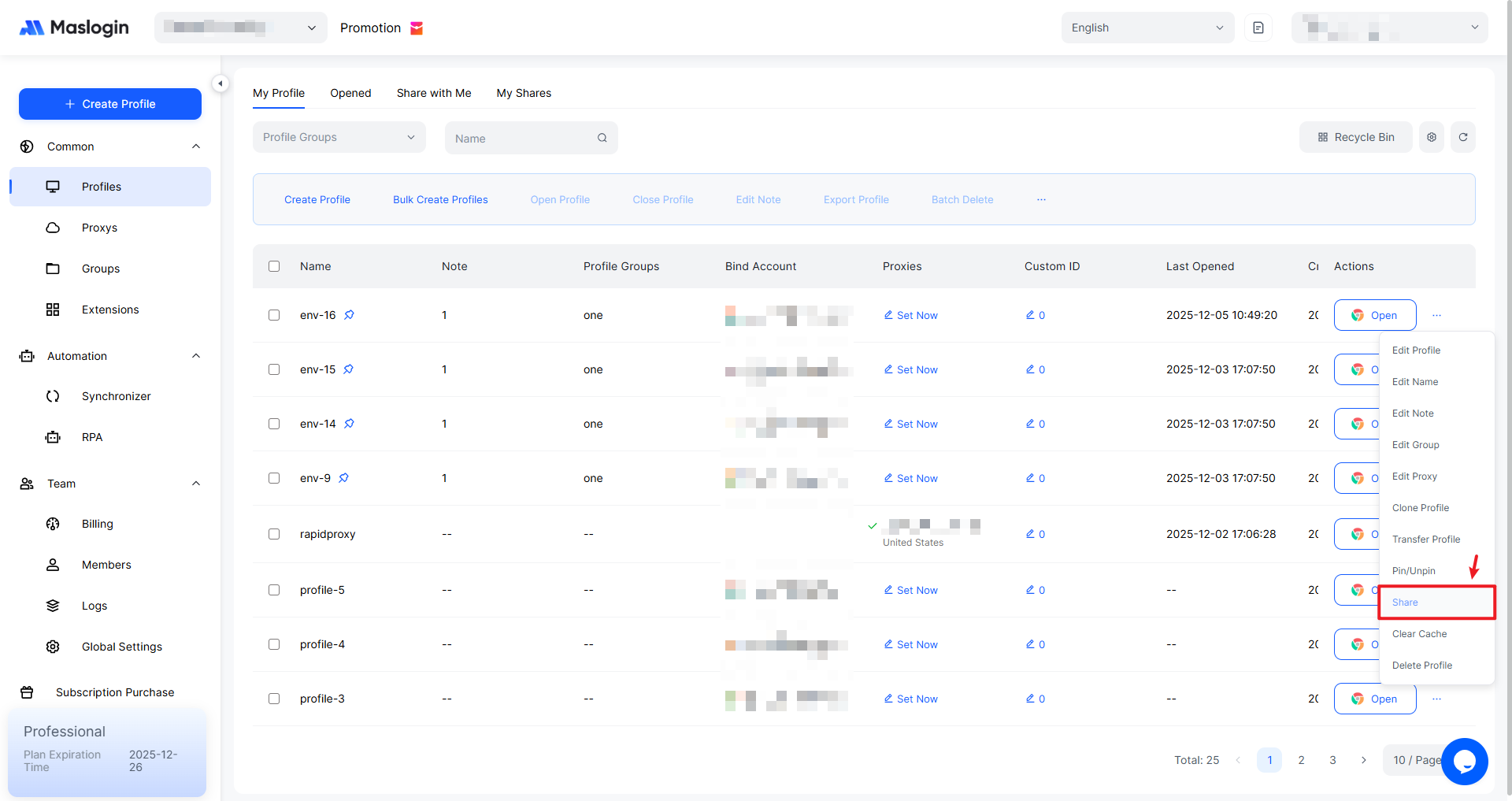
Chia sẻ một môi trường
Điền thông tin chia sẻ và nhấp 【OK】 để hoàn tất việc chia sẻ môi trường.
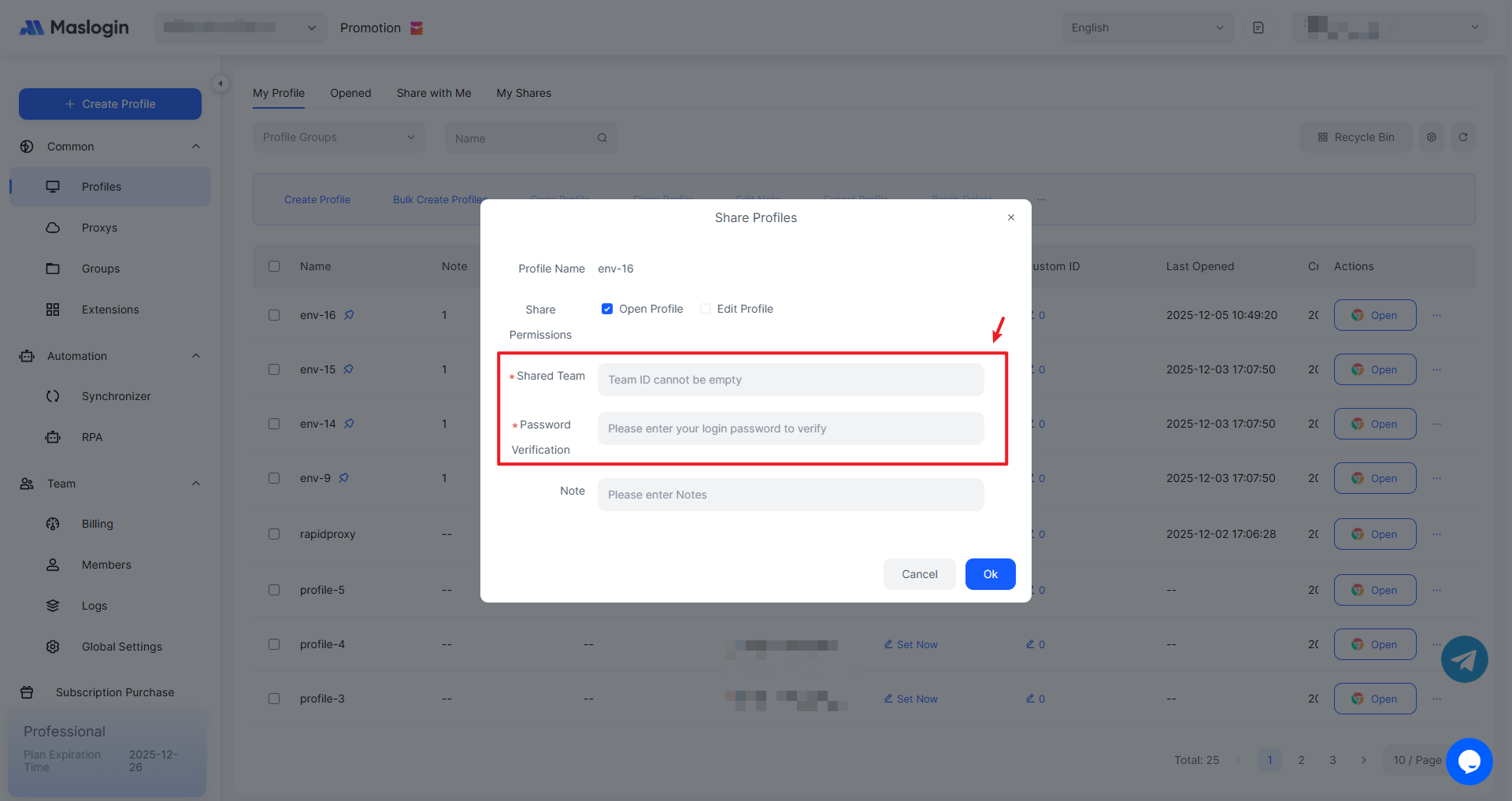
- Quyền chia sẻ: Thiết lập quyền thao tác cho môi trường được chia sẻ.
- Nhóm nhận: Nhập Team ID của nhóm sẽ nhận môi trường này.
- Xác minh mật khẩu: Nhập mật khẩu đăng nhập của tài khoản hiện tại để xác minh, không phải mật khẩu của nhóm nhận.
- Ghi chú: Thêm thông tin về lần chia sẻ này, chẳng hạn lý do chia sẻ hoặc mục đích đặc biệt của môi trường, để thuận tiện xem lại và quản lý sau này.
Trong 【My Shares】, bạn có thể xem các môi trường đã chia sẻ cho các nhóm khác. Nếu muốn dừng chia sẻ, hãy nhấp “···” dưới Actions để tìm tùy chọn hủy chia sẻ.
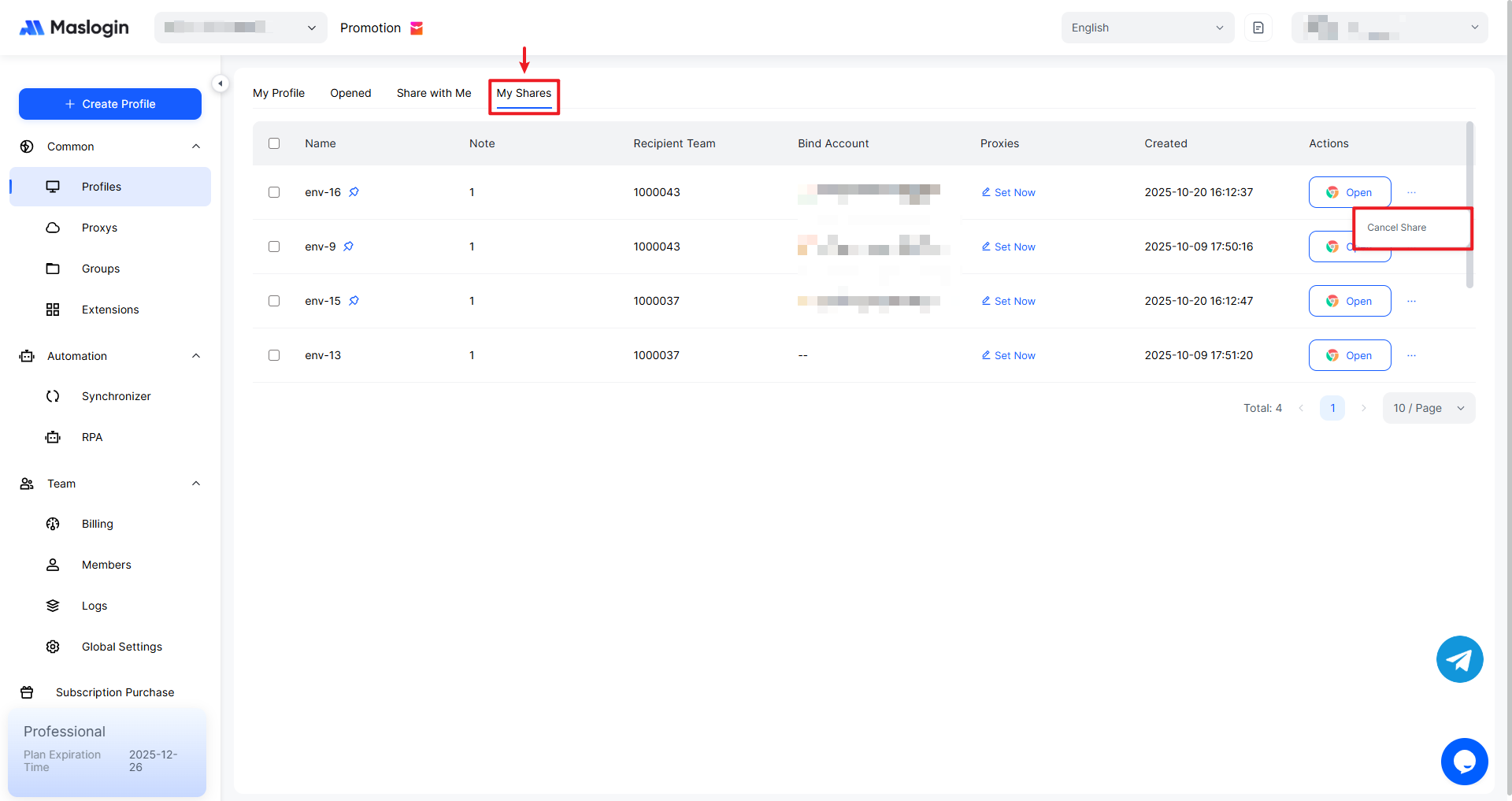
Lưu ý: Cấu hình môi trường, cookie trong môi trường và các thông tin như tài khoản và proxy sẽ được chia sẻ cùng nhau. Hãy đảm bảo bạn đặt quyền chia sẻ phù hợp trước khi chia sẻ.
Xem các môi trường được chia sẻ
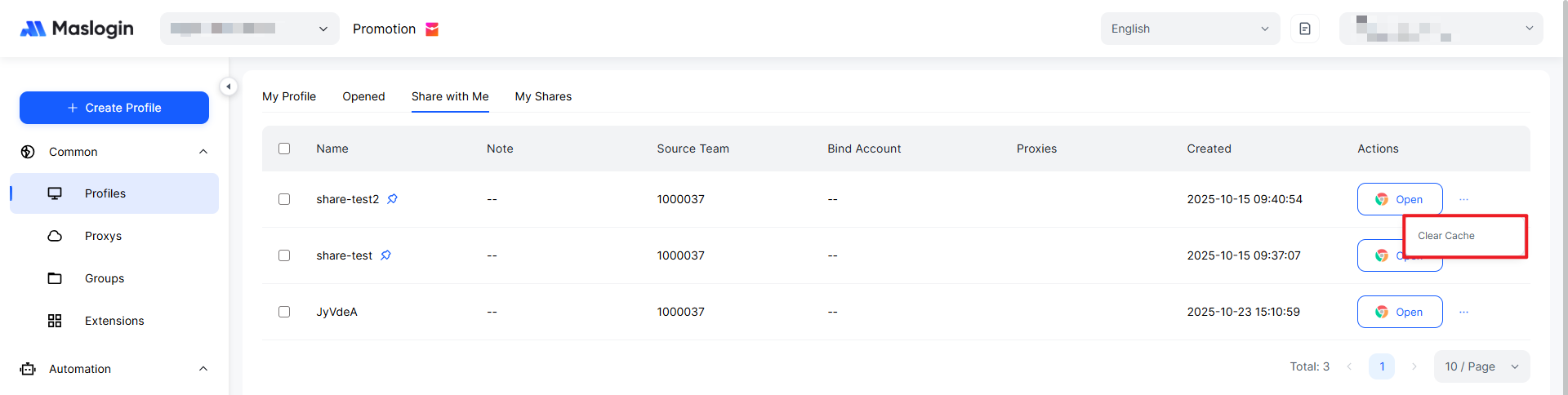
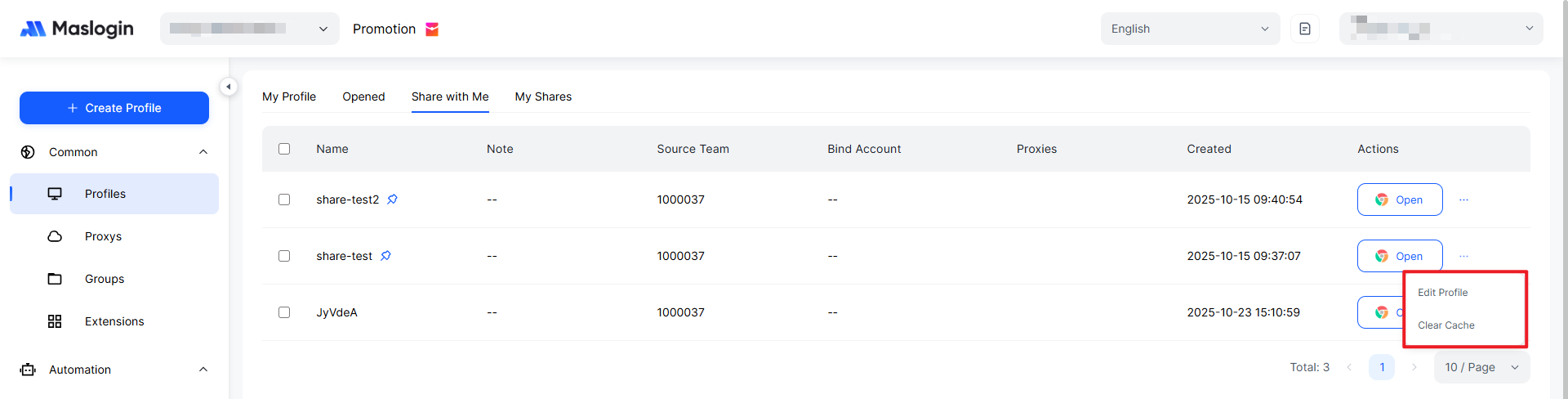
Nhóm nhận có thể xem các môi trường được chia sẻ trong 【Shared with Me】.
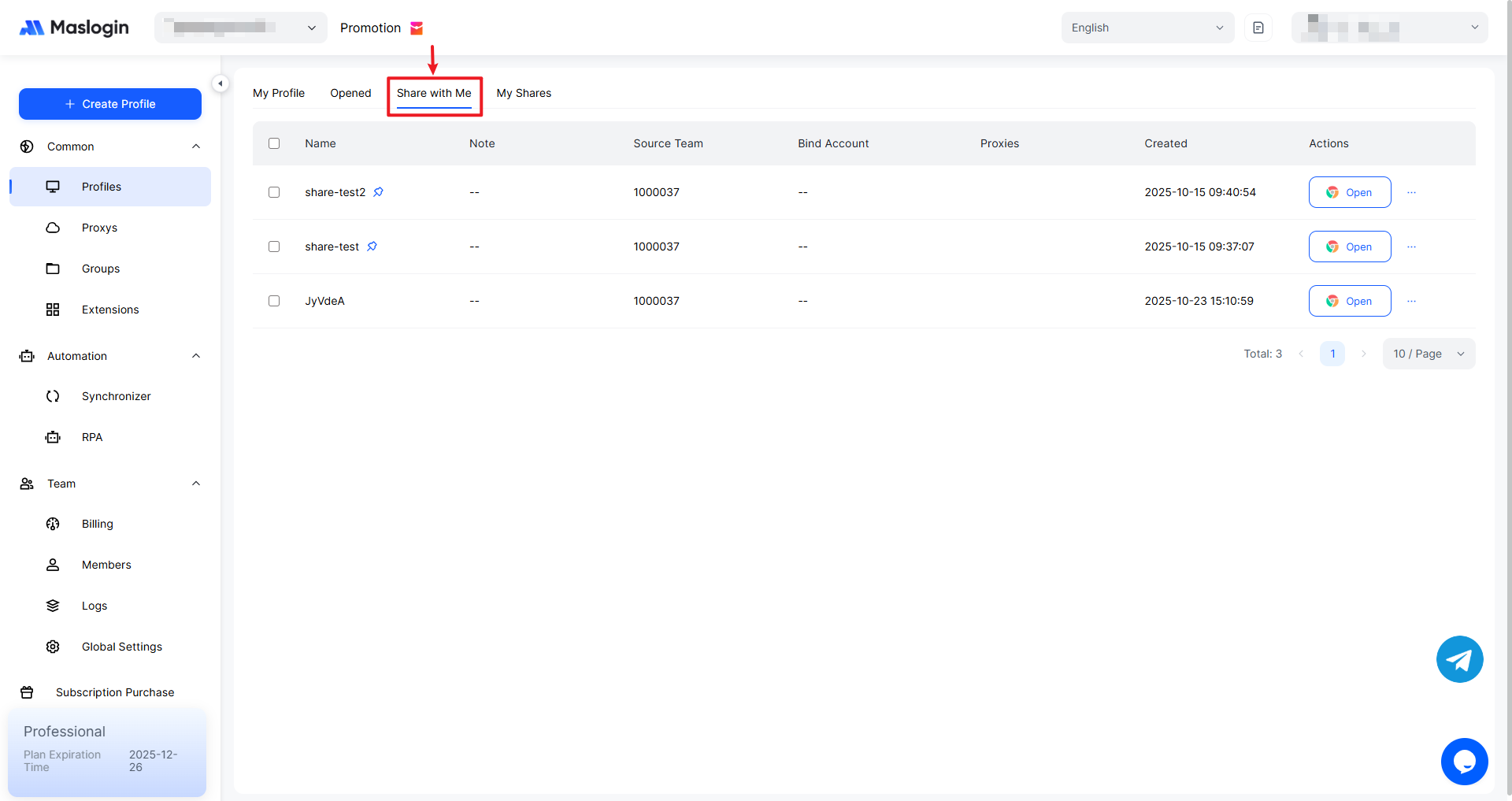
Quyền khả dụng đối với các môi trường đã nhận phụ thuộc vào cài đặt chia sẻ.
Cách tìm Team ID
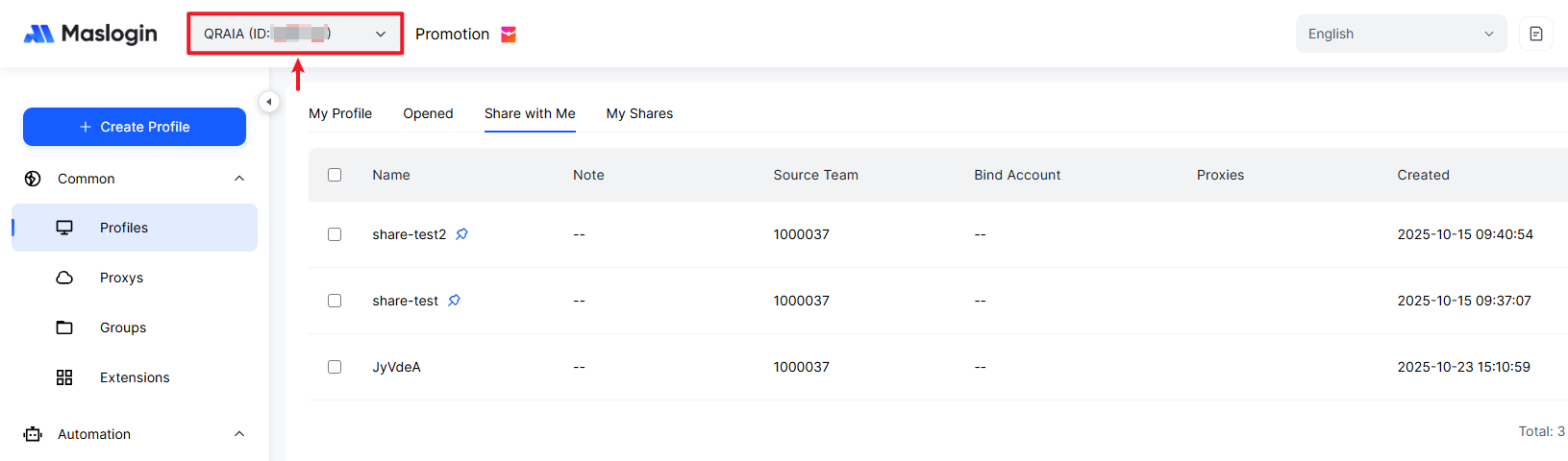
Ở gần khu vực phía trên bên trái của ứng dụng, bạn có thể xem tên nhóm và Team ID.
Lưu ý: Môi trường được chia sẻ vẫn được giữ lại trong nhóm gốc. So với việc chuyển môi trường, chia sẻ cung cấp khả năng kiểm soát quyền tốt hơn.
SEO标题(≤58):Cách chia sẻ môi trường giữa các nhóm trong MasLogin | MasLogin
SEO描述(140-160):Hướng dẫn chia sẻ môi trường trong MasLogin: chọn “Share”, đặt quyền, nhập Team ID, xác minh mật khẩu và quản lý trong 【My Shares】; môi trường vẫn ở nhóm gốc.
SEO关键词(≤80):chia sẻ môi trường MasLogin, Shared with Me, My Shares, Team ID, chia sẻ thế nào?, đặt quyền