

by · MasLogin · Ngày 13 tháng 10, 2025
Trong trình duyệt vân tay MasLogin, mục đích cốt lõi của một môi trường trình duyệt là ẩn hoặc sửa đổi các thuộc tính trình duyệt. Khi trình duyệt truy cập một trang web, nó sẽ tự động gửi thông tin nhận dạng như chi tiết thiết bị, địa chỉ IP, chuỗi user agent và danh sách plugin. Nền tảng có thể dễ dàng phát hiện hoặc theo dõi các thông tin này. Một môi trường trình duyệt giúp người dùng ẩn thông tin thật bằng cách sửa đổi và mô phỏng các định danh này.
Xem và quản lý trang chủ cửa sổ
Trong 【Profiles】 của MasLogin có thể xem tất cả các môi trường đã tạo. Việc tạo, chỉnh sửa, xóa, nhân bản và ghim lên đầu đối với các môi trường hiện có đều có thể thực hiện tại đây.
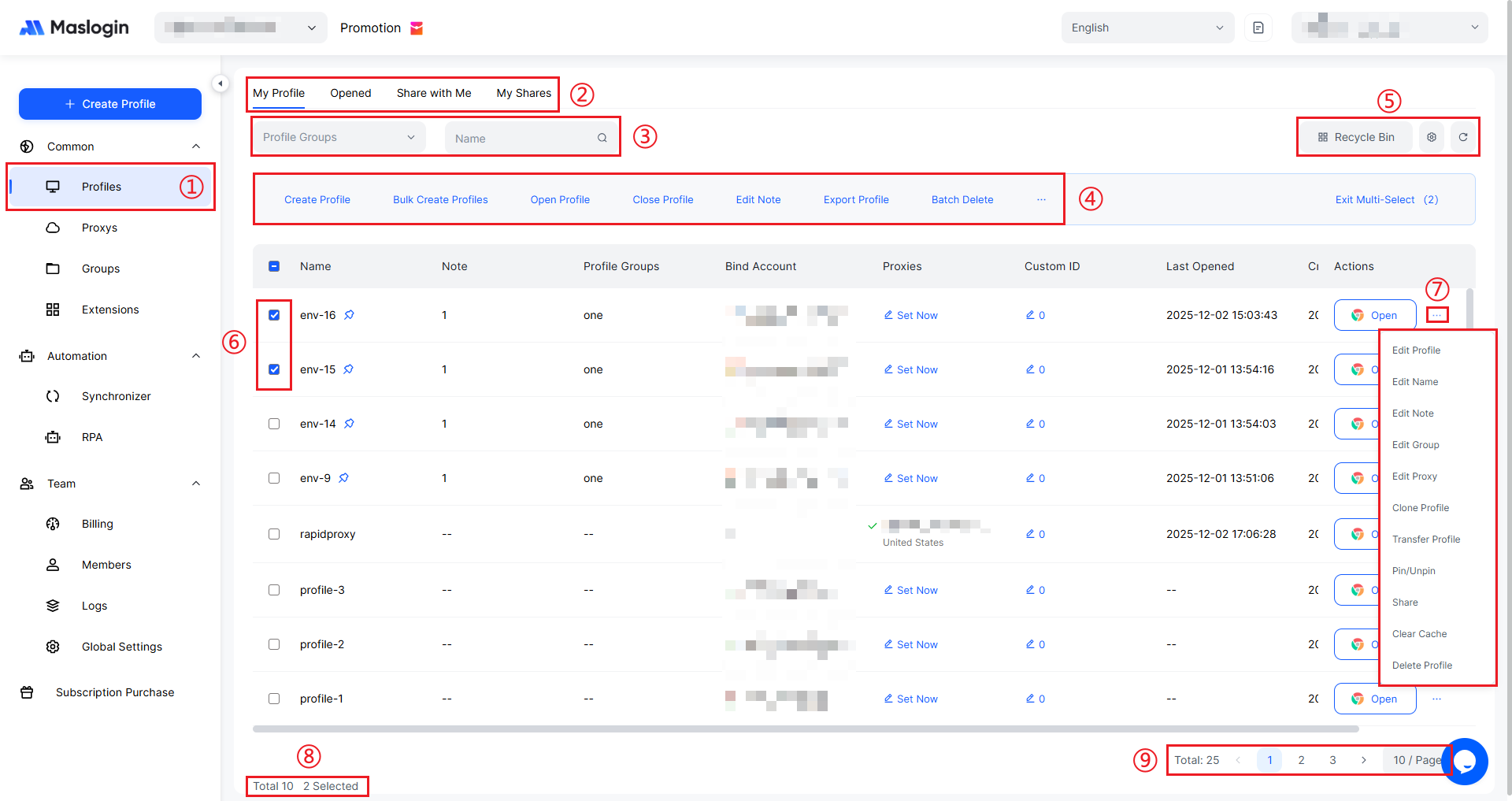
- ① Quản lý môi trường: Nhấp 【Profiles】 ở thanh bên trái để vào lối vào chính của giao diện quản lý môi trường;
- ② Thanh thẻ: Bao gồm ba thẻ “Của tôi”, “Đã mở”, “Chia sẻ cho tôi”, “Tôi đã chia sẻ”, dùng để phân loại hiển thị các môi trường theo quyền sở hữu hoặc trạng thái khác nhau, giúp người dùng chuyển đổi xem nhanh.
- ③ Thanh lọc và tìm kiếm: Gồm danh sách thả xuống “Nhóm môi trường” và ô tìm kiếm “Tên”, dùng để lọc hoặc tìm theo tên nhằm nhanh chóng định vị môi trường mục tiêu.
- ④ Thanh thao tác chức năng: Cung cấp các tùy chọn “Tạo môi trường”, “Tạo môi trường hàng loạt”, “Mở môi trường”, “Đóng môi trường”, “Sửa ghi chú”, “Xuất môi trường”, “Xóa hàng loạt”… hỗ trợ quản lý tạo, chỉnh sửa, xóa theo lô hoặc theo từng môi trường.
- ⑤ Thùng rác và Cài đặt, Làm mới: “Thùng rác” dùng để lưu các môi trường đã xóa, có thể khôi phục hoặc xóa vĩnh viễn; biểu tượng cài đặt mở giao diện cấu hình sắp xếp danh sách môi trường, biểu tượng làm mới dùng để cập nhật trạng thái hiển thị của danh sách môi trường.
- ⑥ Ô chọn môi trường: Dùng để tích chọn các môi trường cần thao tác hàng loạt; sau khi chọn có thể thực hiện đóng hàng loạt, xóa hàng loạt… với các môi trường đã chọn.
- ⑦ Menu thao tác một môi trường: Nhấp “…” để mở menu, gồm “Chỉnh sửa môi trường”, “Đổi tên”, “Sửa ghi chú”, “Sửa nhóm”, “Sửa proxy”, “Nhân bản môi trường”, “Chuyển môi trường”, “Ghim / Bỏ ghim”, “Chia sẻ”, “Xóa bộ nhớ đệm”, “Xóa môi trường”… cho phép quản lý chi tiết một môi trường.
- ⑧ Dữ liệu theo trang: Hiển thị số môi trường trên một trang (tổng 10 mục), số mục đã chọn (đã chọn 2 mục).
- ⑨ Thống kê dữ liệu và thanh phân trang: Hiển thị tổng số môi trường, số trang và thông tin phân trang (10 mục/trang), đồng thời có thể đặt số mục môi trường mỗi trang, giúp người dùng nắm quy mô số lượng môi trường và duyệt theo trang.
Hiển thị danh sách và sắp xếp
Ở góc trên bên phải của 【Profiles】, nhấp biểu tượng cài đặt để cấu hình sắp xếp danh sách và các cột hiển thị.
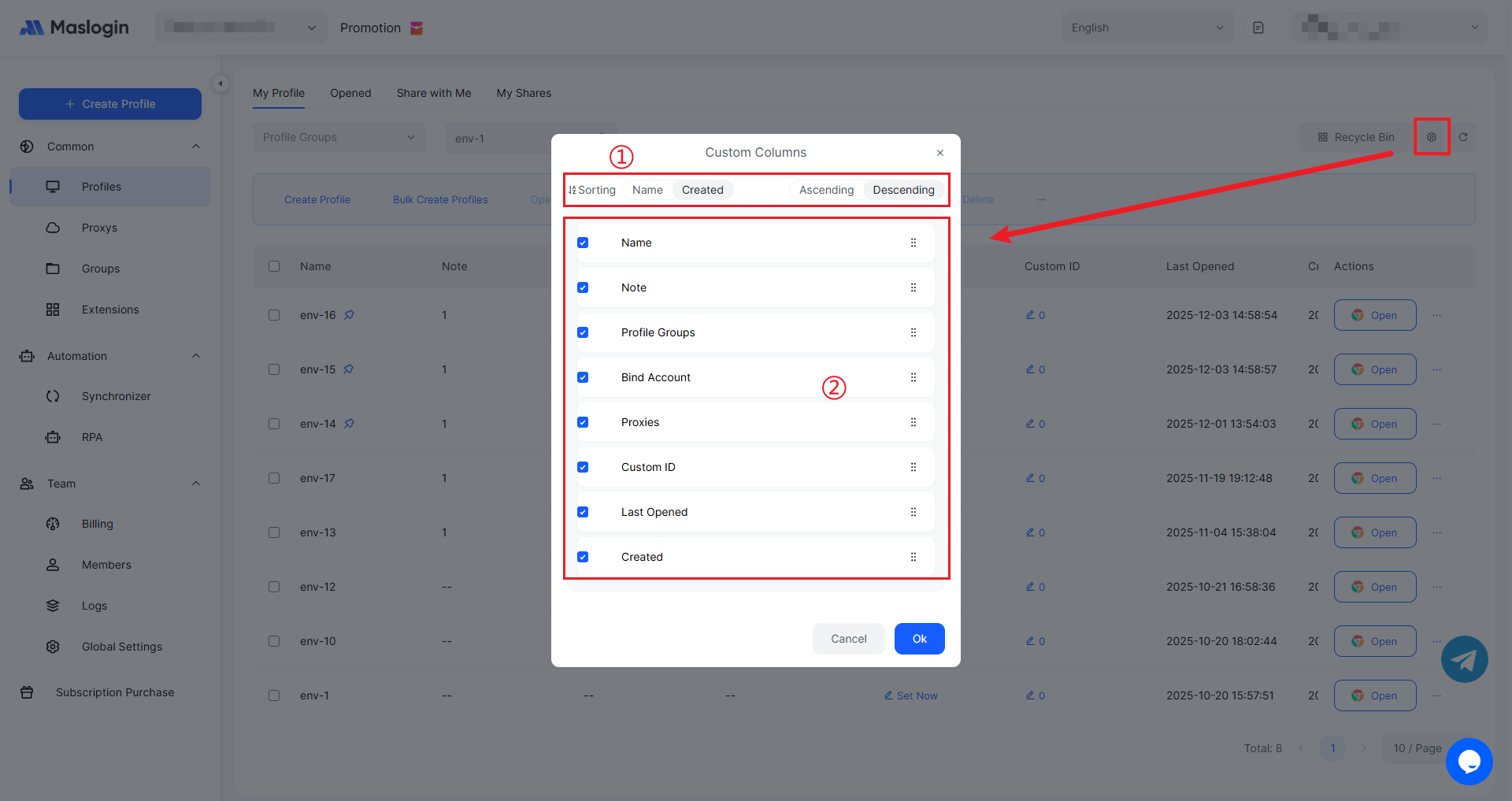
- ① Tiêu chí sắp xếp: Chọn “Tên” hoặc “Thời gian tạo” làm tiêu chí sắp xếp và đặt thứ tự “Tăng dần” hoặc “Giảm dần”.
- ② Cài đặt cột: Chọn các mục như “Tên”, “Ghi chú” và “Nhóm môi trường” để tùy chỉnh các cột được hiển thị trong danh sách.
Tùy chỉnh trường hiển thị của danh sách môi trường
MasLogin cho phép bạn chọn và cấu hình các trường sẽ hiển thị trong chế độ xem danh sách môi trường.
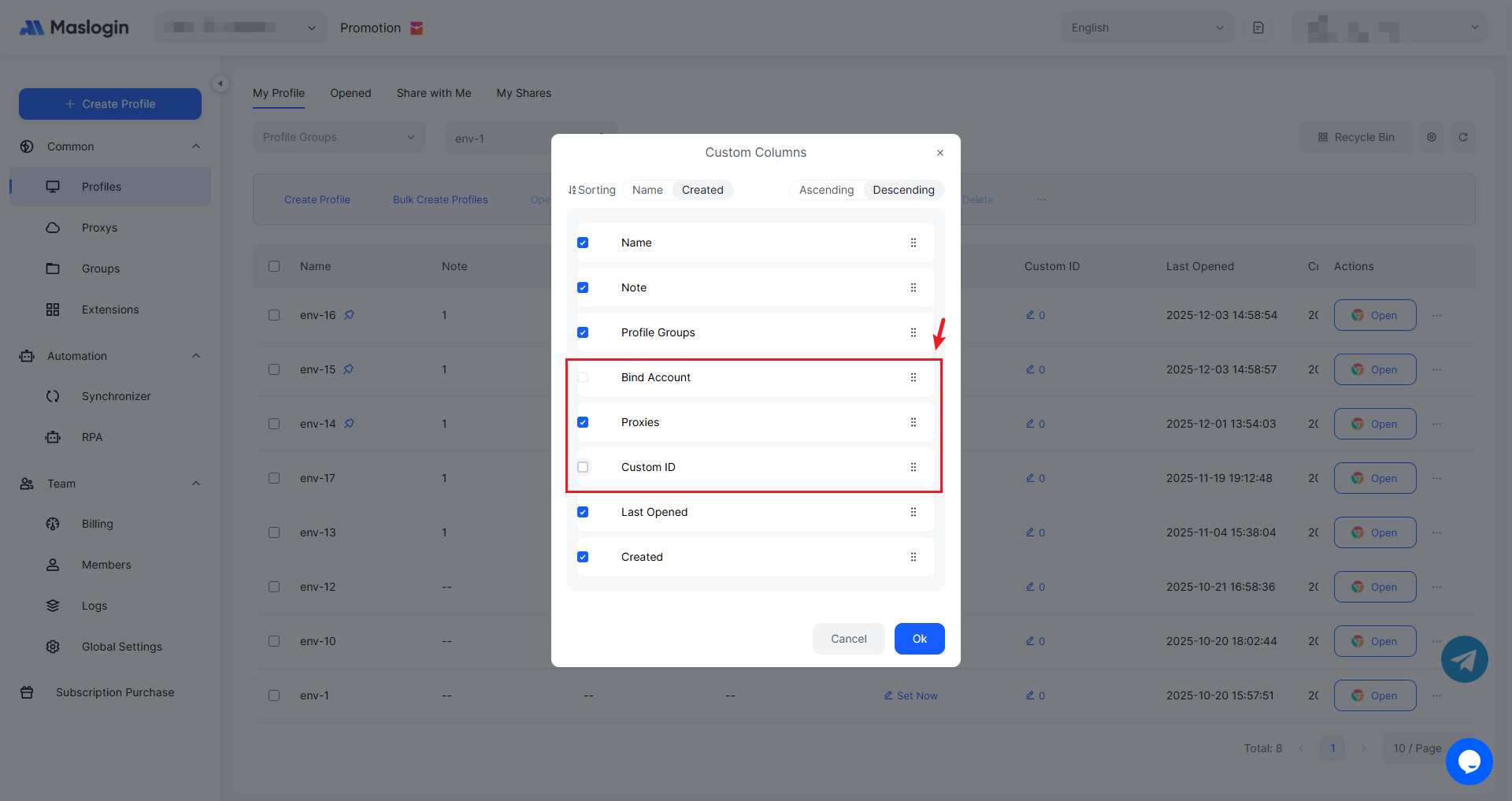
Với thiết lập checkbox đơn giản, bạn có thể làm nổi bật các trường quan trọng nhất trong danh sách và ẩn các trường không cần thiết. Cấu hình trường linh hoạt này giúp cải thiện đáng kể khả năng đọc và hiệu suất thao tác.
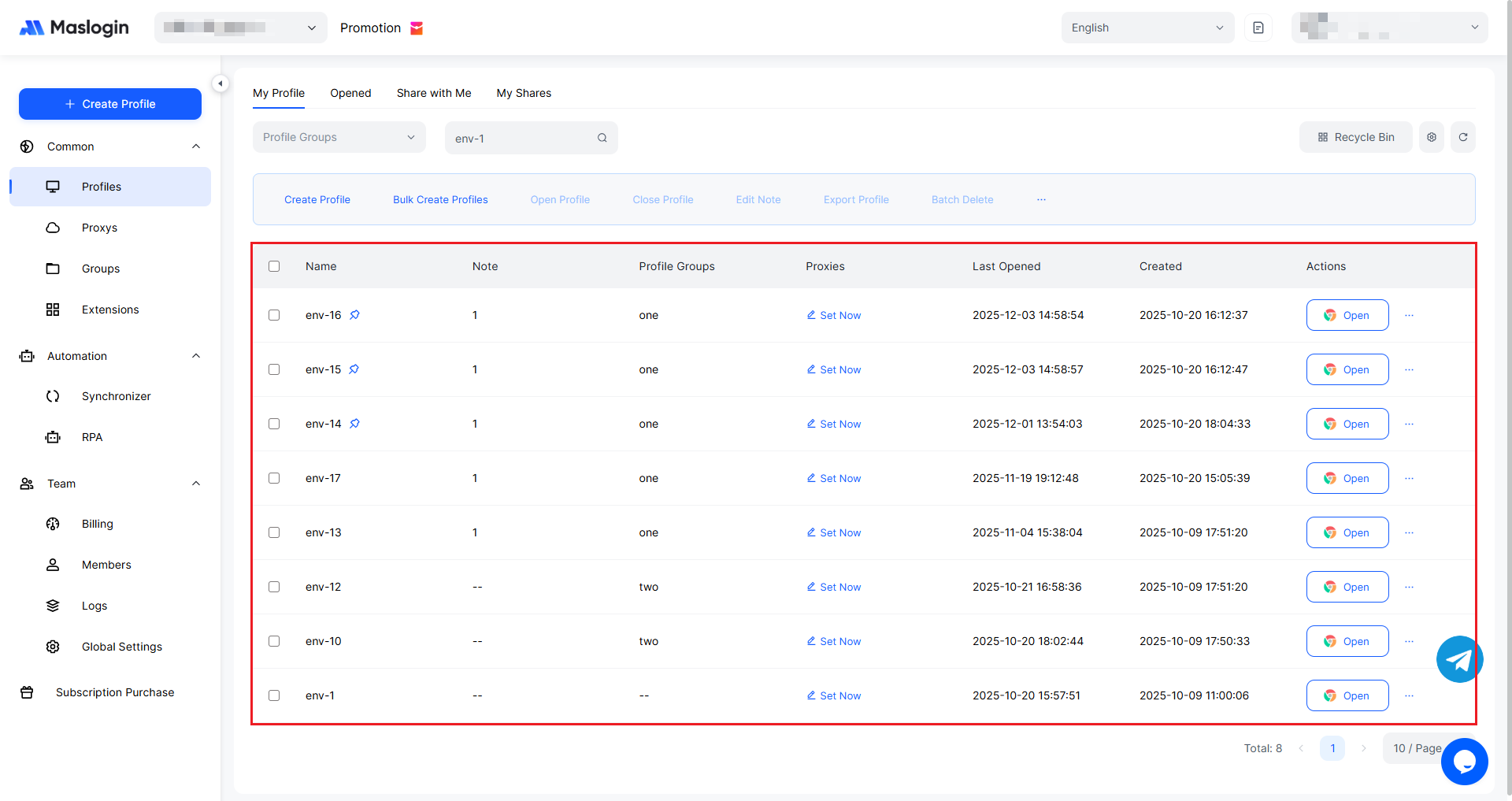
Lọc môi trường
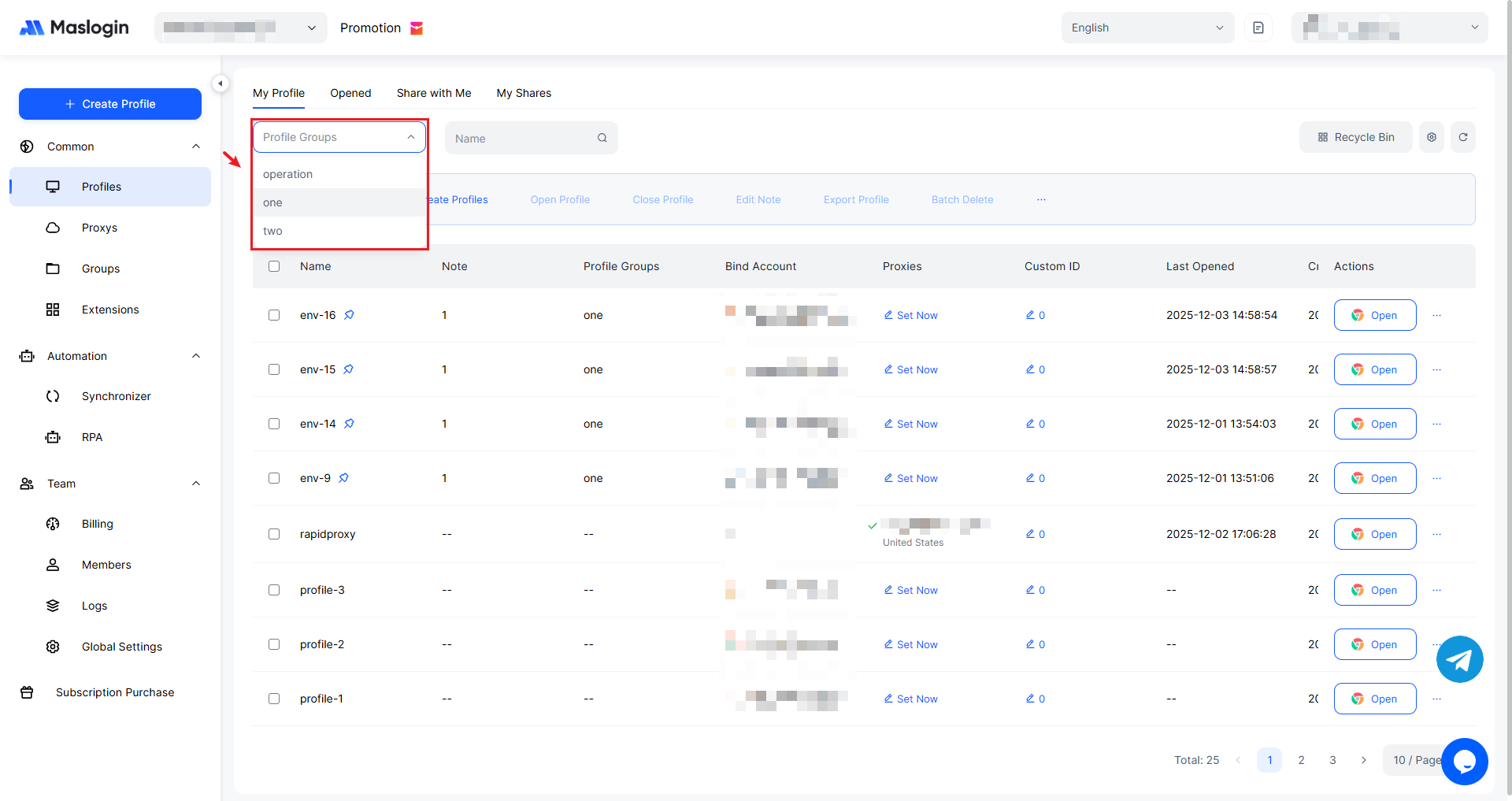
Lọc theo nhóm
Chọn một nhóm trong bộ chọn nhóm môi trường để xem các môi trường thuộc nhóm đó.
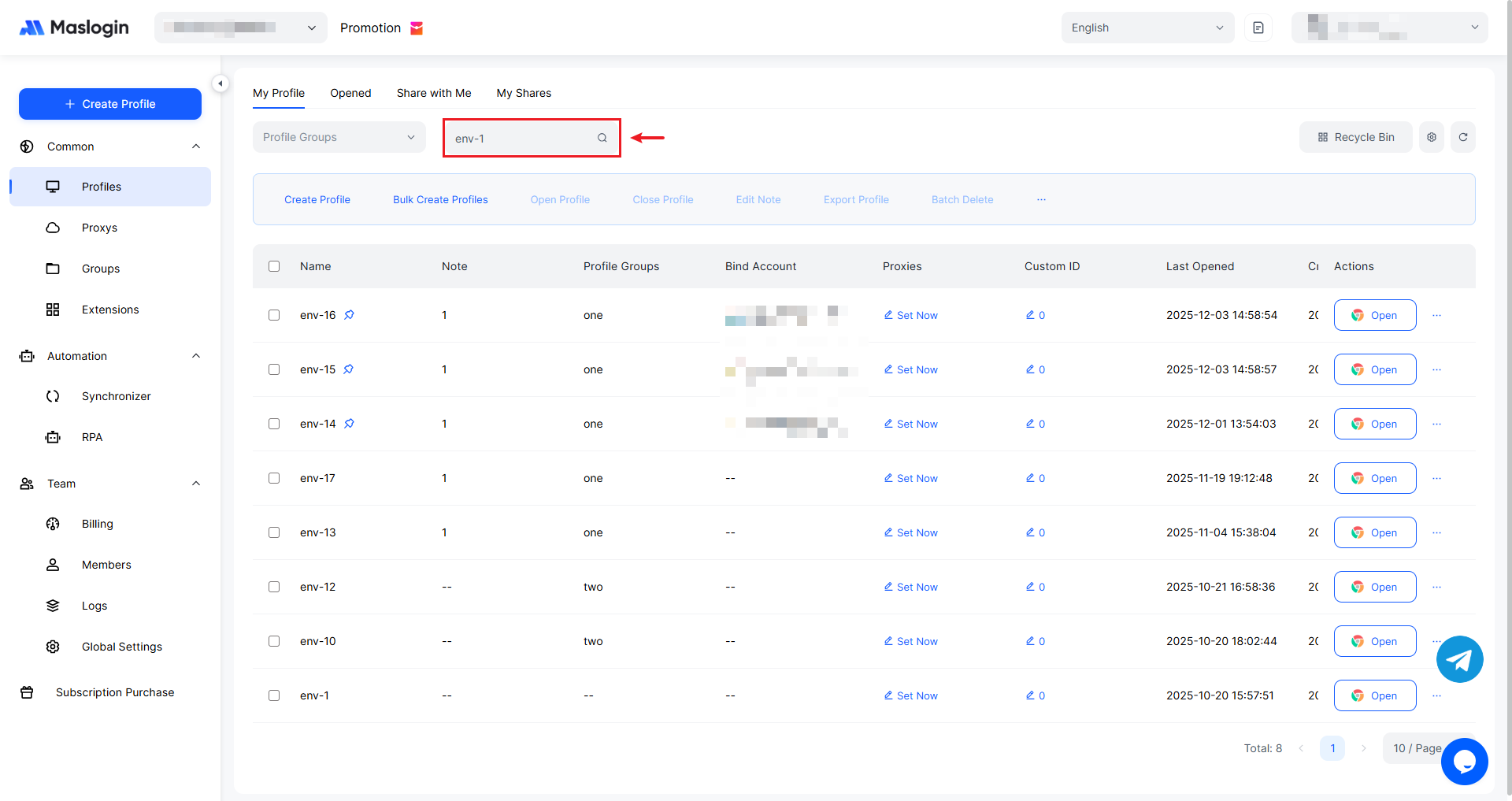
Lọc theo tên
Nhập chuỗi tên vào ô tìm kiếm theo tên và dùng danh sách để tìm tất cả môi trường khớp tên hoặc có chuỗi đó làm tiền tố.
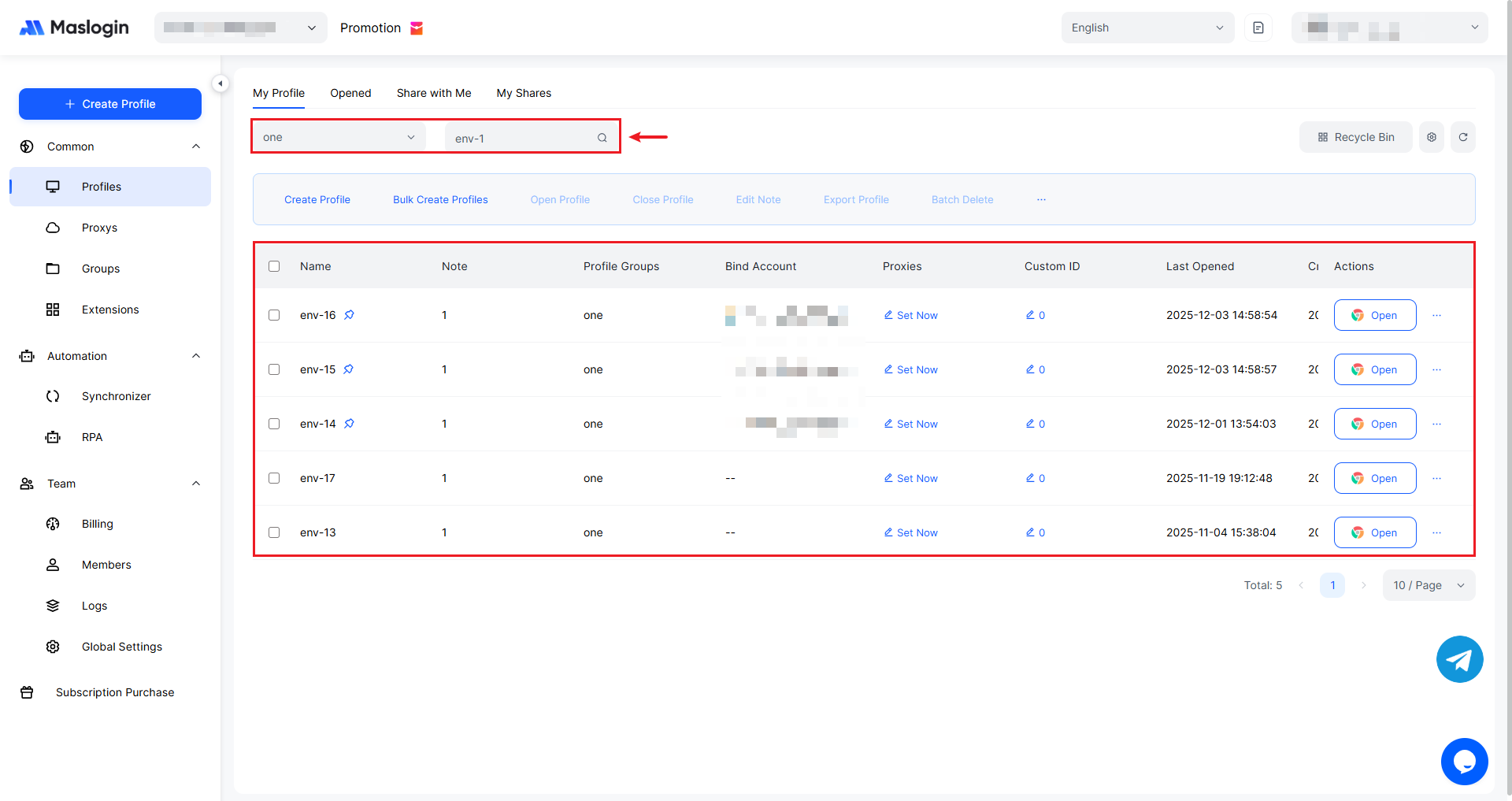
Lọc theo nhóm và tên
Đặt nhóm và nhập tên để lọc môi trường theo cả hai điều kiện.
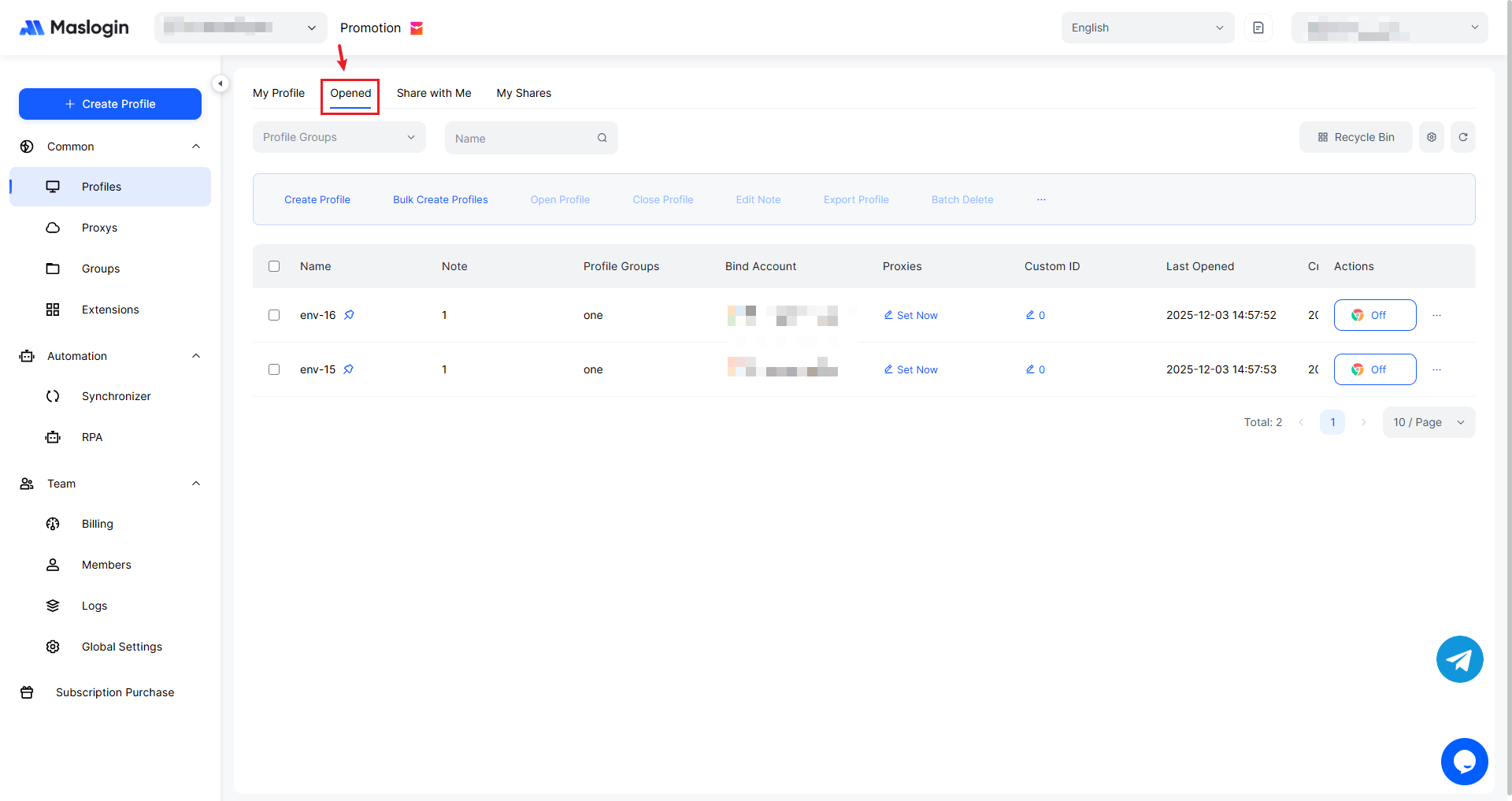
Quản lý các môi trường đang mở
Xem và quản lý các môi trường hiện đang được mở.
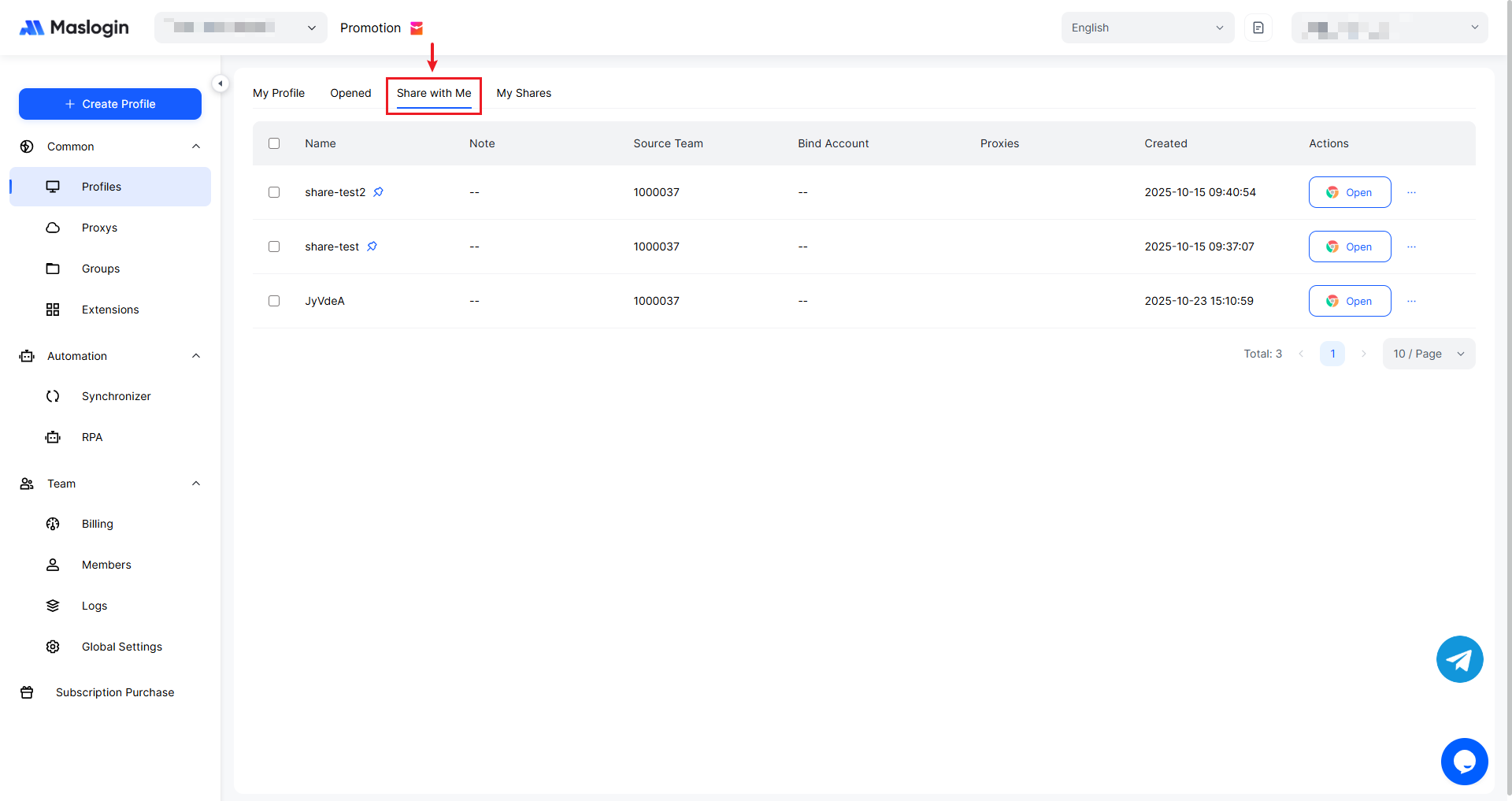
Quản lý các môi trường được chia sẻ cho tôi
Các môi trường được các nhóm khác chia sẻ cho nhóm của bạn được xem và quản lý tại đây và không hiển thị trong danh sách môi trường “Được chia sẻ cho tôi”.
Bản ghi môi trường tôi đã chia sẻ
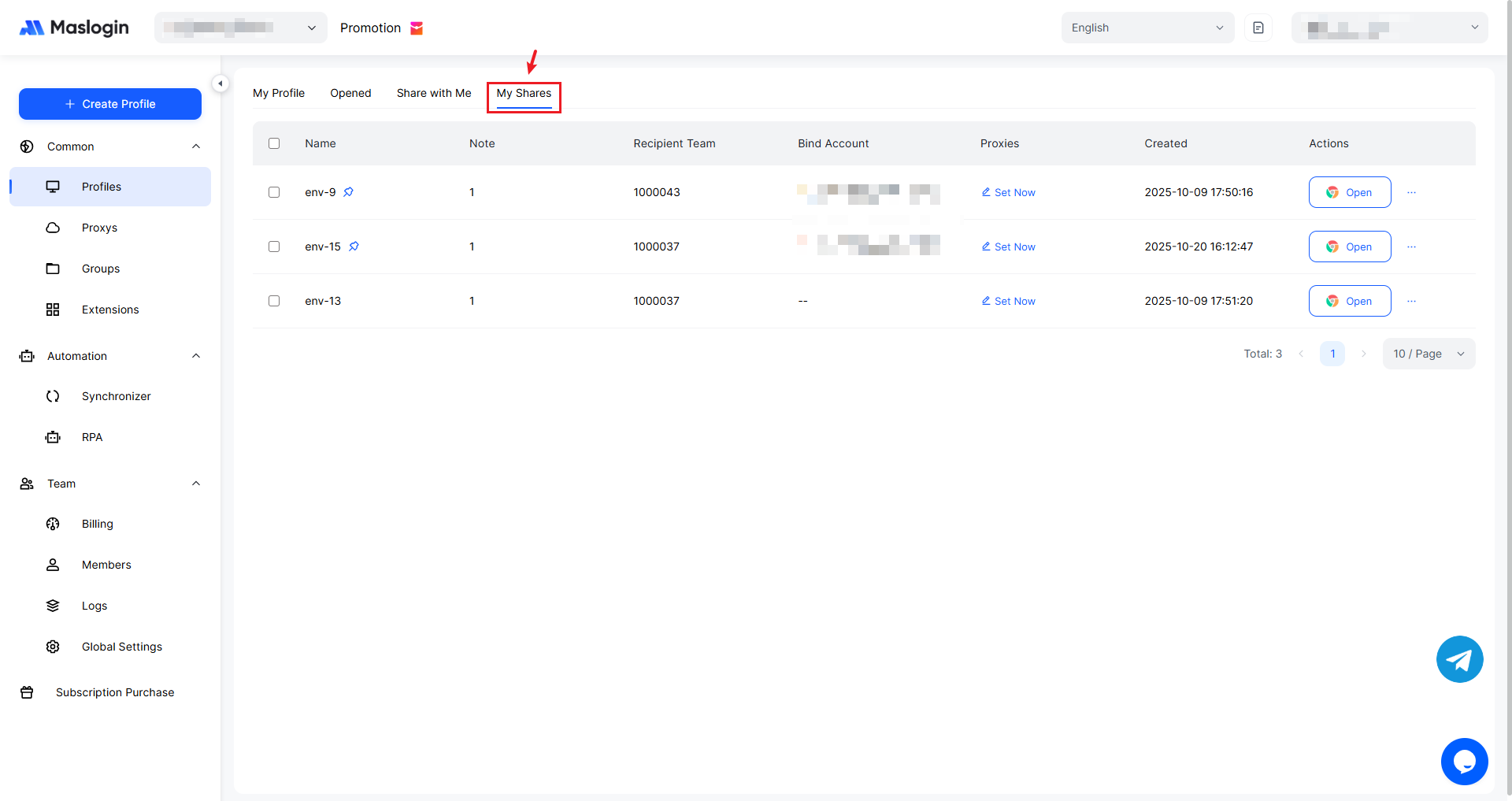
Các môi trường được chia sẻ ra từ nhóm của bạn vẫn hiển thị trong danh sách môi trường “Hồ sơ của tôi”. Trong “Chia sẻ của tôi”, bạn có thể xem tất cả môi trường bạn đã chia sẻ.