


by · MasLogin 2025 年 10 月 9 日
通常浏览器访问网站时,会自动发送设备、IP、用户代理字符串、插件列表等标识信息,这些信息易被平台检测或追踪;在 MasLogin 创建新的浏览器环境需要进行浏览器环境基础信息(至少)等的设置与填写,以下是详细介绍。
创建环境
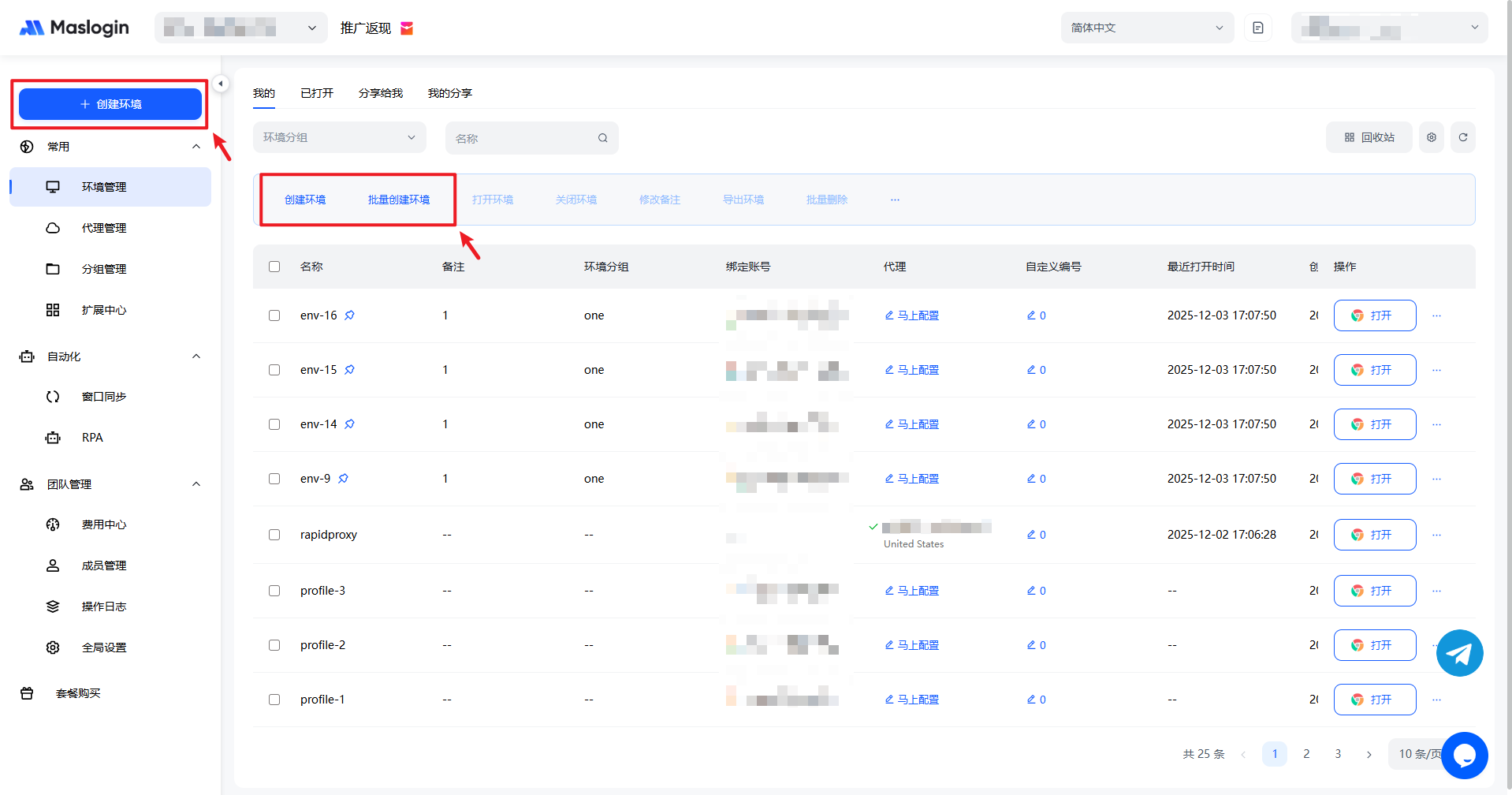
打开并登录 MasLogin 软件,在左侧导航栏或在【环境管理】可以找到【创建环境】或【批量创建环境】,点击进入环境创建编辑页面。
编辑环境设置页面如下
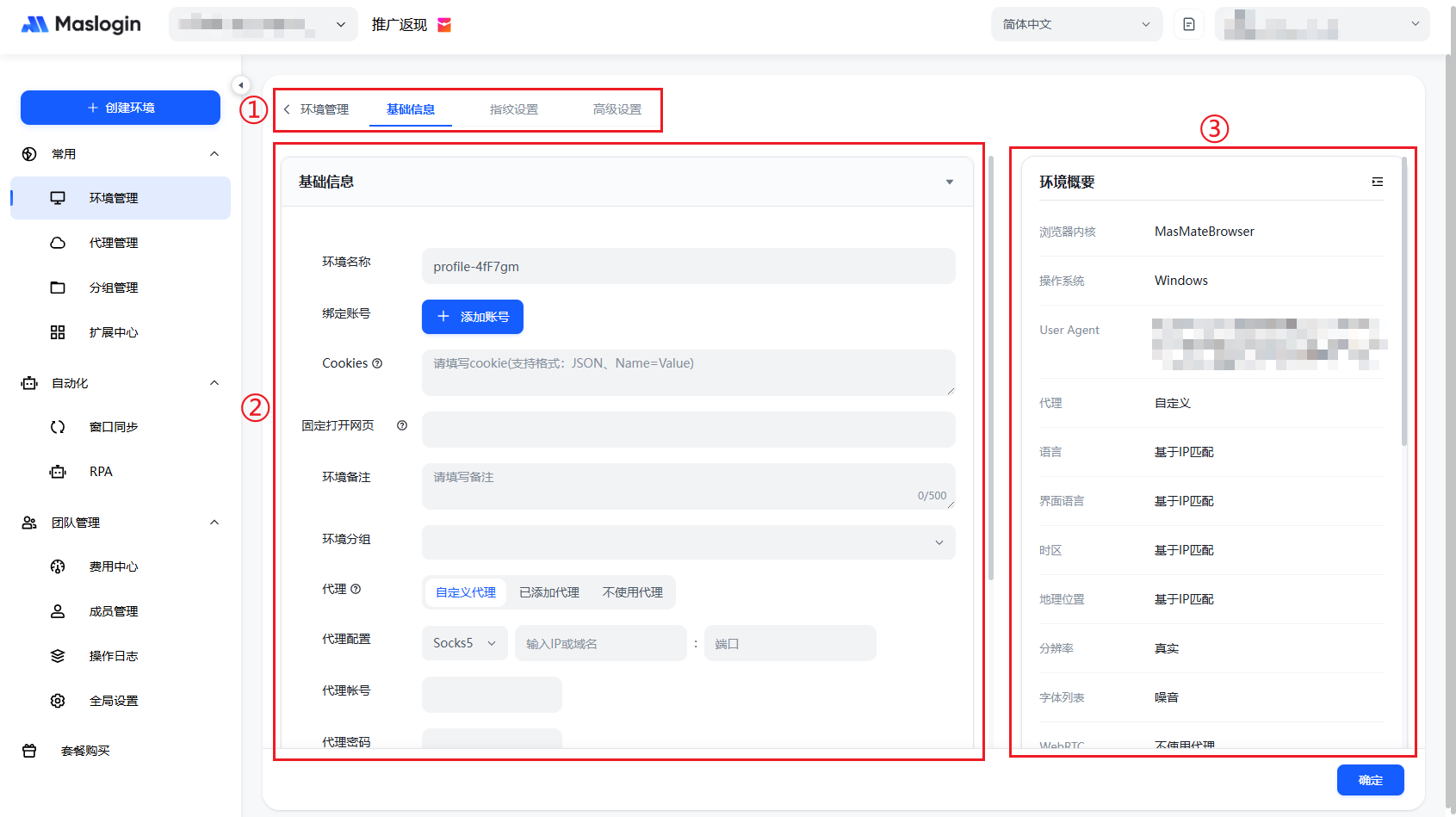
- ① 配置标签页:有“基础信息”“指纹设置” 等,用于切换不同配置场景;
- ② 信息配置区:设置基础信息、指纹设置、高级设置详情的配置列表;
- ③ 环境概要展示区:直观呈现浏览器内核、代理、各类指纹参数等关键配置信息。
编辑环境-基础信息
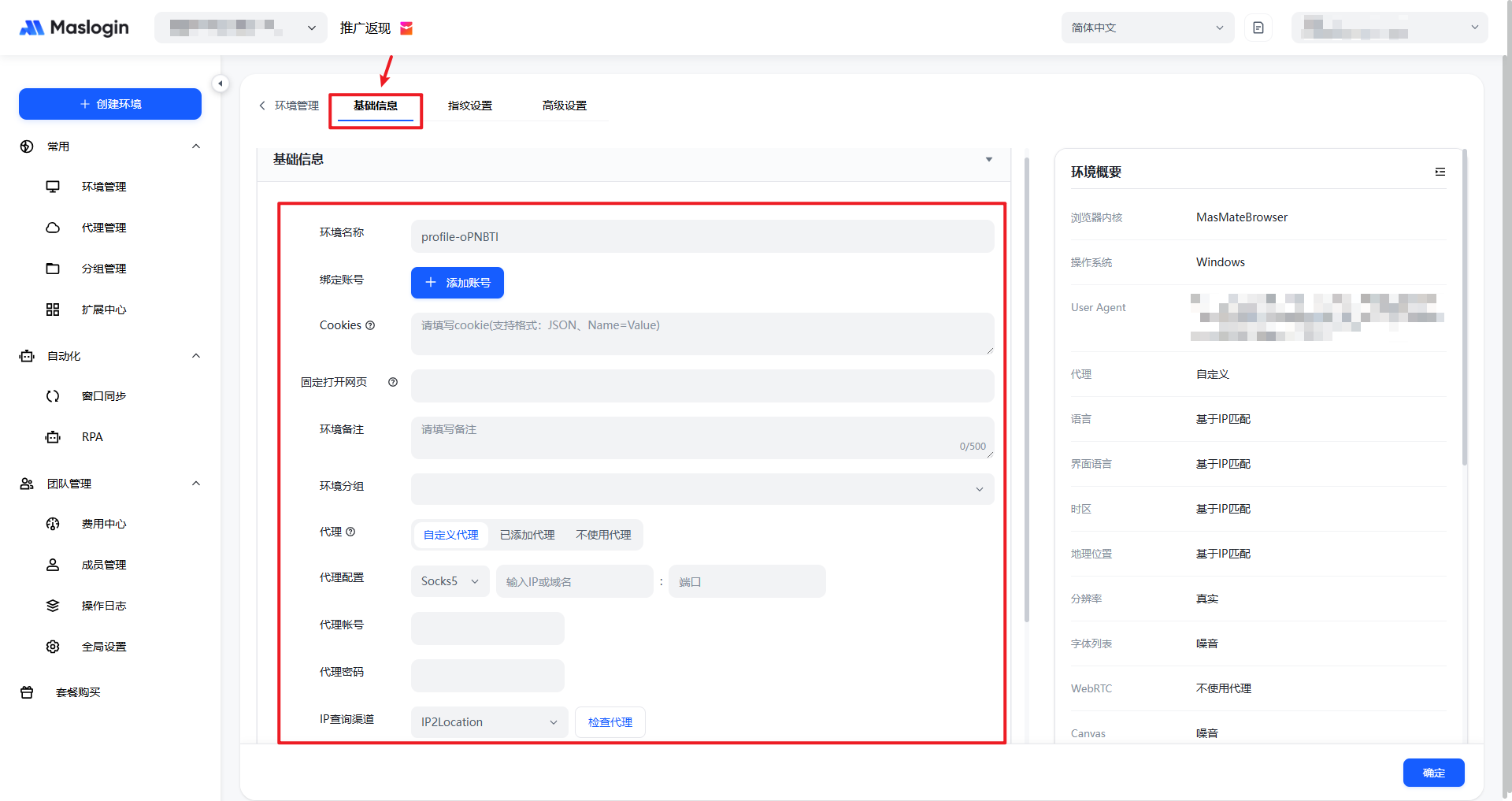
【环境名称】:必填,允许与已创建的环境名称重复,但是不能为空,名称默认随机生成数字字母组合。
【绑定账户】:选填,选择并设置您需要登录或注册的账号类型。
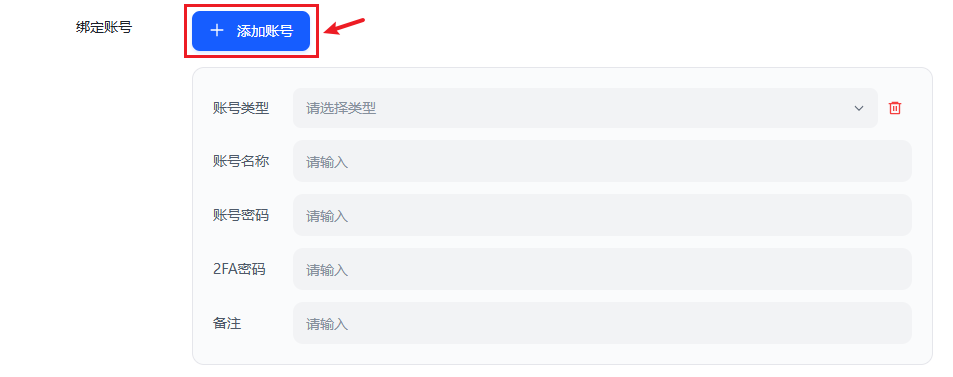
- 账号类型:提供facebook.com、account.google.com、instagram.com、tiktok.com等供选择;
- 账号名称:实际注册的账号名/邮箱/手机号等;
- 账号密码:实际注册的账号密码;
- 2FA密码 :双因素认证密码,在 “用户名 + 密码” 基础上多加的安全验证,适用于重要账户如用于支付的账号;
- 备注:对添加的账号进行说明。
【Cookies】:选填,Cookie 是 浏览器储存在用户本地的小型文本文件,用于在客户端和服务器之间保持状态它可以存储用户登录状态、偏好设置、会话信息等,从而让网站在用户访问时能记住他们的身份。
- 在首次创建环境时,可填入 cookie,在启动环境时对应的 cookie 将植入到浏览器中;
- 在编辑环境时,可修改 cookie,在启动环境时对应的 cookie 将覆盖到浏览器中;
- 启动环境后,已有的 cookie、加上新打开网页产生的 cookie 可自动填充至该 cookie 输入框中;
- 如果已启动环境,但需要编辑和修改 cookie,则需要关闭并重新打开环境,对应 cookie 才会生效。
【固定打开网页】:用于设置浏览器启动时自动打开的指定网页;若留空,则默认打开空白页。
【环境备注】:选填,可备注浏览器环境相关信息便于管理。
【环境分组】:可选择已建立的分组或先不分组。

【代理】:代理是使用特定IP地址进行网络访问的方式,用于隐藏您的真实IP地址,默认需要自定义代理。
- ⌈自定义代理⌋:
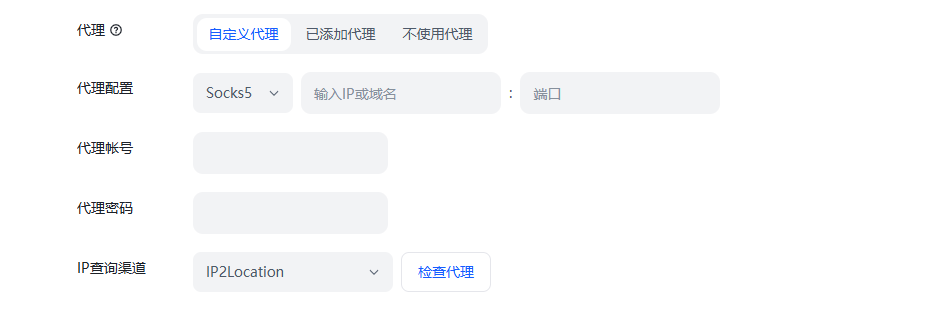
1. 代理配置:
① 代理类型:
1)Socks5:SOCKS 代理支持 TCP 和 UDP 协议的代理转发,灵活性较高,适用于各种网络应用场景,包括网络游戏、P2P 文件共享等。用户可以隐藏真实 IP 地址,并绕过防火墙和地理位置限制。
2)HTTP:通过 HTTP 协议进行代理连接,适用于普通网页浏览。它可以隐藏用户的真实 IP 地址,但在数据传输过程中不提供加密。
② IP或域名
③ 端口号
2. 代理账号:实际的代理账号;
3. 代理密码:实际的代理账号密码;
4. IP查询渠道:检测代理是否可用;
- ⌈已添加代理⌋:可用直接使用在【代理管理】中已经添加的代理,这些不用重复自定义配置。
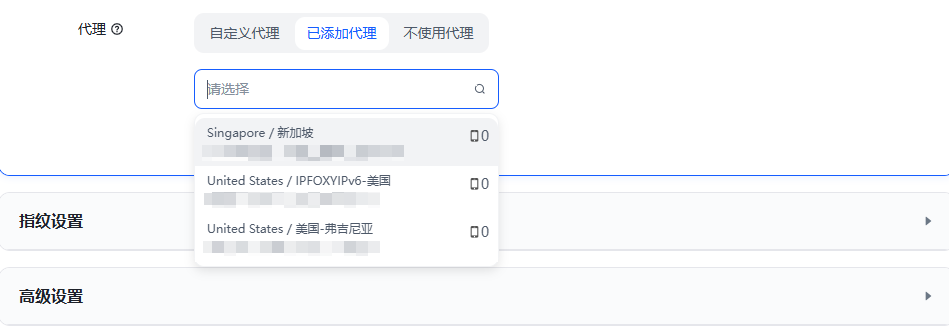
- ⌈不使用代理⌋:直接使用本地网络连接,不通过任何代理服务器。这种方式速度最快,但无法隐藏用户的真实 IP 地址和地理位置。
批量创建环境
在窗口列表的栏目点击【批量创建环境】进入
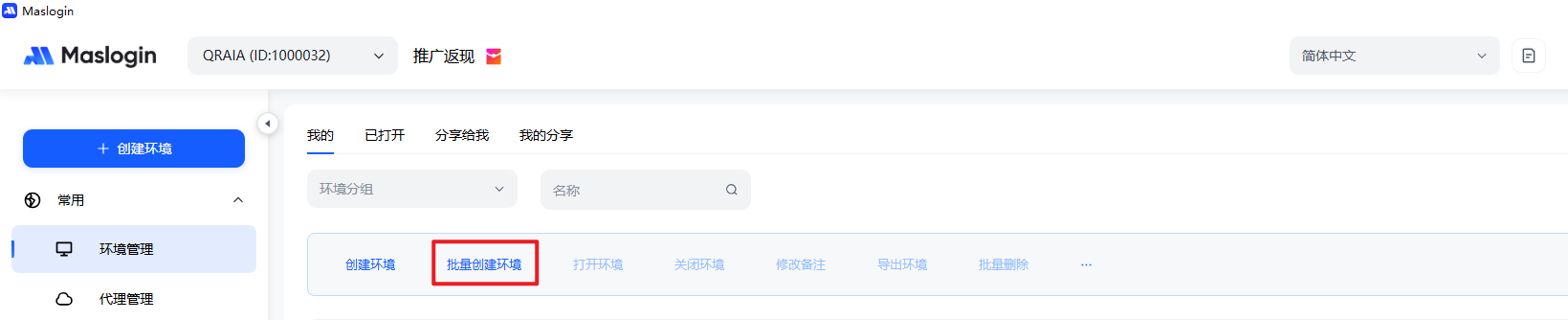
在【批量创建环境】中,不同的地方就在于【创建数量】和【环境名称前缀】,其他设置选项都一样
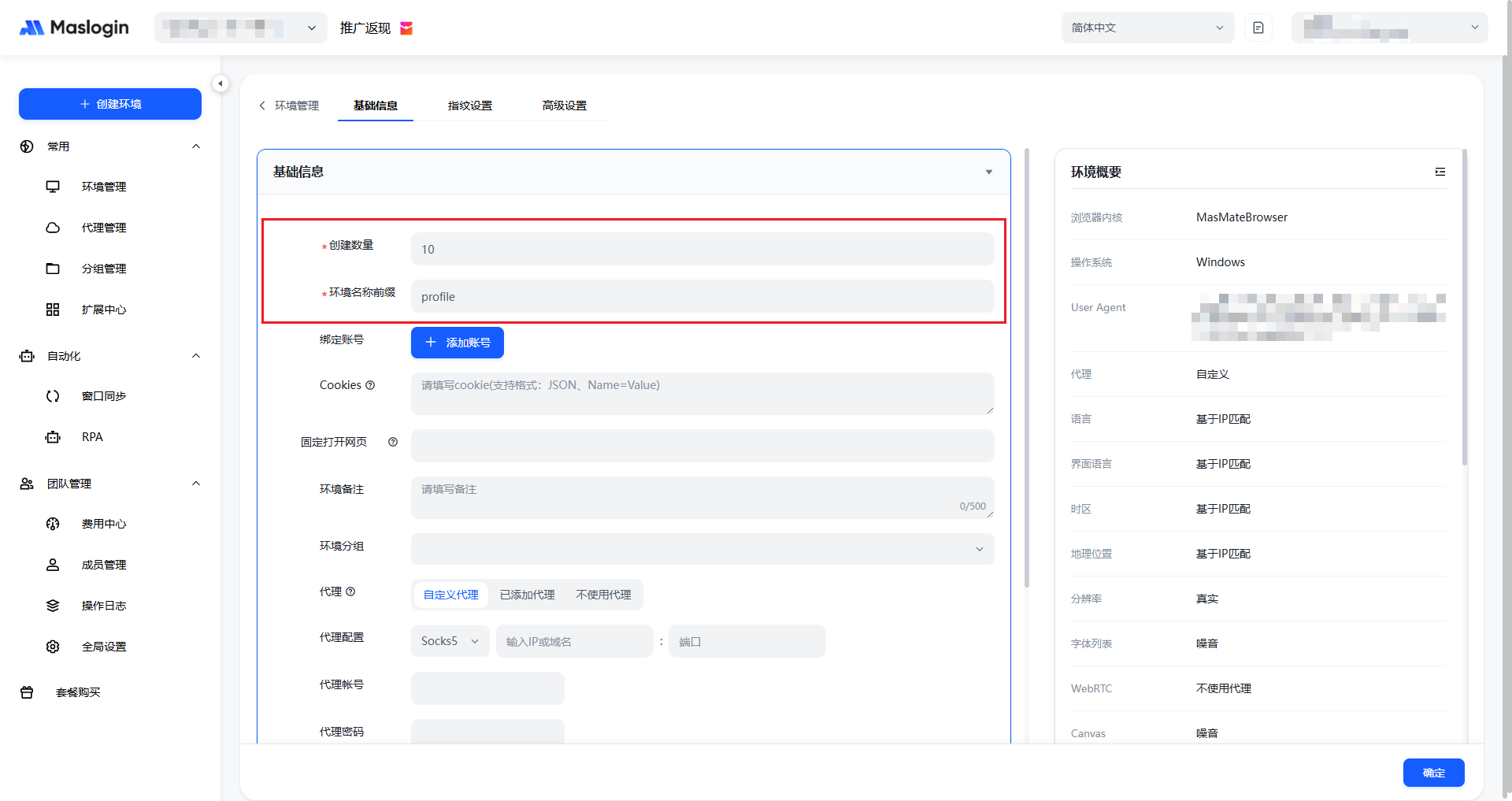
批量创建的环境名称为【 前缀 - XX 】
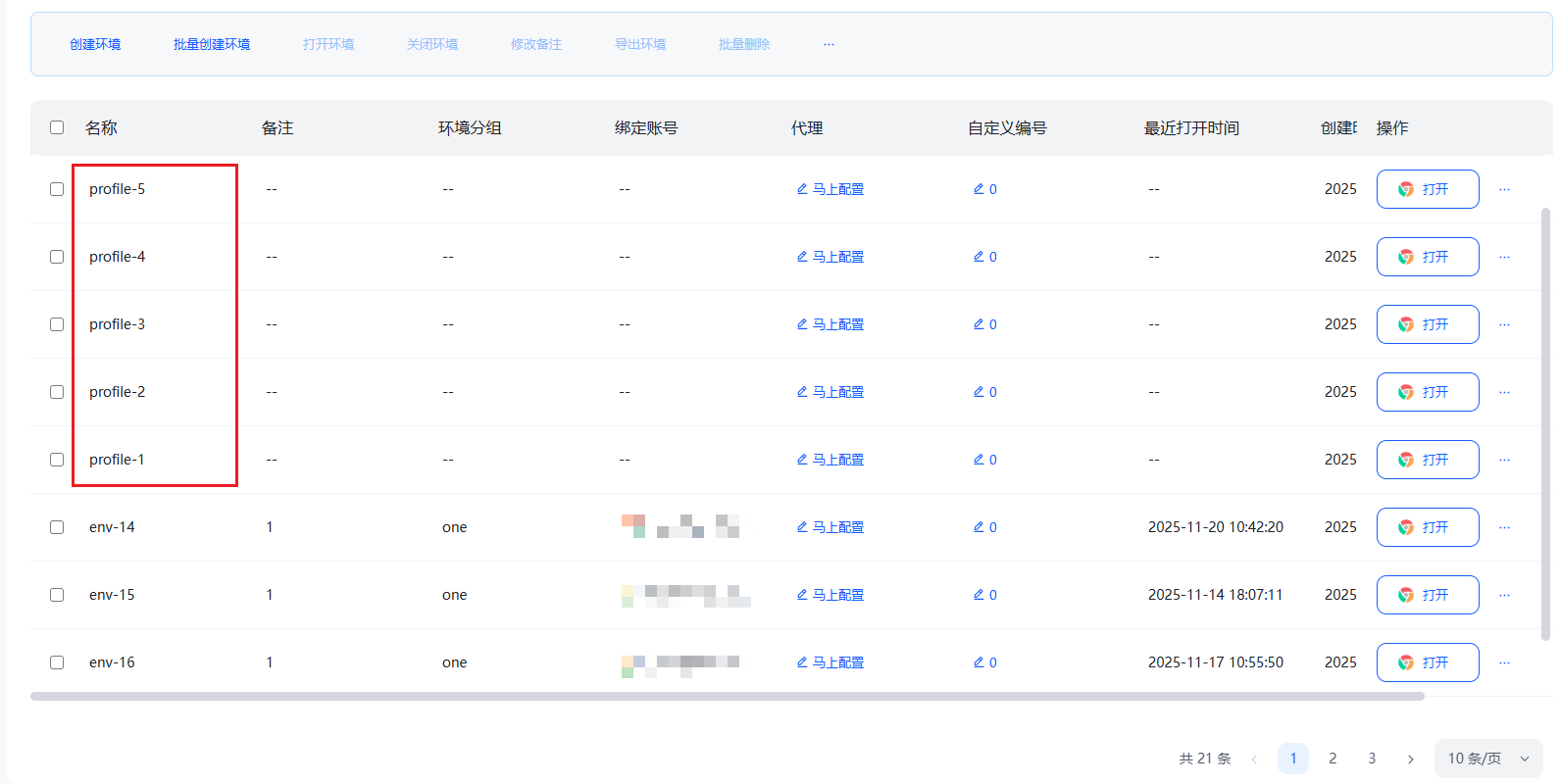
注:环境名称允许重复,一个账号也可以在多个环境中使用。