



by · MasLogin 2025 年 10 月 14 日
MasLogin 支持进行成员管理,在【成员管理】可以查看团队的成员的信息以及进行团队成员的创建、编辑等操作。
成员管理界面
点击【成员管理】进入主界面,界面显示因在团队中的身份不同而不同
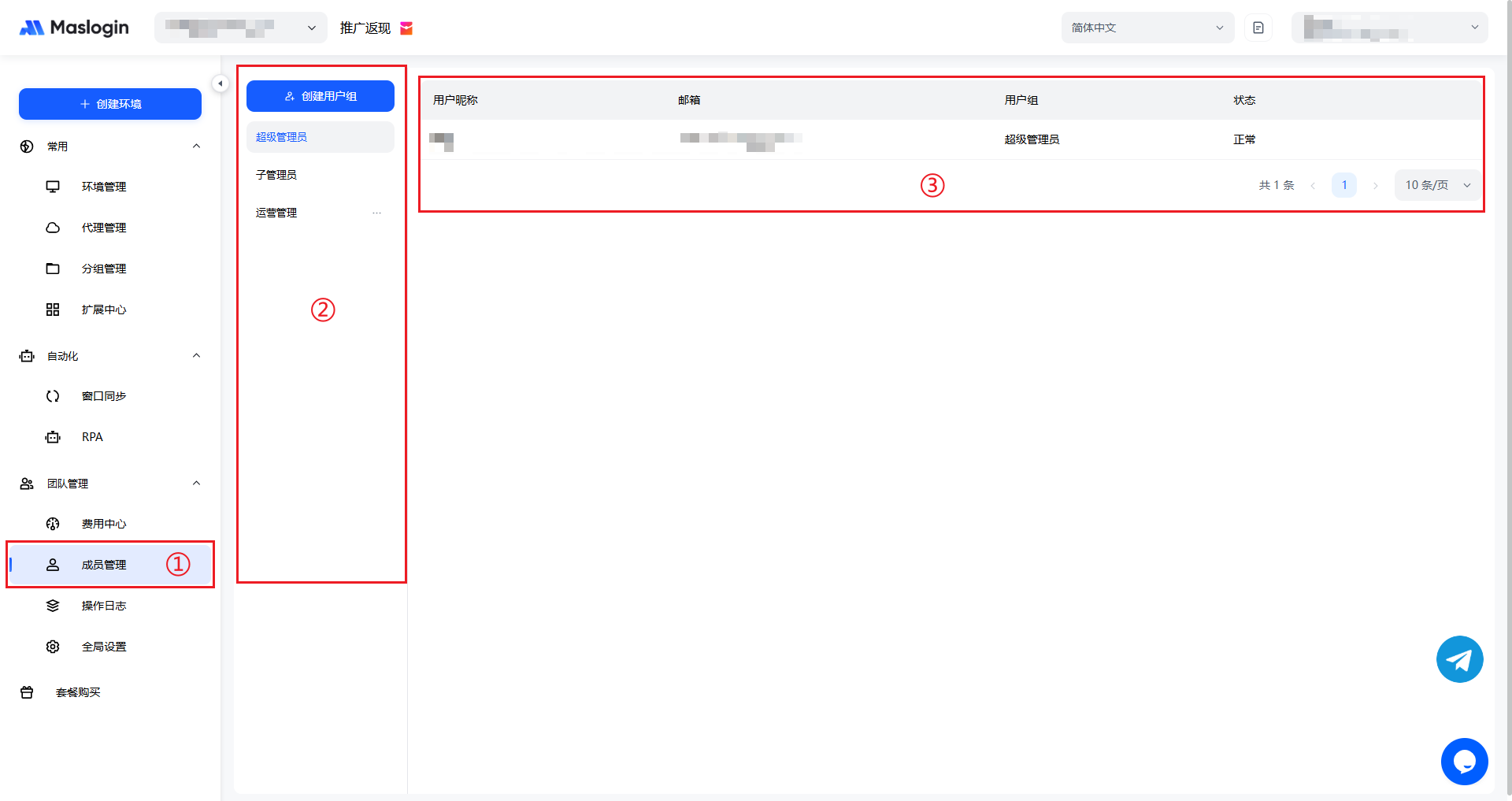
- ① 成员管理入口:在左侧导航栏【团队管理】下,点击【成员管理】,即可进入成员管理的核心操作区域,用于对团队内成员相关事项进行管理。
- ② 用户组列表:展示了不同的用户组,大致分为 “超级管理员”、“子管理员”、和自行创建的普通用户组。用户组的作用是对成员进行分类,不同用户组可设置不同的权限,方便团队按角色或职能对成员权限进行统一管理与分配。
- ③ 成员信息展示区:以列表形式呈现成员的关键信息,包括 “用户昵称”、“邮箱”、“所属用户组” 以及 “状态”等。通过这里,管理员能快速查看团队成员的基本情况与权限归属等信息。
成员状态
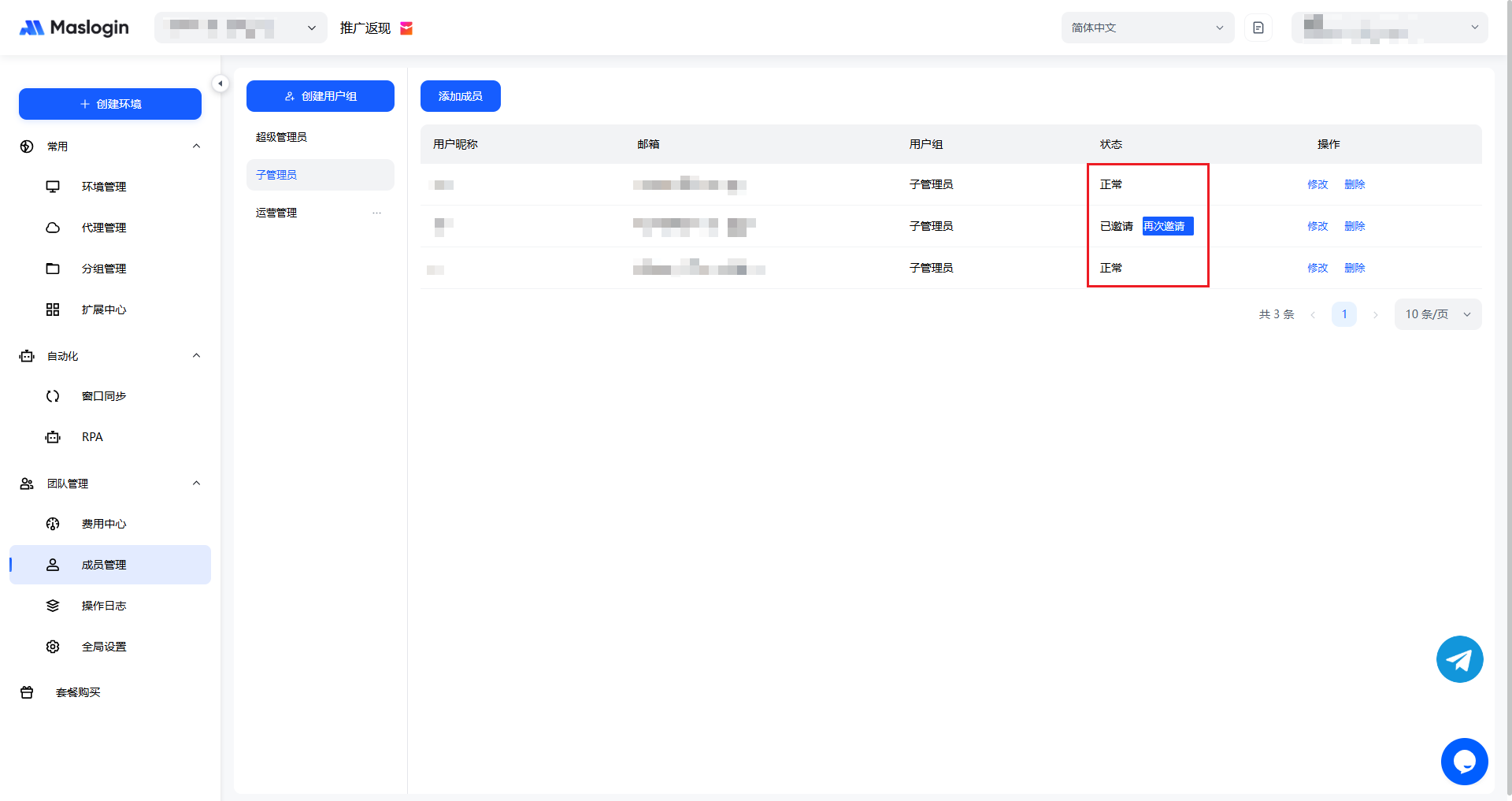
- 正常:表示该成员账号处于正常可用状态,可正常参与团队内的相关操作。
- 已邀请:意味着已经向该成员发送了加入团队的邀请,但该成员还未完成接受邀请等相关流程,暂时还不能正常使用团队内的资源和功能。界面还提供 “再次邀请” 按钮,可用于重新发送邀请,确保成员能收到邀请信息。
普通用户组的【功能权限】设置
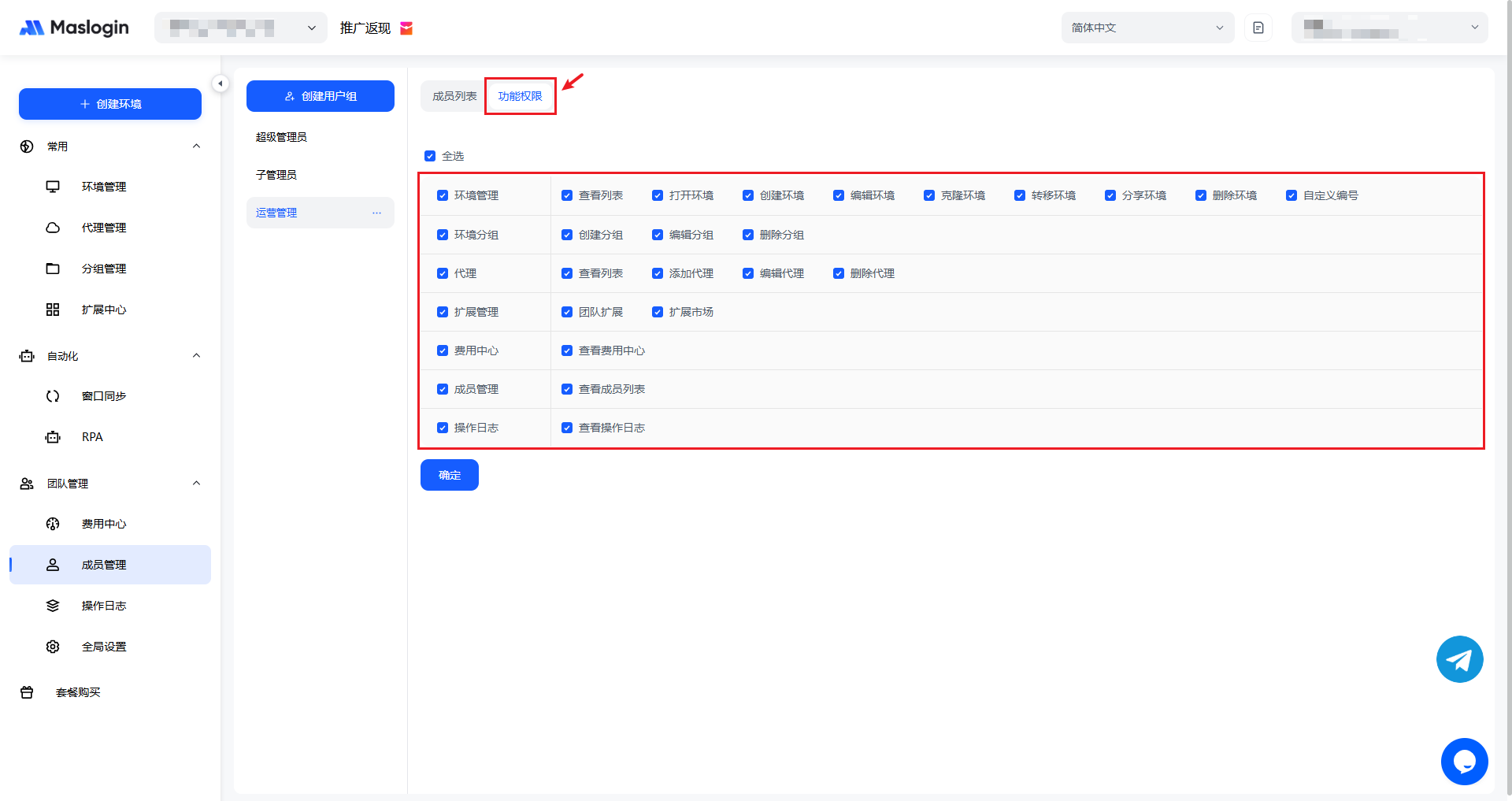
- 环境管理:是核心权限组,包含 “查看列表”(查看环境列表)、“打开环境”(启动指定环境)、“创建环境”(新建指纹浏览器环境)、“编辑环境”(修改环境配置)、“克隆环境”(复制已有环境)、“转移环境”(转移环境归属)、“分享环境”(分享环境给其他成员)、“删除环境”(删除环境)、“自定义编号”(为环境设置自定义编号)等权限,覆盖环境从创建到管理的全流程操作。
- 环境分组:包含 “创建分组”、“编辑分组”、“删除分组” 权限,用于管理环境的分组归类,方便对大量环境进行有序组织。
- 代理:包含 “查看列表”、“添加代理”、“编辑代理”、“删除代理” 权限,用于管理指纹浏览器的代理配置,保障网络访问的代理需求。
- 扩展管理:包含 “团队扩展”“扩展市场” 权限,涉及对浏览器扩展的管理,如安装、管理团队内的扩展等。
- 费用中心:查看团队在指纹浏览器使用过程中的费用相关信息的权限。
- 成员管理:查看团队内的成员信息的权限。
- 操作日志:查看团队成员在系统内的操作记录的权限。