

by · MasLogin 2025 年 10 月 13 日
在 MasLogin 指纹浏览器中,浏览器环境的核心作用是隐藏或修改浏览器特征。通常浏览器访问网站时,会自动发送设备、IP、用户代理字符串、插件列表等标识信息,这些信息易被平台检测或追踪,而浏览器环境正是通过修改、模拟这些标识,帮助用户隐藏真实信息。
查看和管理窗口主页
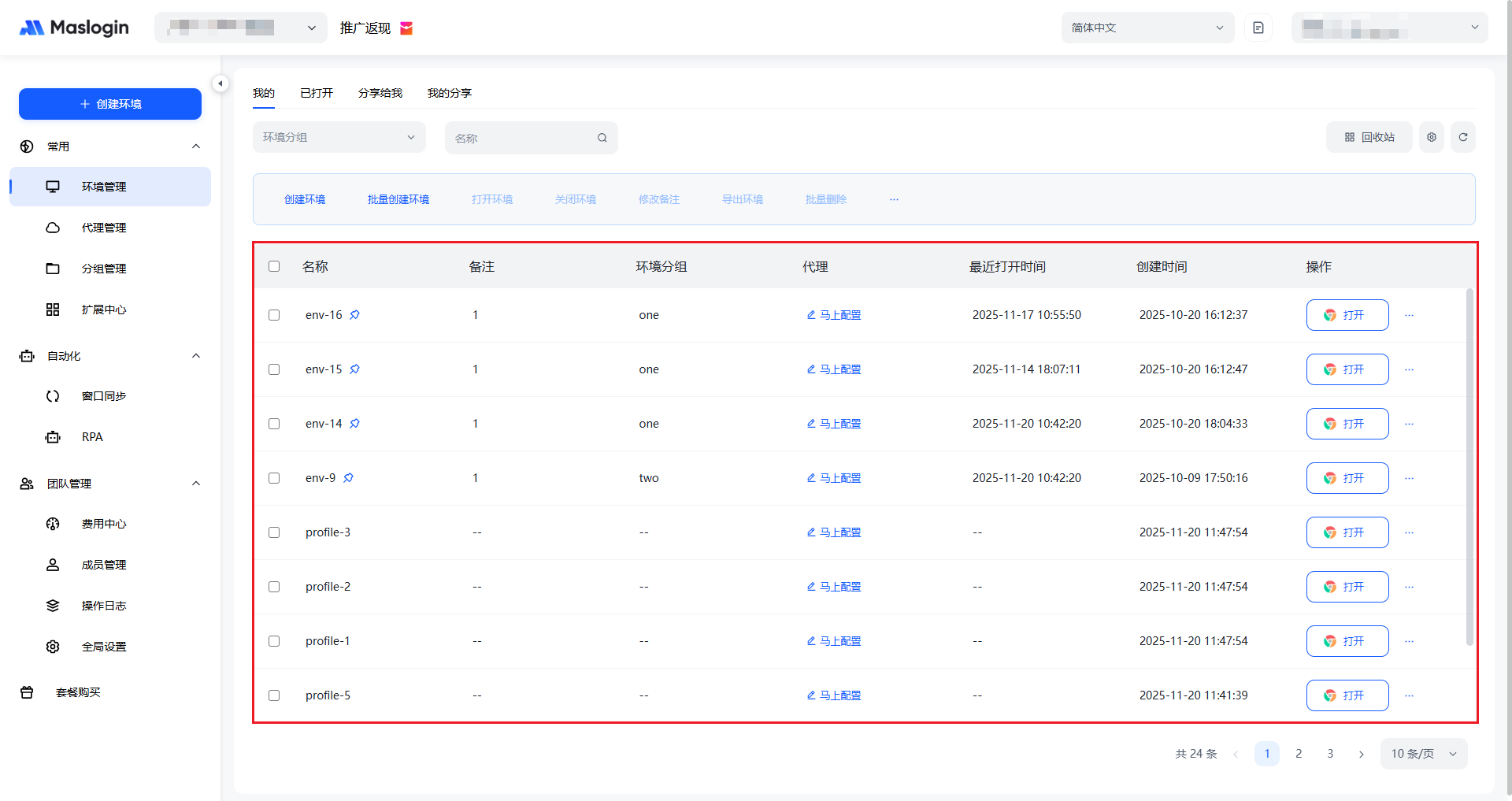
在 MasLogin 的【环境管理】可以看到所有创建过的环境,对现有环境进行创建、编辑、删除、克隆与置顶等均能在此完成。
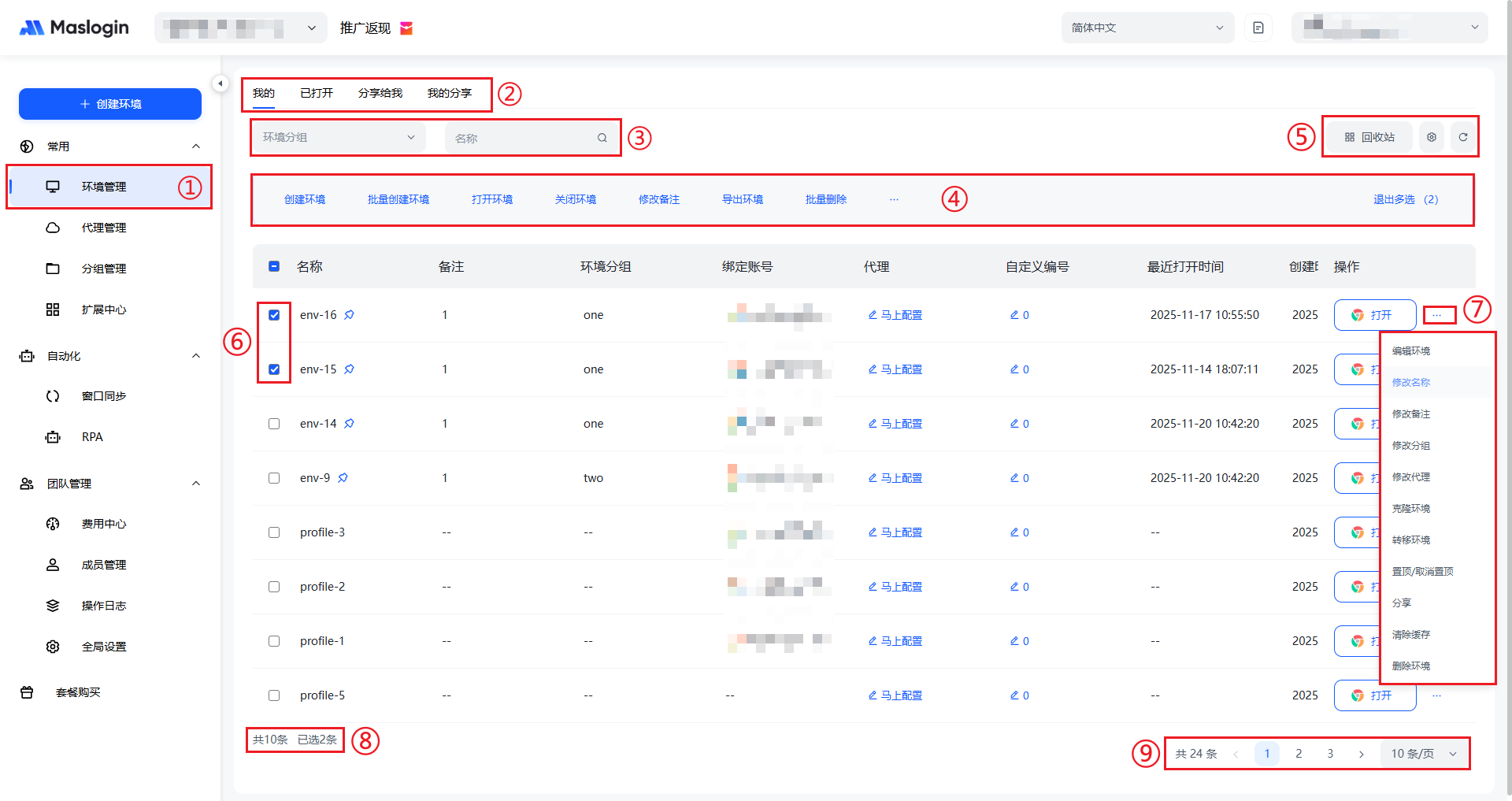
- ① 环境管理:点击左栏的【环境管理】进入环境管理界面的主入口;
- ② 标签栏:包含 “我的”、“已打开”、“分享给我” 、“我分享的”三个标签,用于分类展示不同归属或状态的环境,方便用户快速切换查看。
- ③ 筛选与搜索栏:由 “环境分组” 下拉框和 “名称” 搜索框组成,用于筛选或名称搜索,快速定位到目标环境。
- ④ 功能操作栏:提供 “创建环境”、“批量创建环境”、“打开环境”、“关闭环境”、“修改备注”、“导出环境”、“批量删除” 等操作选项,支持对环境进行批量或单个的创建、编辑、删除等管理操作。
- ⑤ 回收站与设置、刷新:“回收站” 用于存放已删除的环境,可进行恢复或彻底删除操作;设置图标可进入环境列表排列配置界面,刷新图标用于更新环境列表的显示状态。
- ⑥ 环境选择框:用于勾选需要进行批量操作的环境,勾选后可对选中的环境执行批量关闭、批量删除等操作。
- ⑦ 单个环境操作菜单:点击 “…” 展开的菜单,包含 “编辑环境”“修改名称”“修改备注”“修改分组”“修改代理”“克隆环境”“转移环境”“置顶 / 取消置顶”“分享”“清除缓存”“删除环境” 等选项,可对单个环境进行精细化管理。
- ⑧ 单页面数据:显示单页面的环境的条数(共 10 条)、已选条数(已选 2 条)。
- ⑨ 数据统计与分页栏:显示环境总条数、页面数、分页信息(10 条 / 页),同时可以设置每页的环境条数,帮助用户了解环境数量规模并进行分页浏览。
列表显示与排序
在【环境管理】的右上角点击设置的图标,可用对列表进行排序和显示内容设置
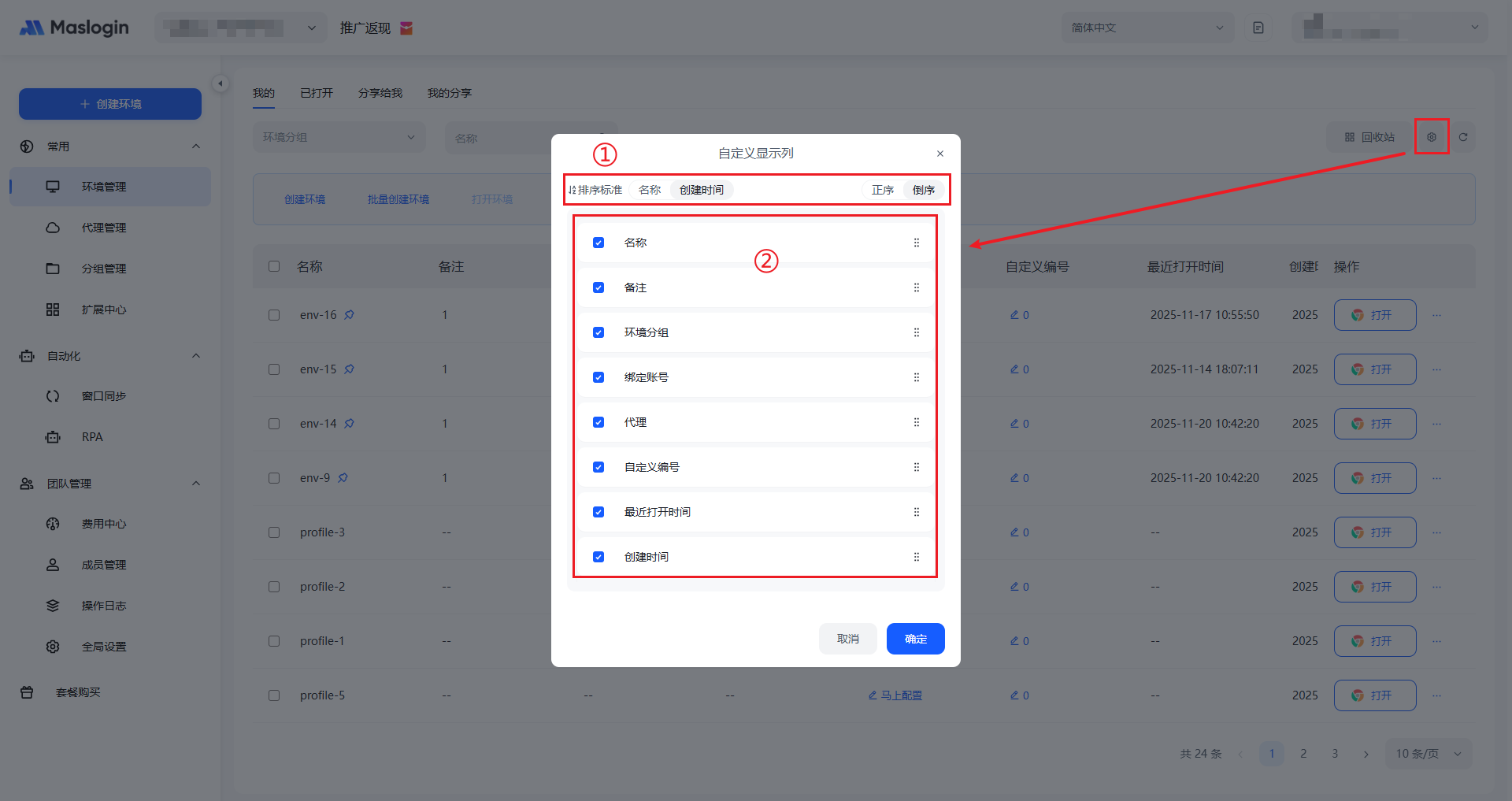
- ① 排序标准:可选择 “名称” 或 “创建时间” 作为排序标准,还能设置 “正序” 或 “倒序” 排列方式。
- ② 列设置:可勾选 “名称”“备注”“环境分组” 等选项,自定义列表要显示的列内容。
自定义环境列表字段
MasLogin 允许在环境列表视图中自定义选择并设置需要显示的字段
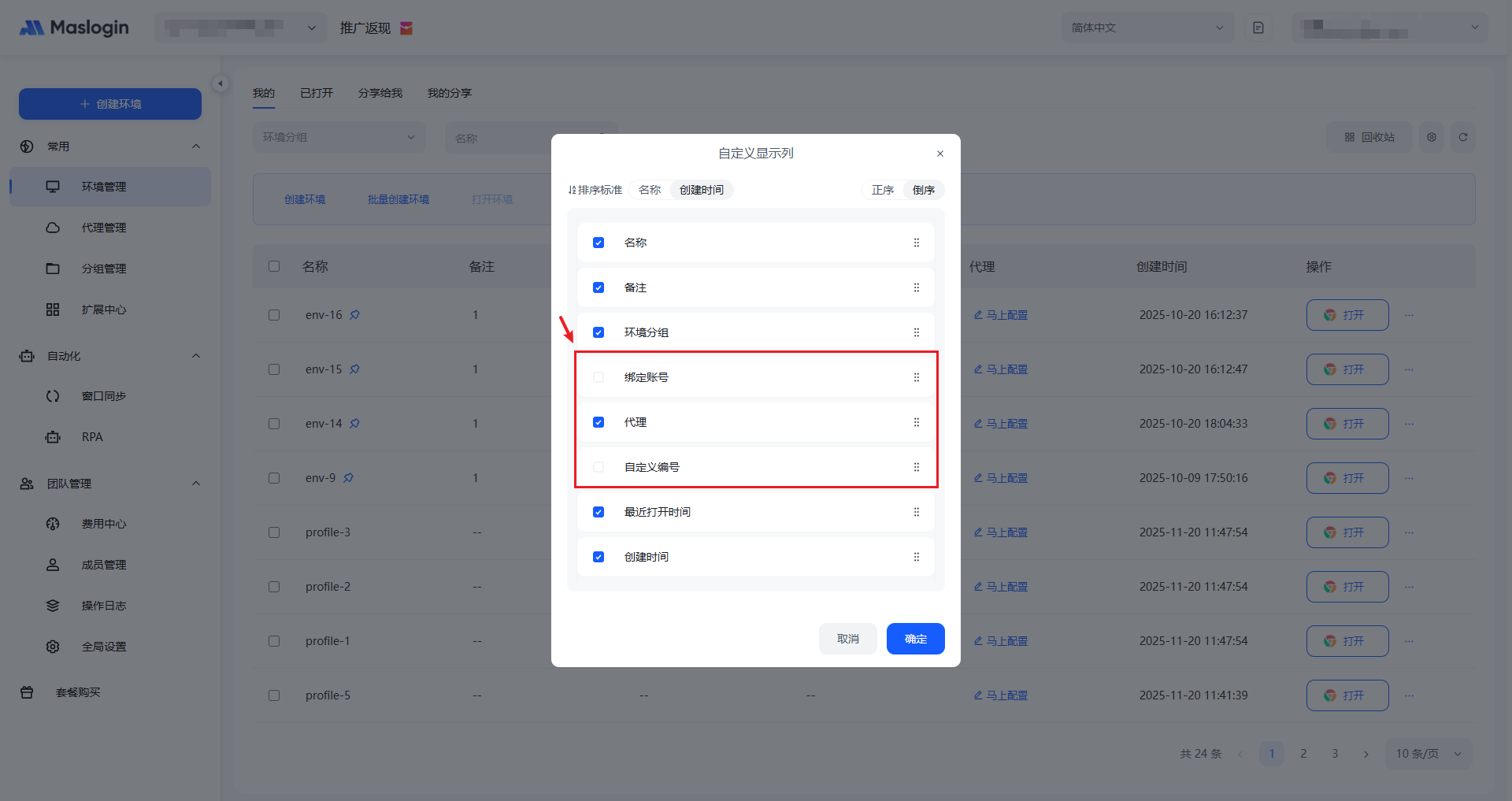
通过简单勾选配置,可以从多个字段中挑选出最关键的几项,使它们在列表中突出显示,而其余非核心字段则可选择隐藏。这种灵活的字段配置机制极大地提升了信息的可读性和操作效率。
环境筛选
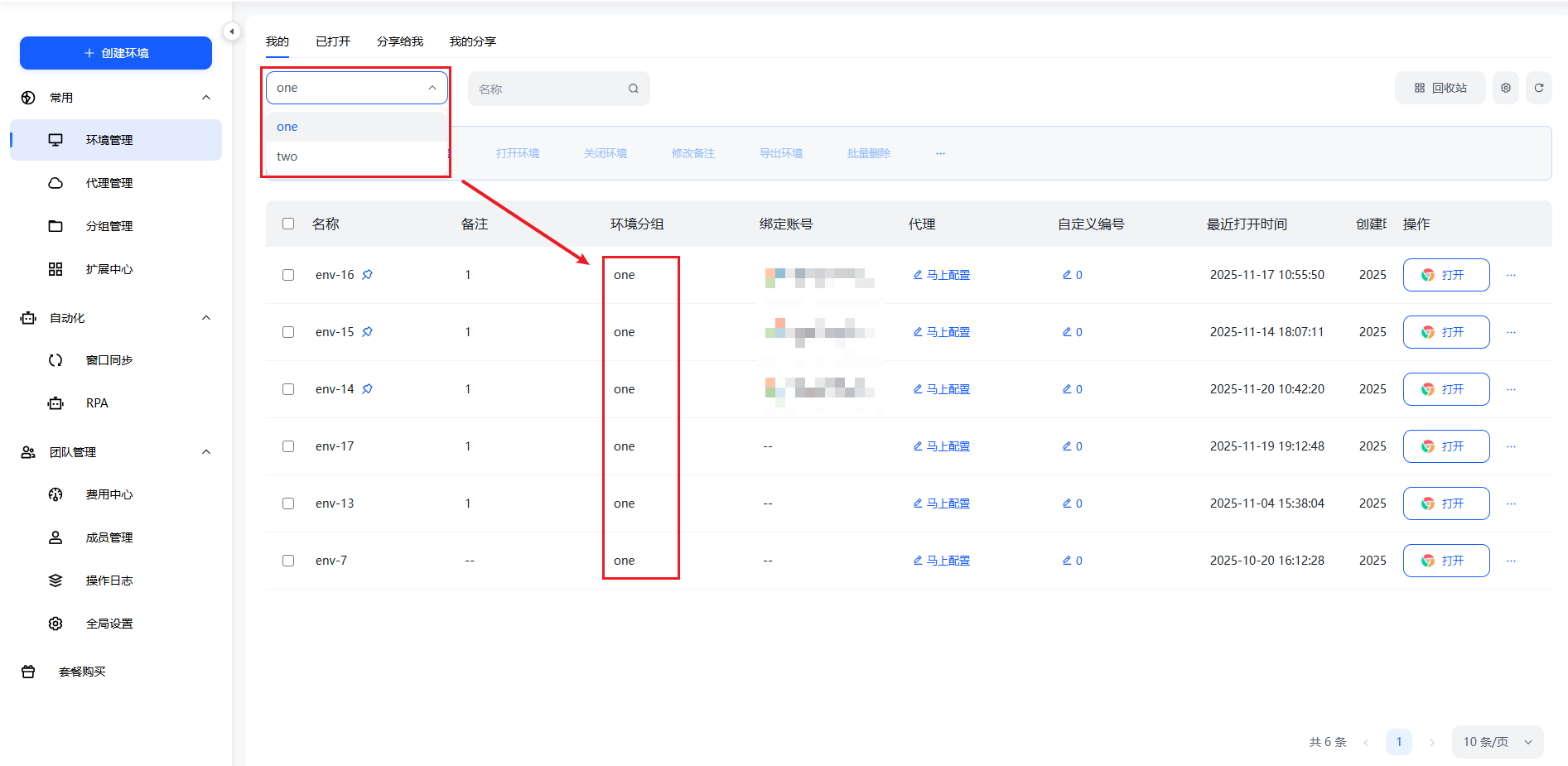
按【分组】筛选
在环境分组选框内选择分组,可查看内对应分组的环境
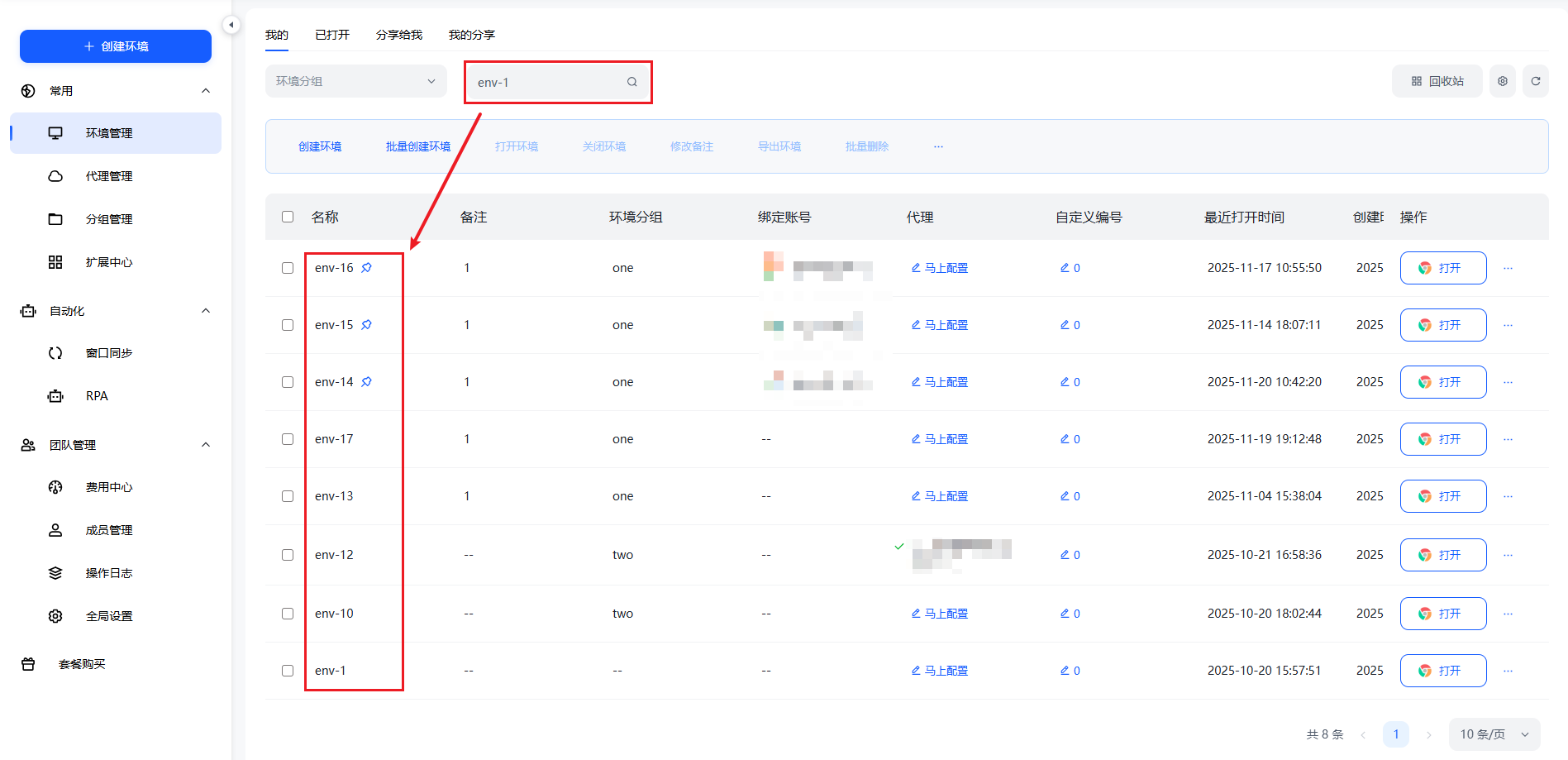
按【名称】筛选
在名称搜索框内输入名称字符串,点击列表,可用找到符合名称或包含改名称字符串前缀的所有环境
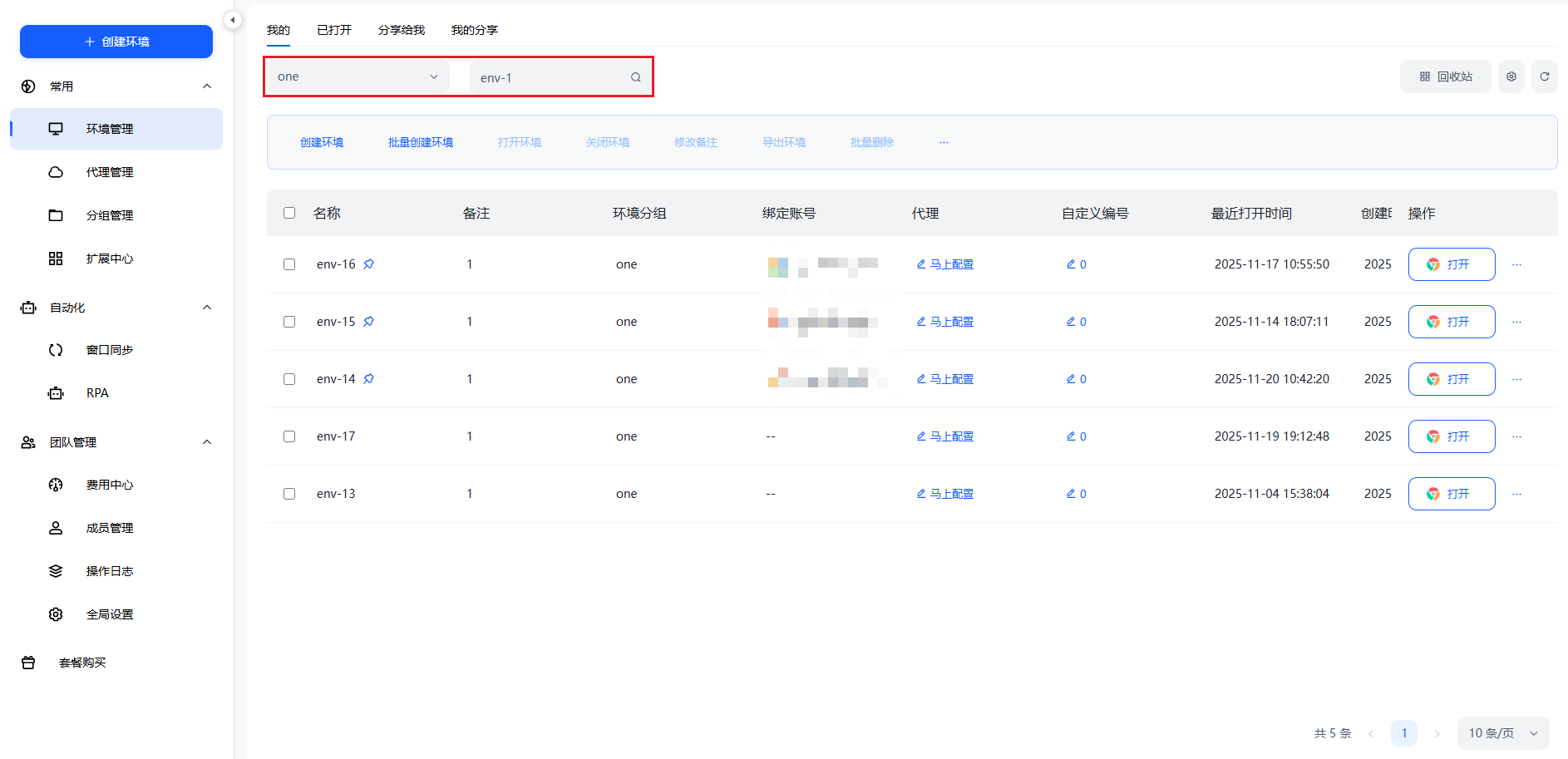
按【分组】和【名称】筛选
同时设置分组和输入名称可用在双重条件下筛选出环境
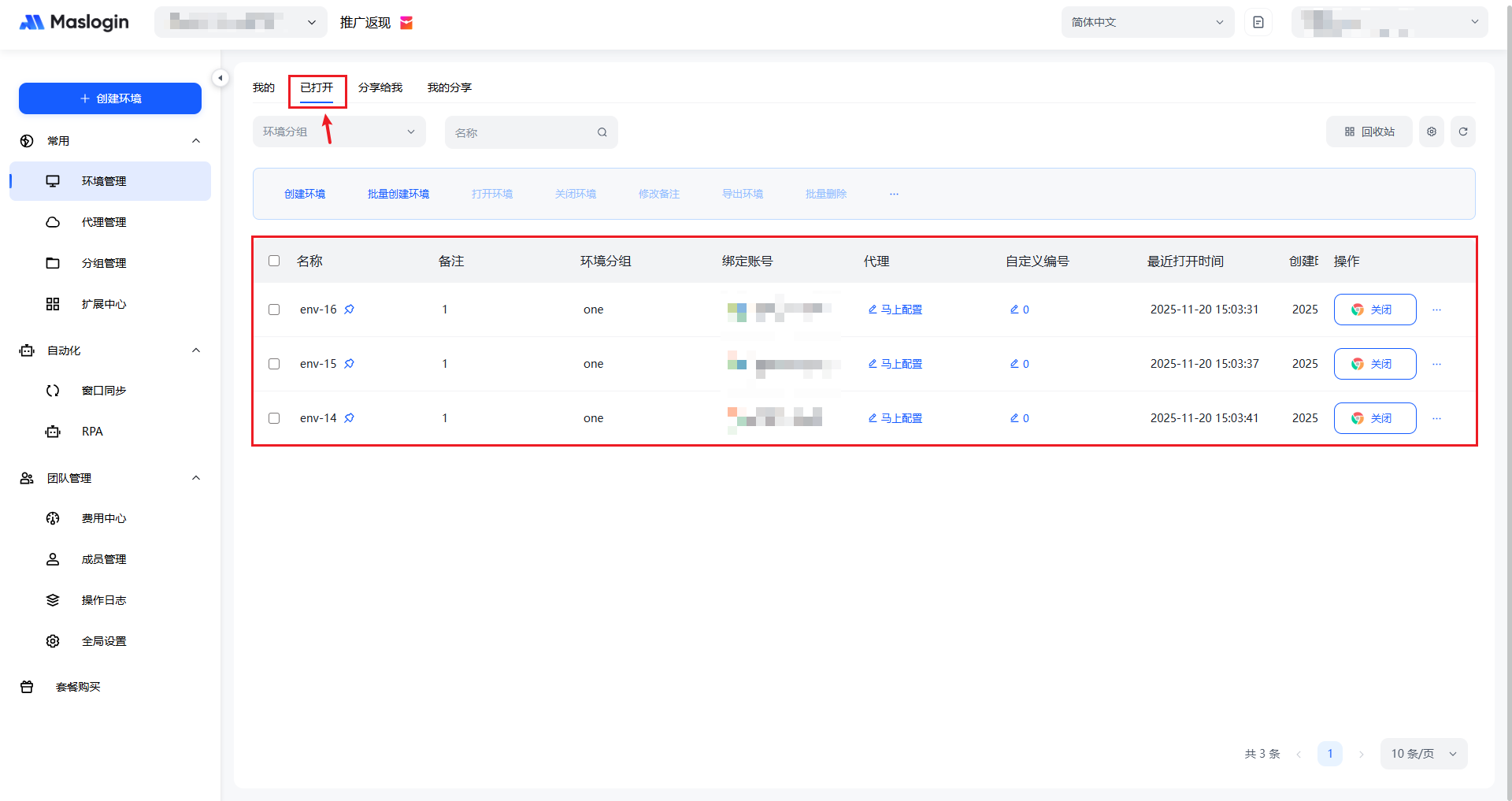
已打开环境的管理
针对已打开的环境进行查看和管理
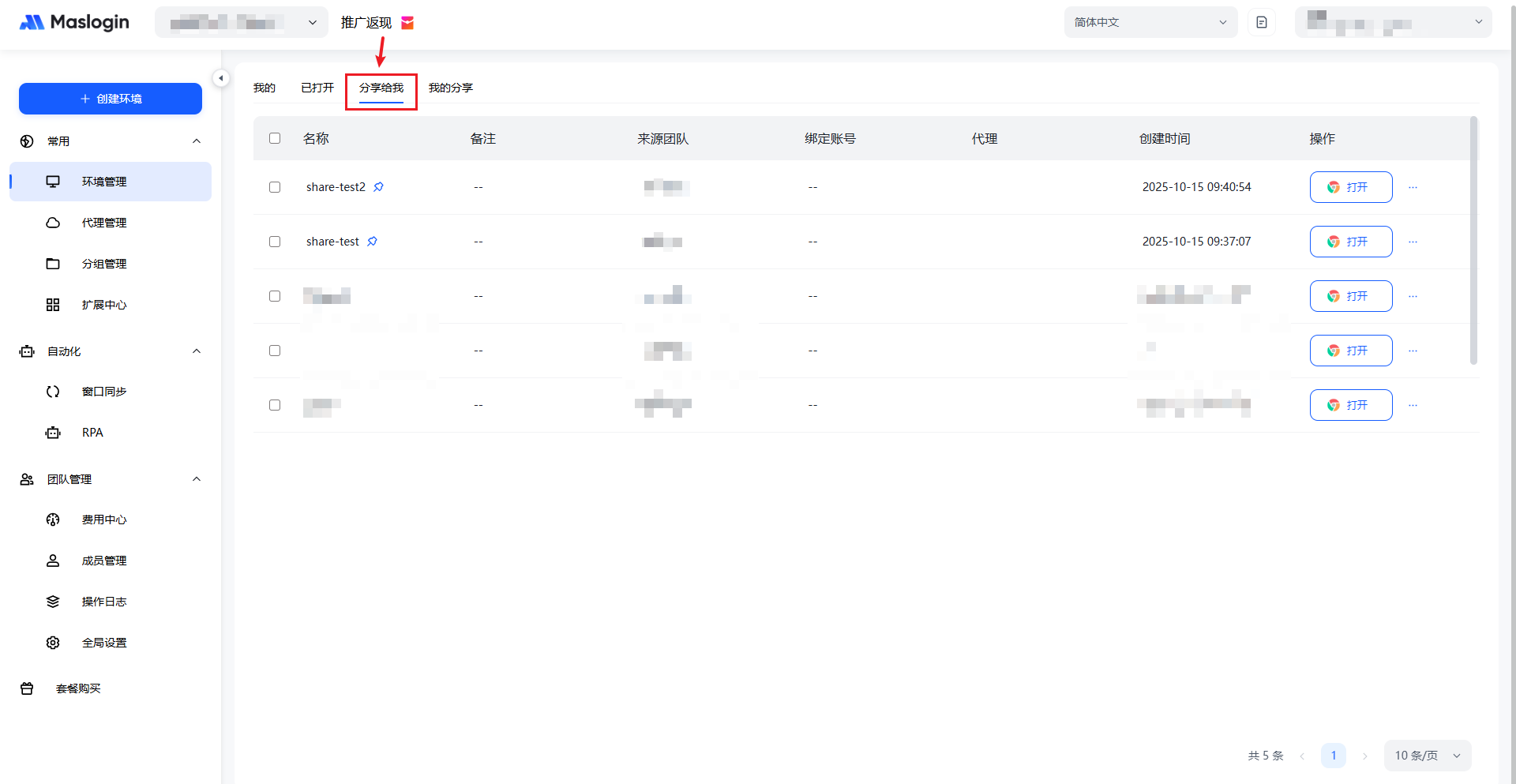
分享给我的环境管理
其他团队分享给自己团队的环境,专门在这里查看和管理,不在【我的】环境列表中显示的
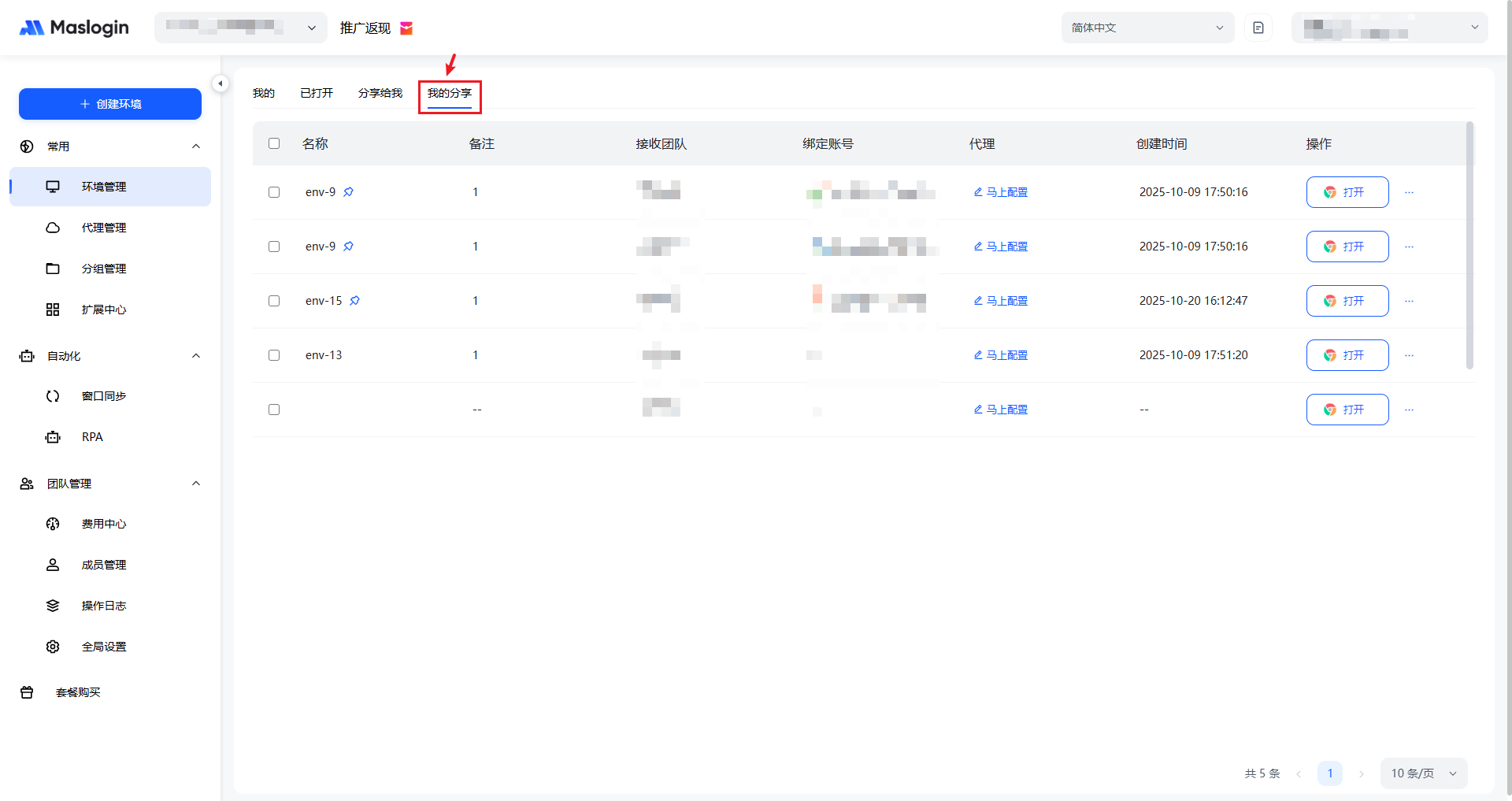
我的分享的环境记录
在自己团队中分享出去的环境,仍然在【我的】环境列表中显示,在【我的分享】中可以看所有分享出去的环境