


by · MasLogin · 9 октября 2025 г.
Когда браузер посещает сайт, он автоматически отправляет идентифицирующую информацию, такую как сведения об устройстве, IP-адрес, строка user agent и список плагинов. Эти данные платформы могут легко обнаруживать или отслеживать. В MasLogin создание нового браузерного Profile требует настройки и заполнения базовой информации (как минимум). Подробности — ниже.
Создание профиля
Откройте MasLogin и войдите в систему. В левой панели навигации или в разделе 【Profiles】 вы найдёте 【Create Profile】. Нажмите, чтобы перейти на страницу создания/редактирования профиля.
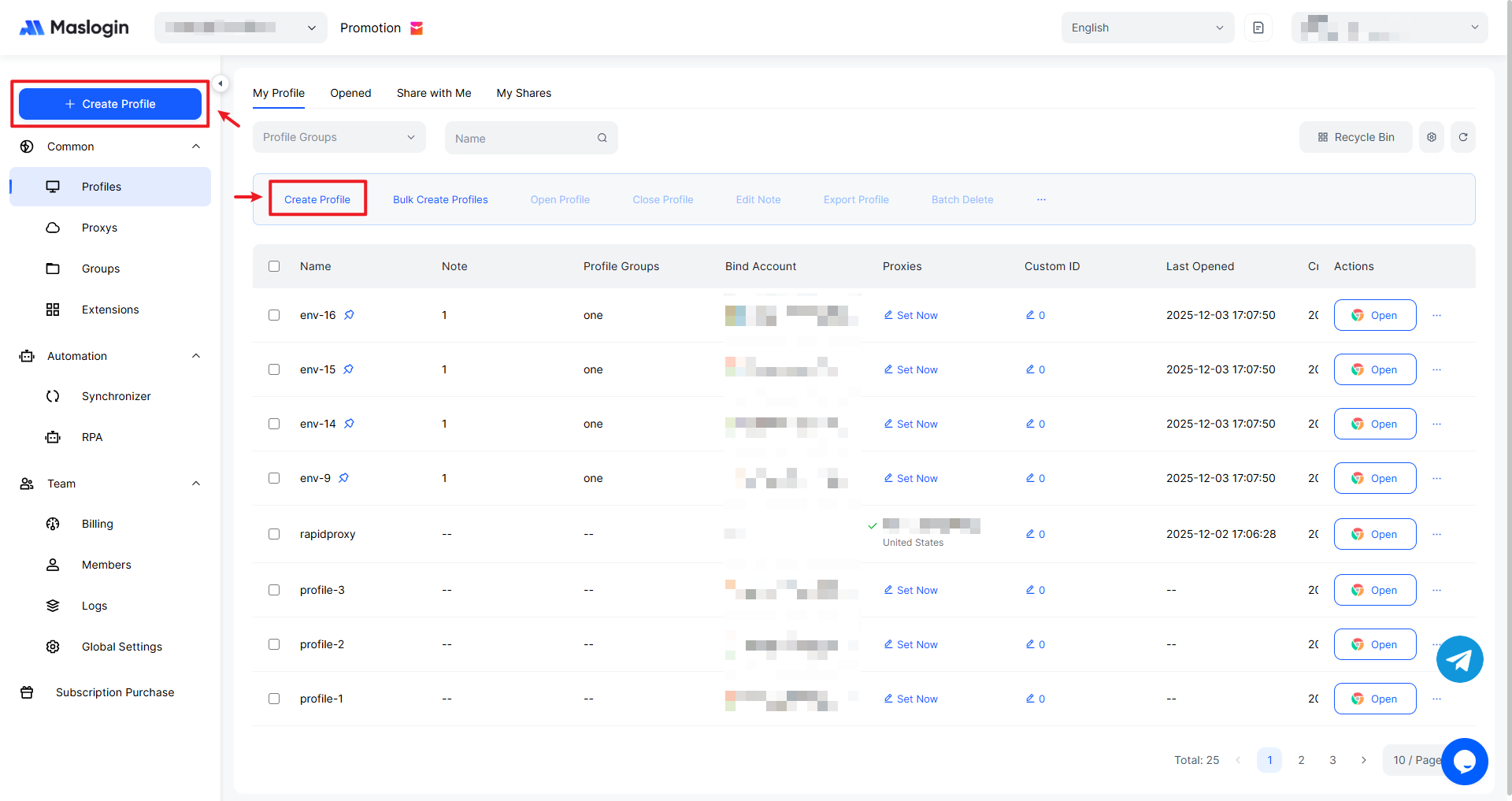
Страница настроек Profile выглядит так:
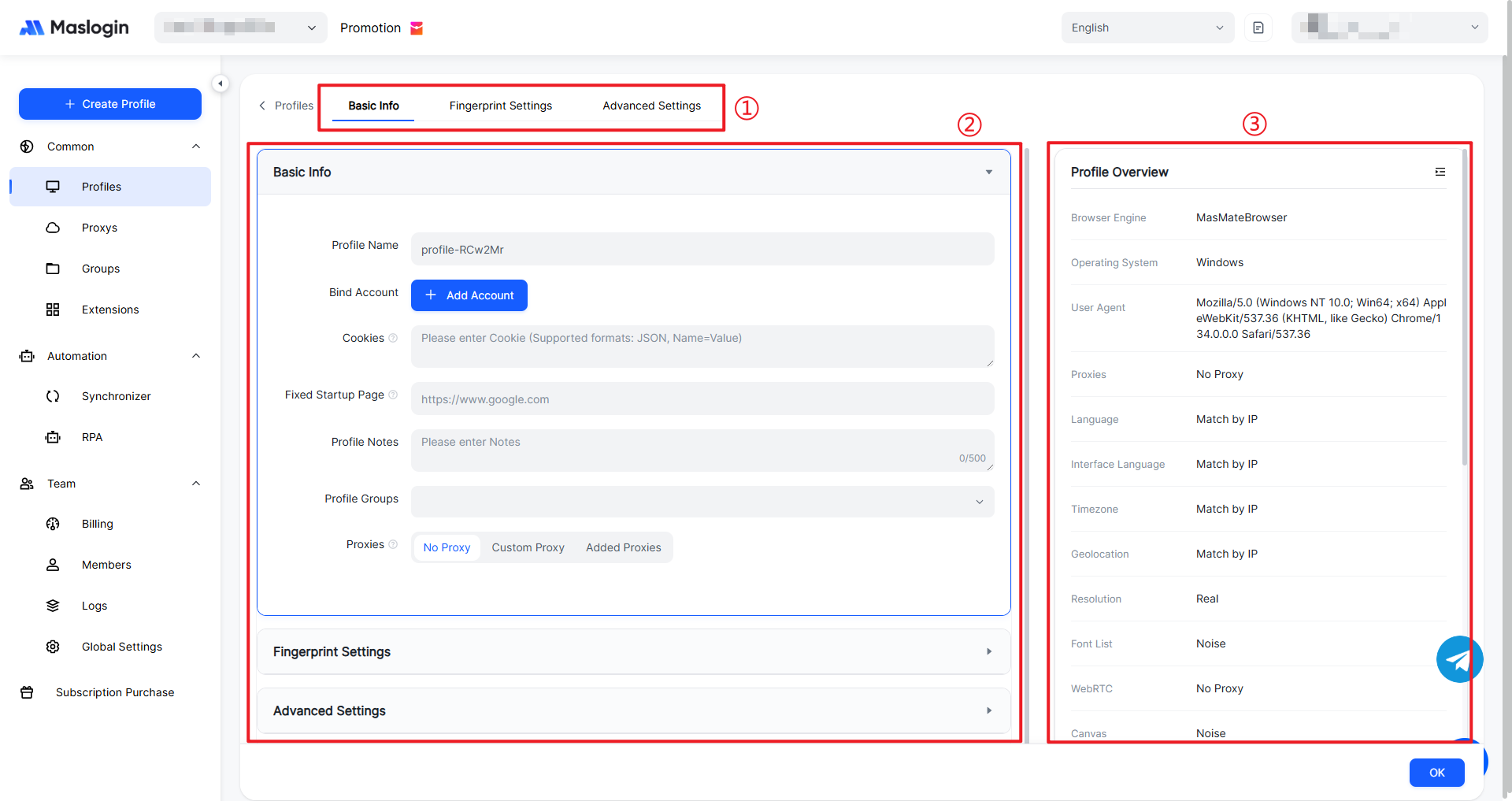
- ① Вкладки конфигурации: включают «Basic Info», «Fingerprint Settings» и другие, используются для переключения между разными сценариями настройки.
- ② Панель настроек: список параметров для базовой информации, настроек отпечатка и расширенных настроек.
- ③ Панель сводки Profile: наглядно отображает ключевые параметры конфигурации, такие как ядро браузера, прокси и различные параметры отпечатка.
Редактирование профиля — Basic Infor
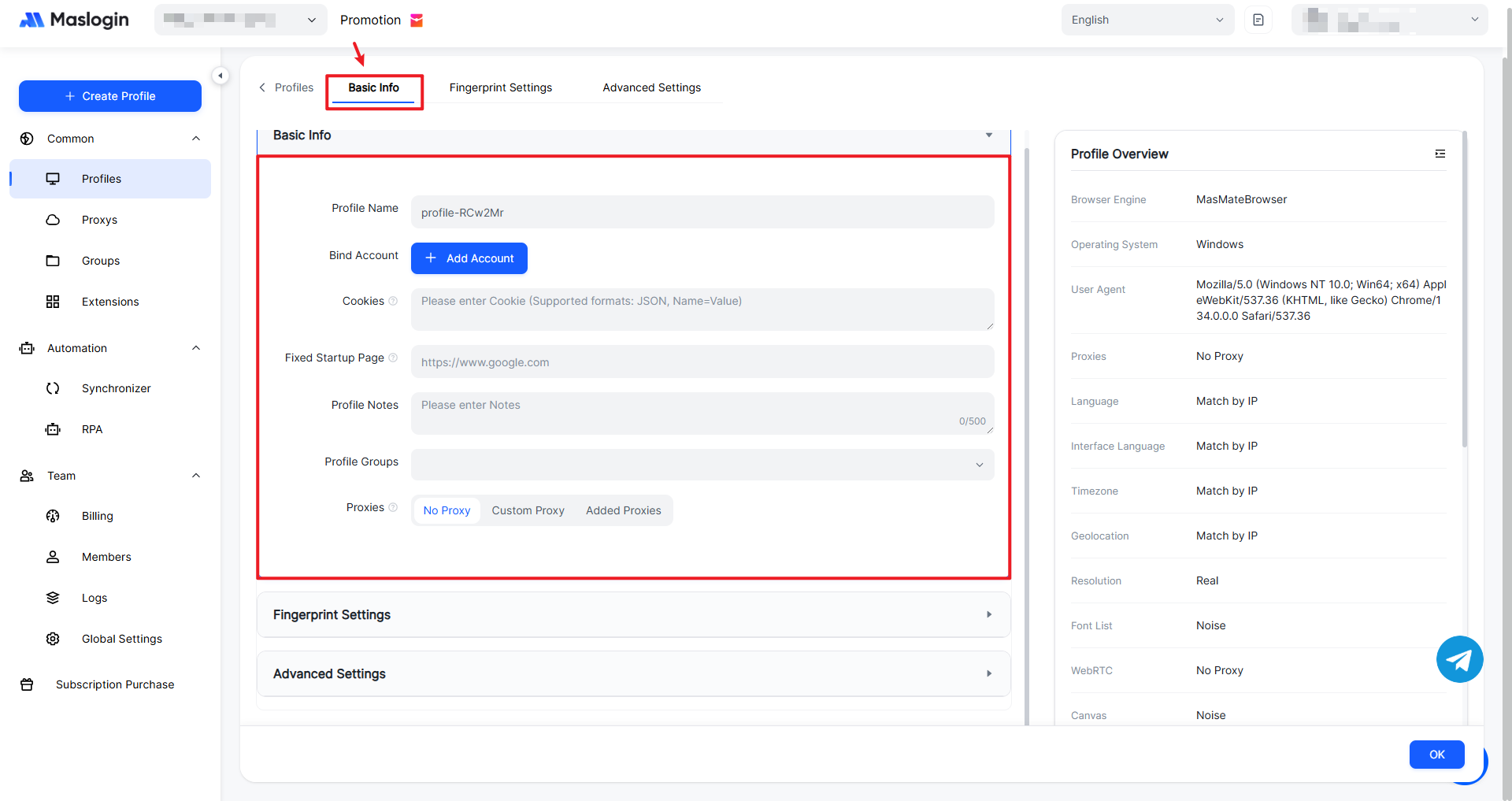
【Profile Name】: Обязательно. Может совпадать с именем существующего Profile, но не может быть пустым. По умолчанию имя генерируется случайно как комбинация букв и цифр.
【Bind Account】: Необязательно. Выберите и задайте тип аккаунта, в который нужно входить или который нужно зарегистрировать.
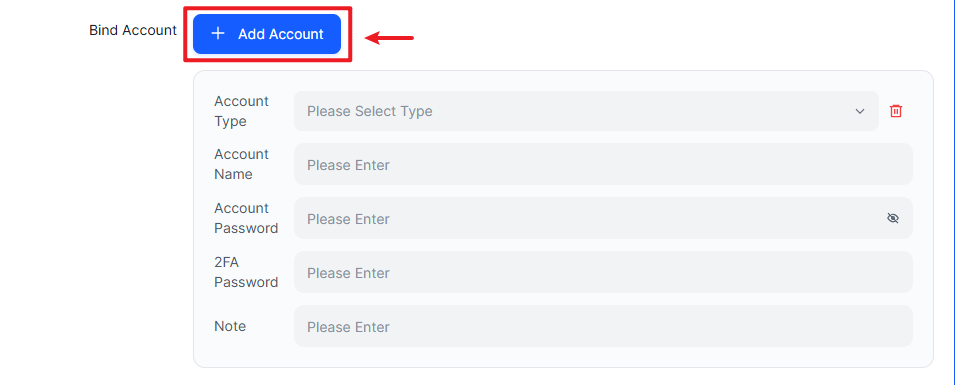
- Account Type: предлагает варианты, такие как facebook.com, account.google.com, instagram.com, tiktok.com и другие;
- Account Name: фактическое имя аккаунта / email / номер телефона и т. п.;
- Account Password: фактический пароль аккаунта;
- 2FA Password: код двухфакторной аутентификации — дополнительный уровень защиты поверх «логин + пароль», подходит для важных аккаунтов, например используемых для платежей;
- Note: добавьте описание для добавленного аккаунта.
【Cookies】: Необязательно. Cookies — это небольшие текстовые файлы, которые браузер хранит локально, чтобы поддерживать состояние между клиентом и сервером. Они могут сохранять статус входа, настройки предпочтений, сведения о сессии и другое, позволяя сайтам запоминать личность пользователя при посещениях.
- При первом создании Profile вы можете вставить cookies; при запуске Profile соответствующие cookies будут внедрены в браузер;
- При редактировании Profile вы можете обновить cookies; при запуске Profile соответствующие cookies перезапишут cookies в браузере;
- После запуска Profile существующие cookies плюс новые cookies, созданные при открытии новых страниц, могут автоматически подставляться в это поле ввода cookies;
- Если Profile уже запущен, но вам нужно изменить cookies, необходимо закрыть и заново открыть Profile, чтобы обновлённые cookies вступили в силу.
【Fixed Startup Page】: Используется для задания конкретных веб-страниц, которые автоматически открываются при запуске браузера. Если оставить пустым, по умолчанию откроется пустая страница.
【Profile Note】: Необязательно. Добавьте заметки о Profile, чтобы упростить управление.
【Profile Group】: Выберите существующую группу или пока оставьте без группы.
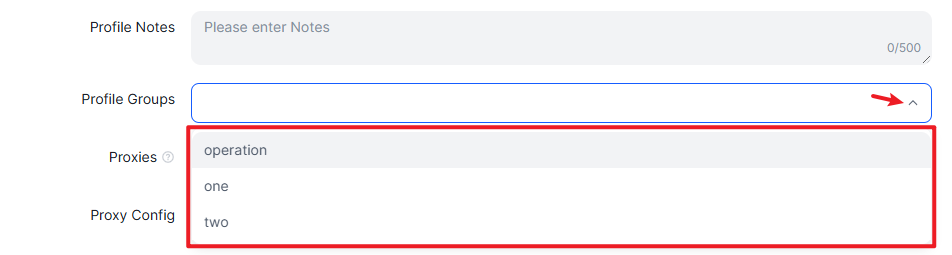
【Proxy】: Прокси направляет сетевой доступ через определённый IP-адрес, чтобы скрыть ваш реальный IP. По умолчанию нужно настроить пользовательский прокси.
- ⌈No Proxy⌋: Использует локальное сетевое подключение напрямую без прокси-сервера. Это самый быстрый вариант, но он не скрывает реальный IP-адрес и местоположение пользователя.
- ⌈Custom Proxy⌋:
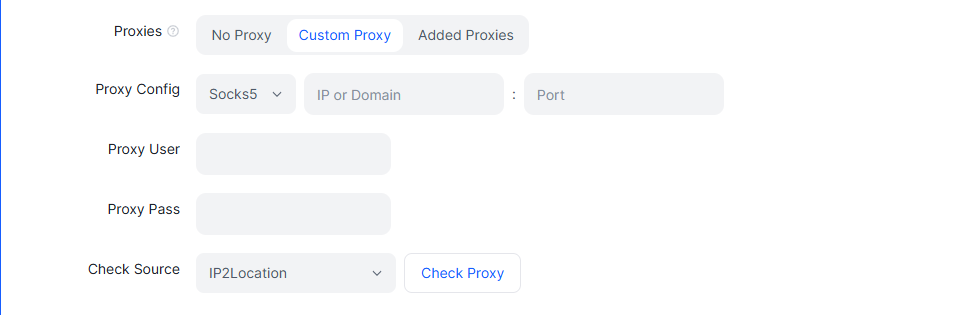
(1) Proxy Config:
① Proxy type:
1.Socks5: SOCKS-прокси поддерживает пересылку TCP и UDP и обладает высокой гибкостью, подходит для многих сетевых сценариев, включая онлайн-игры и P2P-обмен файлами. Он может скрывать реальный IP-адрес и обходить фаерволы и гео-ограничения.
2.HTTP: Подключается по протоколу HTTP и подходит для обычного веб-сёрфинга. Может скрывать реальный IP-адрес пользователя, но не обеспечивает шифрование при передаче данных.
② IP or Domain
③ Port
(2) Proxy User: фактическое имя пользователя (логин) прокси-аккаунта;
(3) Proxy Pass: фактический пароль прокси-аккаунта;
(4) Check Source: используется для проверки доступности прокси;
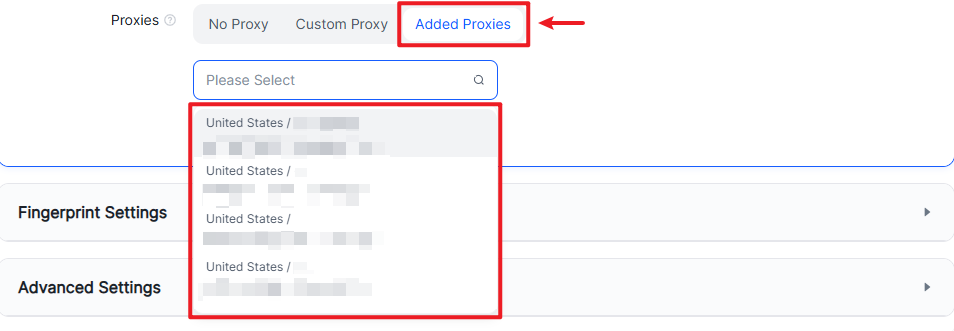
- ⌈Added Proxies⌋: Вы можете напрямую использовать прокси, которые уже добавлены в 【Proxy Management】. Для них не требуется повторная пользовательская настройка.
Массовое создание профилей
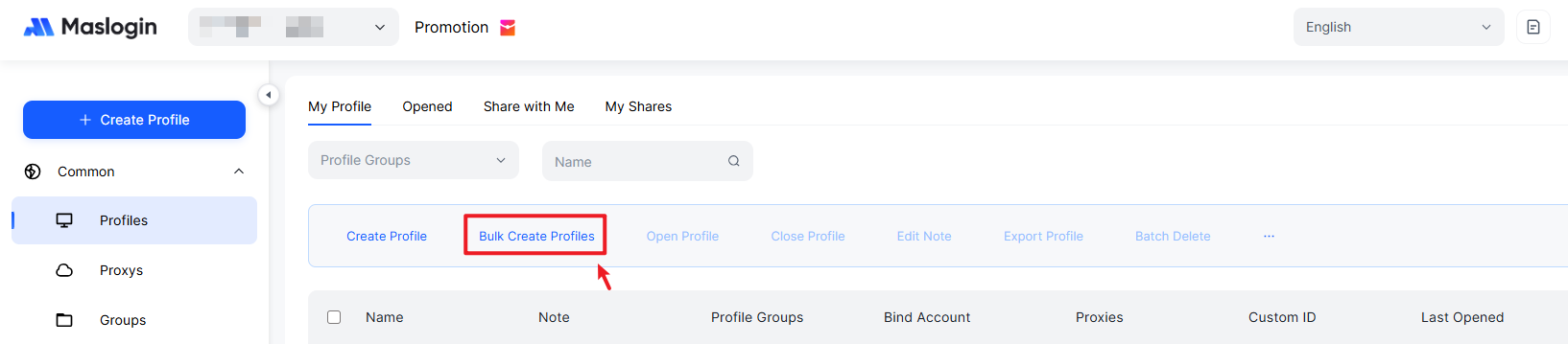
В разделе списка окон нажмите 【Bulk Create Profiles】, чтобы перейти.
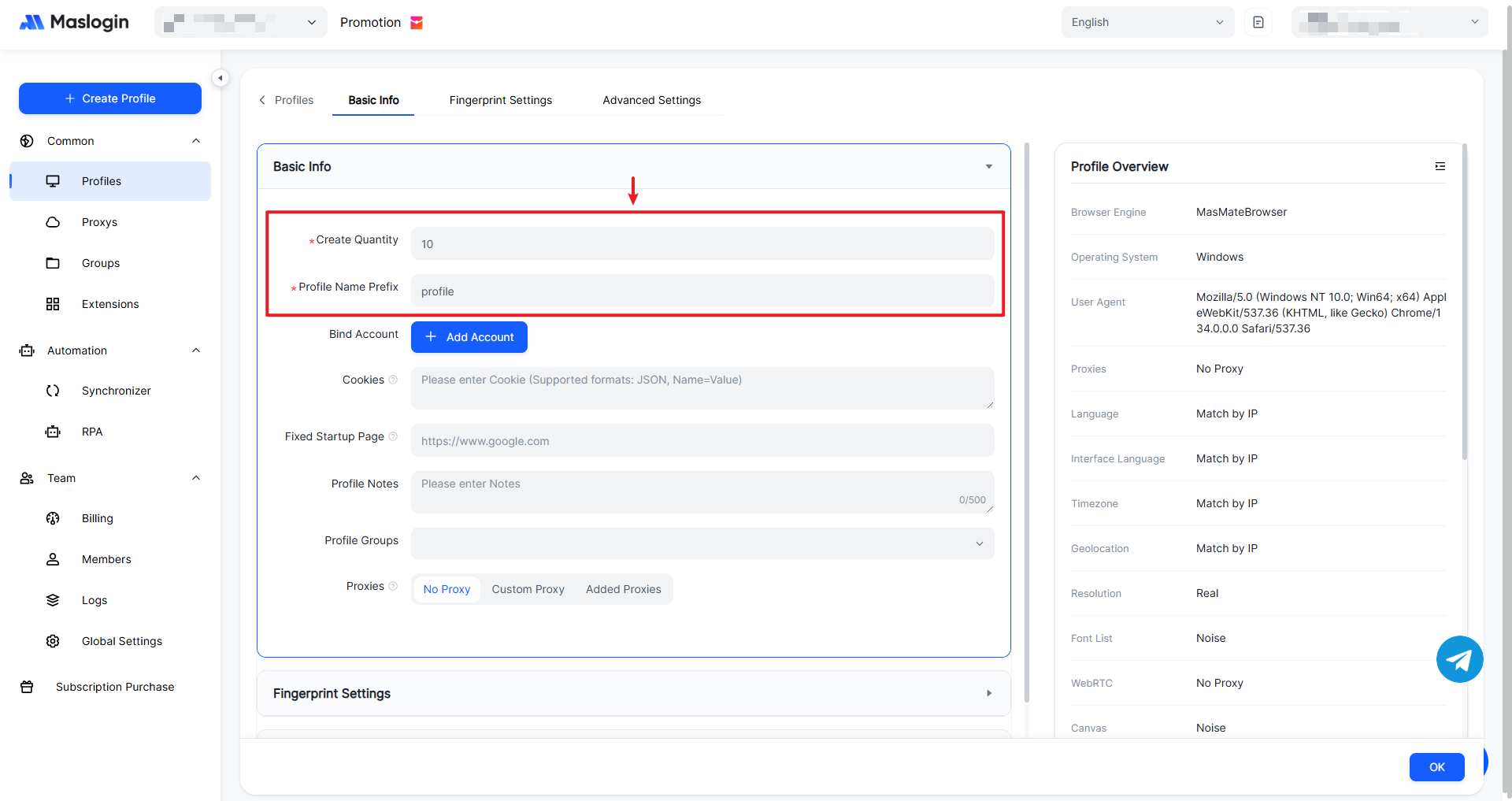
В 【Bulk Create Profiles】 единственные отличия — это 【Create Quantity】 и 【Profile Name Prefix】. Все остальные параметры настроек одинаковые.
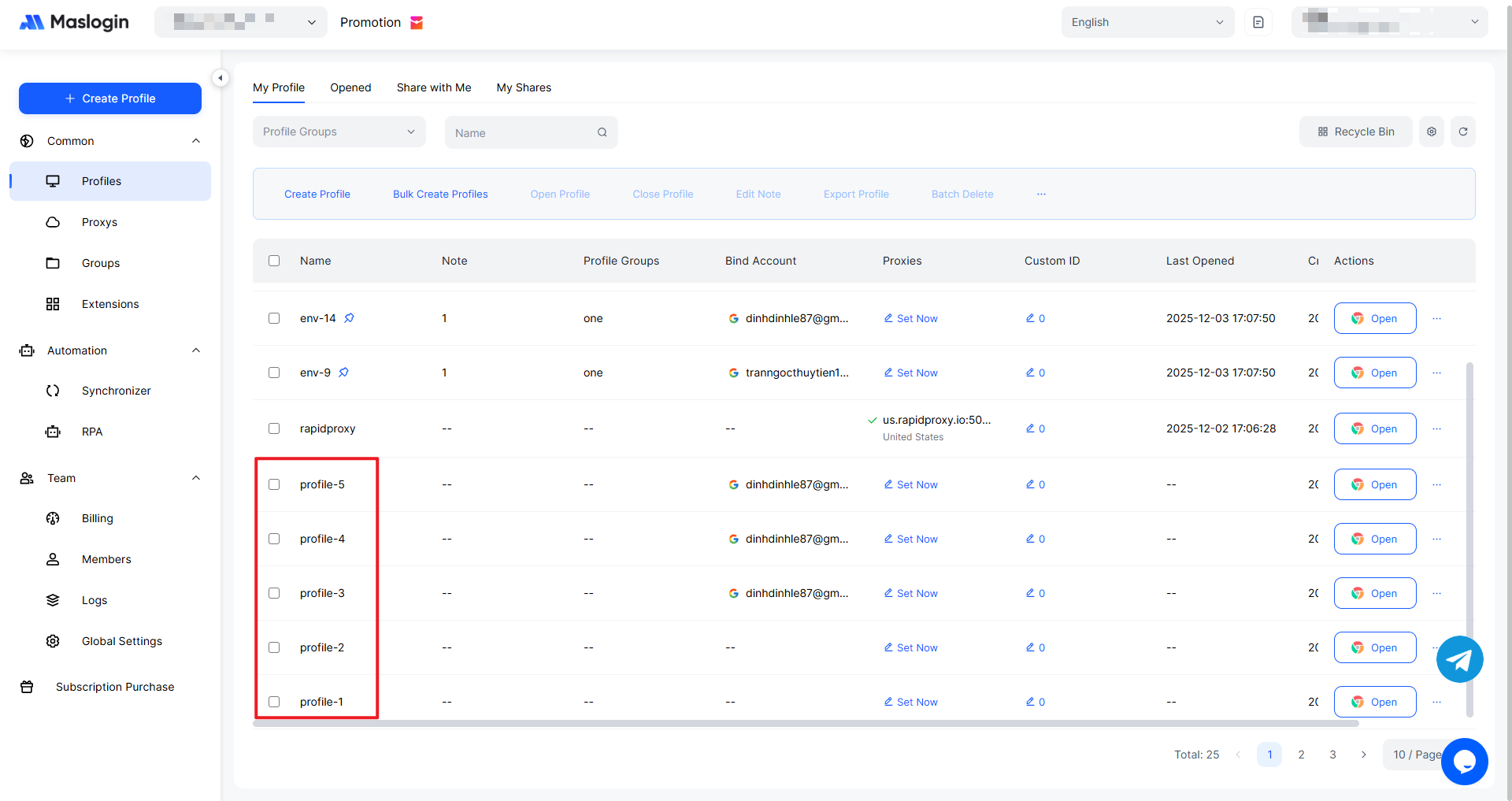
Имена Profile, созданных массово, следуют формату 【 Prefix - XX 】.
Note: Имена Profile могут повторяться, и один аккаунт может использоваться в нескольких Profiles.