

by · MasLogin · 13 октября 2025 г.
В антидетект-браузере MasLogin ключевая роль браузерного окружения — скрывать или изменять характеристики браузера. Обычно при посещении сайта браузер автоматически отправляет идентификаторы, такие как данные устройства, IP, строка User-Agent, список плагинов и т. д. Эти данные легко обнаруживаются или отслеживаются платформами, а браузерное окружение как раз помогает скрыть реальную информацию за счёт изменения и имитации таких идентификаторов.
Просмотр и управление главной страницей
В MasLogin в разделе 【Profiles】 можно увидеть все созданные окружения. Создание, редактирование, удаление, клонирование и закрепление существующих окружений выполняются здесь же.
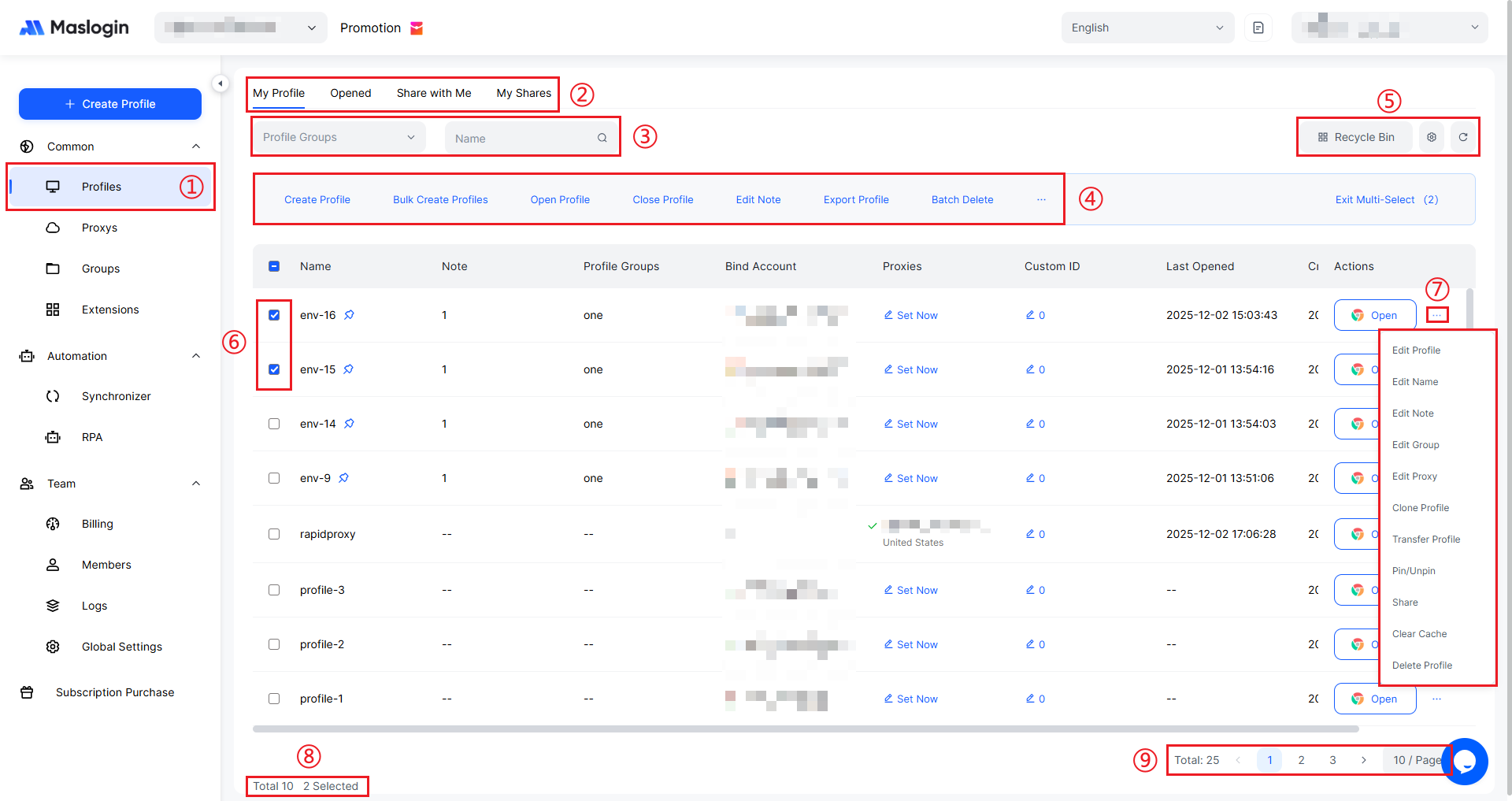
- ① Управление окружениями: нажмите【Управление окружениями】в левом меню, чтобы перейти в основной раздел управления окружениями;
- ② Панель вкладок: включает вкладки «Мои», «Открытые», «Поделились со мной», «Мои публикации» — для отображения окружений по владельцу или статусу и быстрого переключения;
- ③ Панель фильтрации и поиска: состоит из выпадающего списка «Группа окружений» и поля поиска «Название», используется для фильтрации или поиска по имени и быстрого нахождения нужного окружения;
- ④ Панель операций: содержит действия «Создать окружение», «Пакетное создание окружений», «Открыть окружение», «Закрыть окружение», «Изменить заметку», «Экспорт окружений», «Пакетное удаление» — поддерживает управление окружениями как по одному, так и массово (создание/редактирование/удаление и т. д.);
- ⑤ Корзина, настройки и обновление: «Корзина» хранит удалённые окружения и позволяет восстановить или удалить их навсегда; значок настроек открывает параметры отображения и сортировки списка; значок обновления обновляет состояние списка окружений;
- ⑥ Выбор окружений: используется для отметки окружений, к которым нужно применить массовые действия; после выбора доступны, например, массовое закрытие и массовое удаление;
- ⑦ Меню действий для одного окружения: меню по нажатию «…» включает «Редактировать окружение», «Изменить название», «Изменить заметку», «Изменить группу», «Изменить прокси», «Клонировать окружение», «Перенести окружение», «Закрепить / открепить», «Поделиться», «Очистить кэш», «Удалить окружение» — для детального управления одним окружением;
- ⑧ Данные одной страницы: показывает количество окружений на странице (всего 10) и количество выбранных (выбрано 2);
- ⑨ Статистика и пагинация: отображает общее число окружений, количество страниц и параметры пагинации (10 шт./страница); также можно настроить число окружений на странице, чтобы понимать масштаб и удобно просматривать список постранично.
Отображение списка и сортировка
В правом верхнем углу 【Profiles】 нажмите значок настроек, чтобы настроить сортировку и отображаемые столбцы списка.
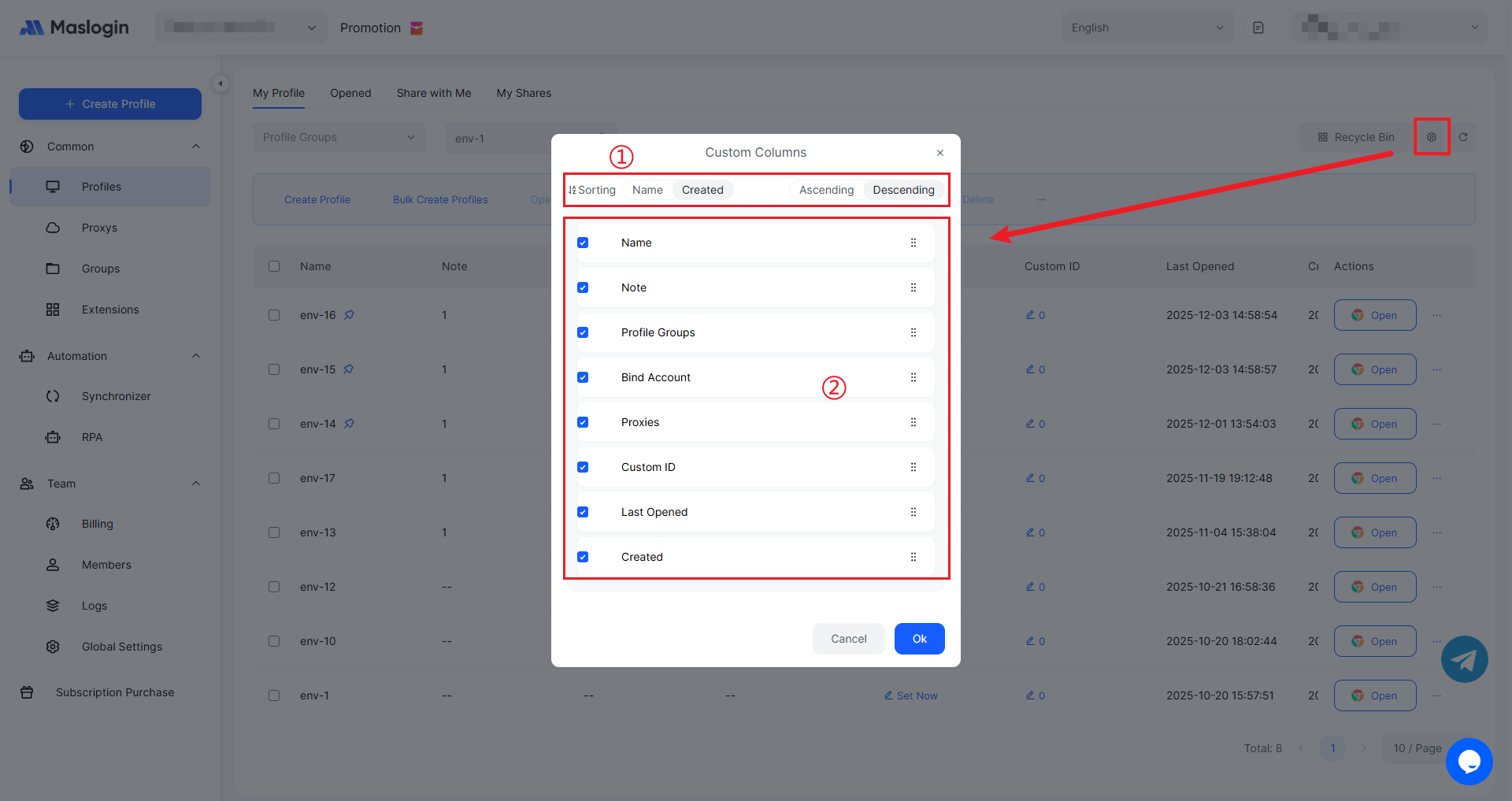
- ① Критерий сортировки: можно выбрать «Название» или «Время создания» и указать порядок «По возрастанию» или «По убыванию»;
- ② Настройка столбцов: можно отметить «Название», «Заметка», «Группа окружений» и другие пункты, чтобы задать, какие столбцы показывать в списке.
Настройка полей списка профилей
MasLogin позволяет выбирать и настраивать, какие поля отображать в списке профилей.
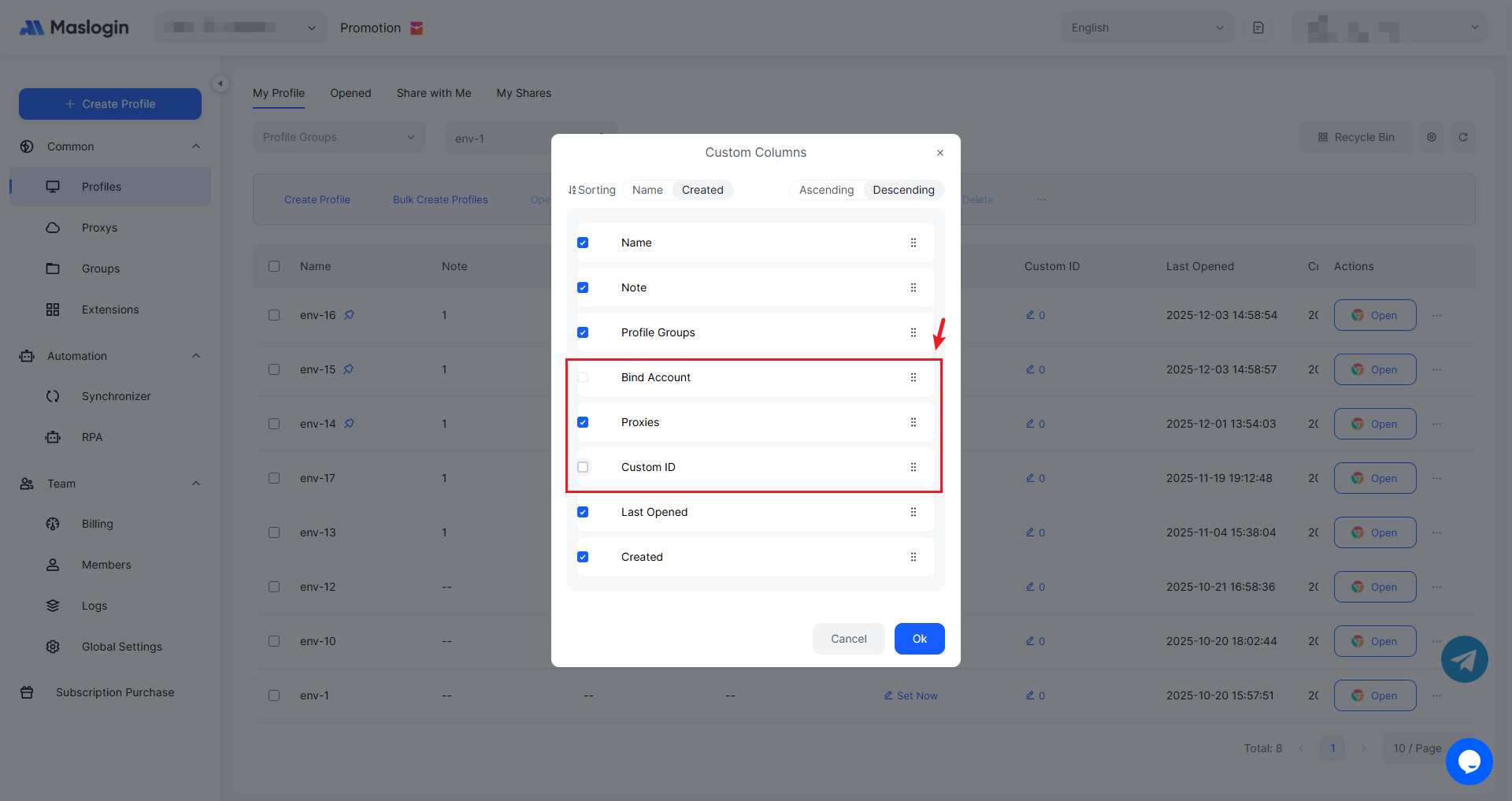
С помощью простых настроек флажками вы можете выделить самые важные поля и скрыть второстепенные. Такая гибкая настройка улучшает читаемость и повышает эффективность работы.
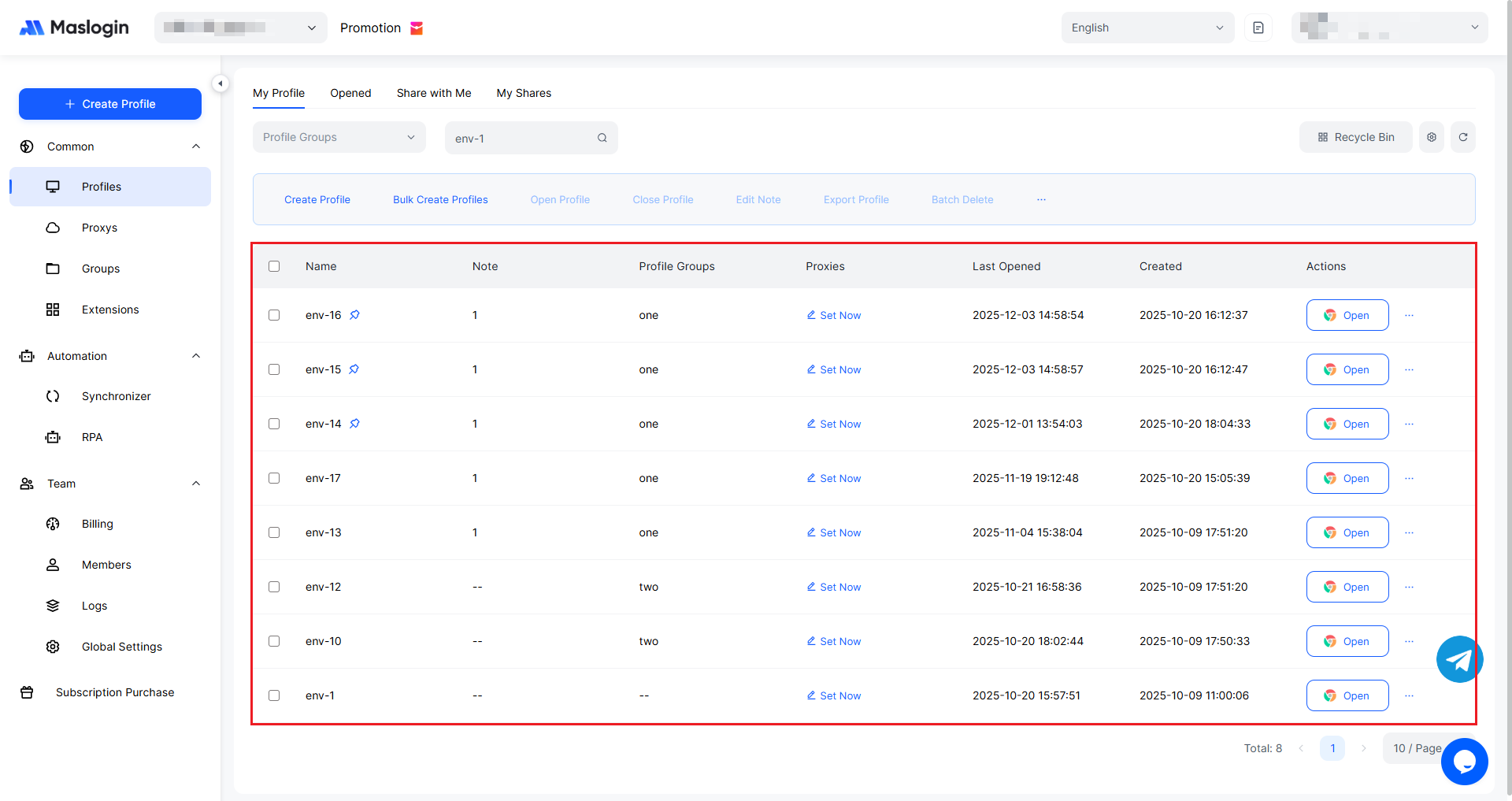
Фильтрация профилей
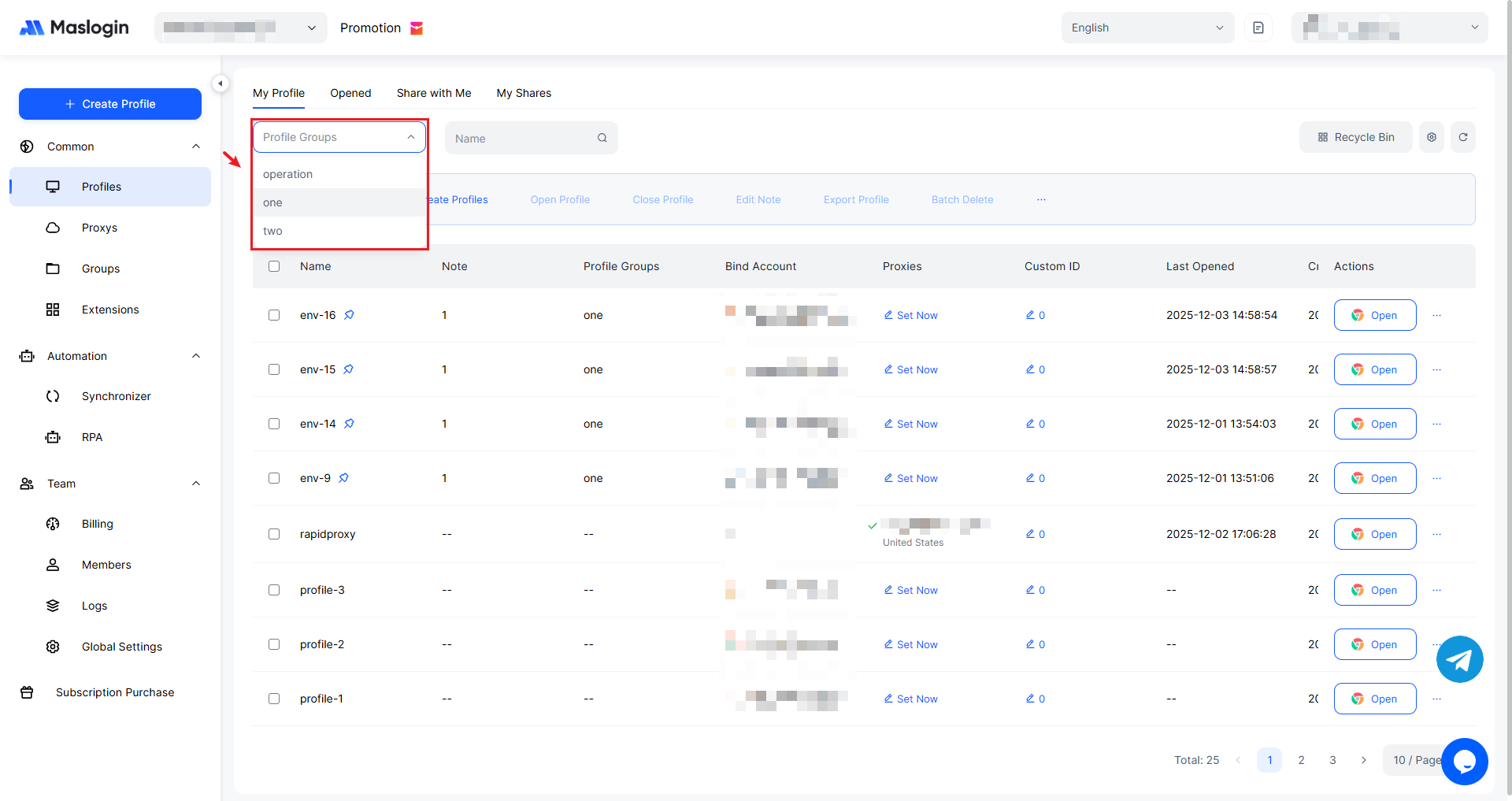
Фильтрация по группе
Выберите группу в селекторе групп профилей, чтобы просмотреть профили в этой группе.
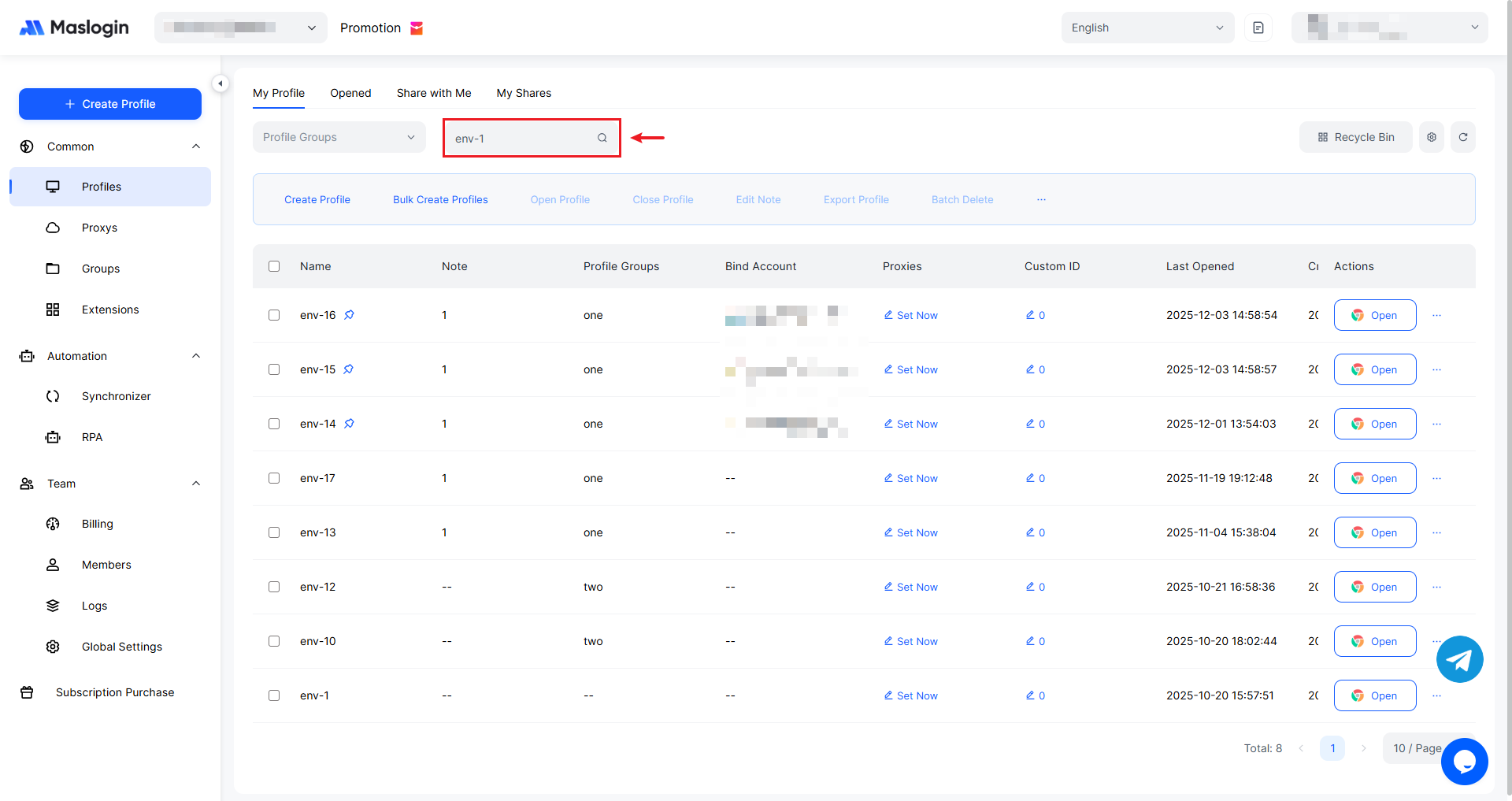
Фильтрация по названию
Введите строку в поле поиска по названию и найдите в списке все профили, которые совпадают с названием или имеют эту строку в качестве префикса.
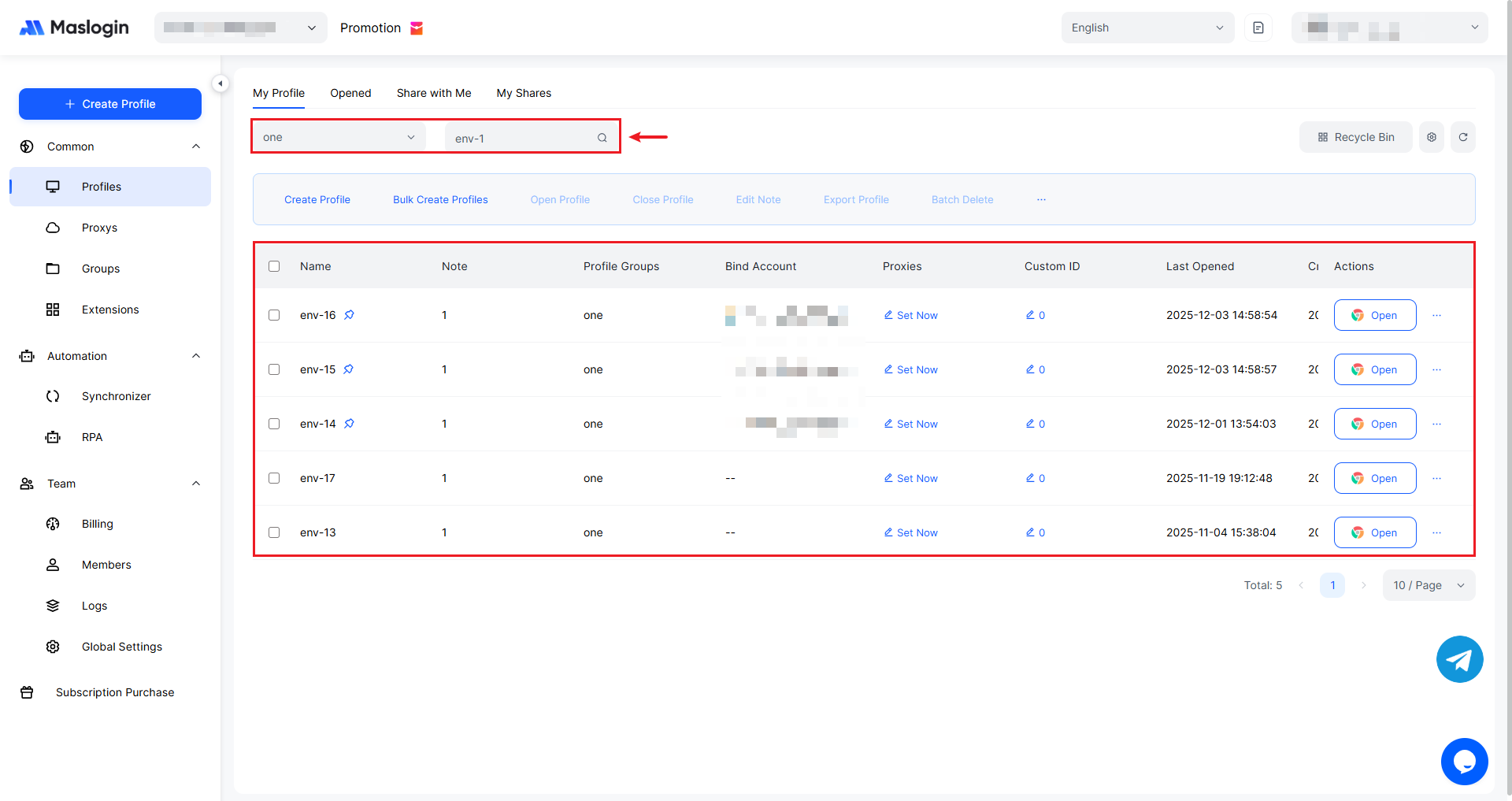
Фильтрация по группе и названию
Укажите группу и введите название, чтобы отфильтровать профили сразу по двум условиям.
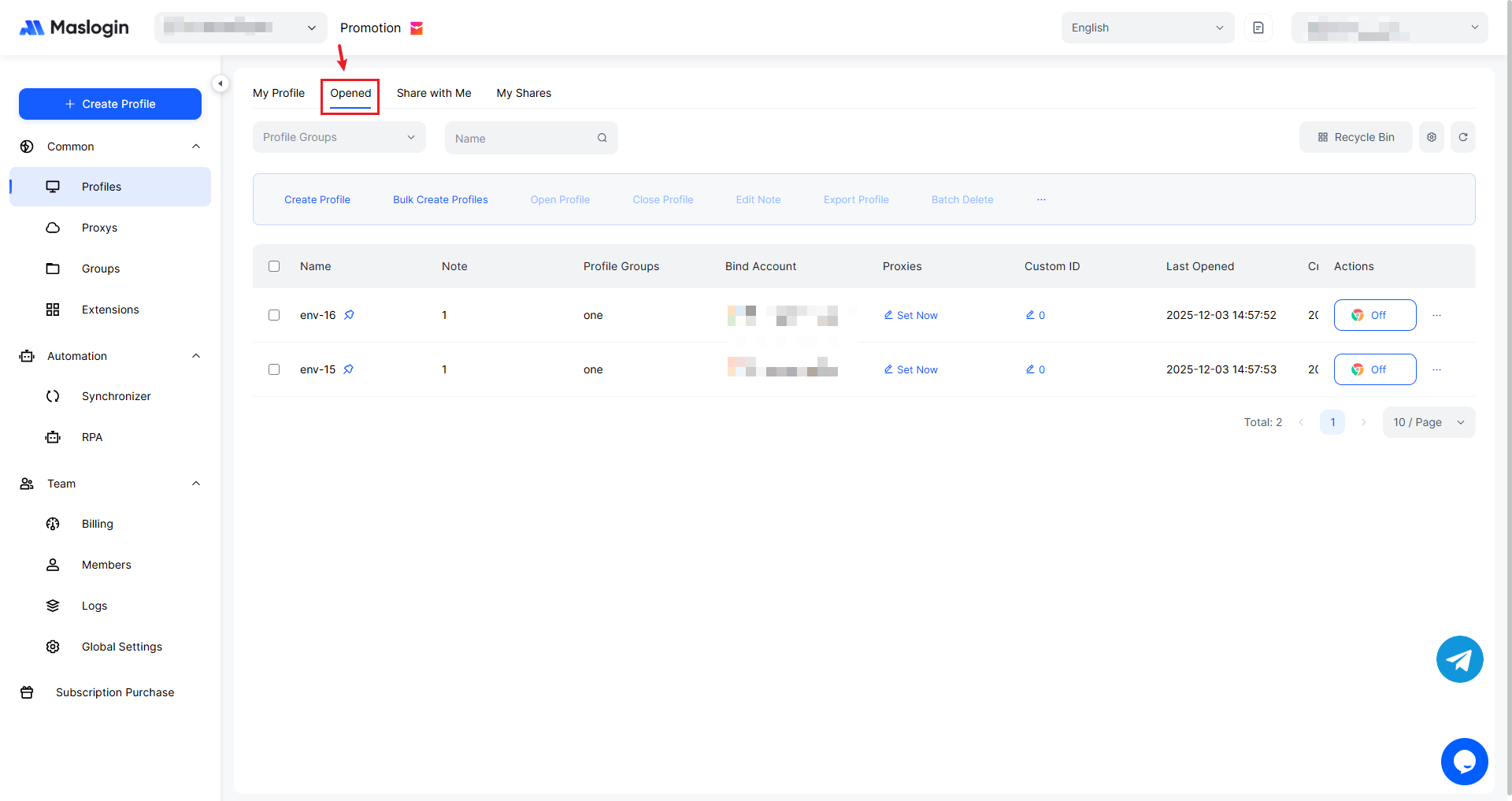
Управление открытыми профилями
Просматривайте и управляйте профилями, которые сейчас открыты.
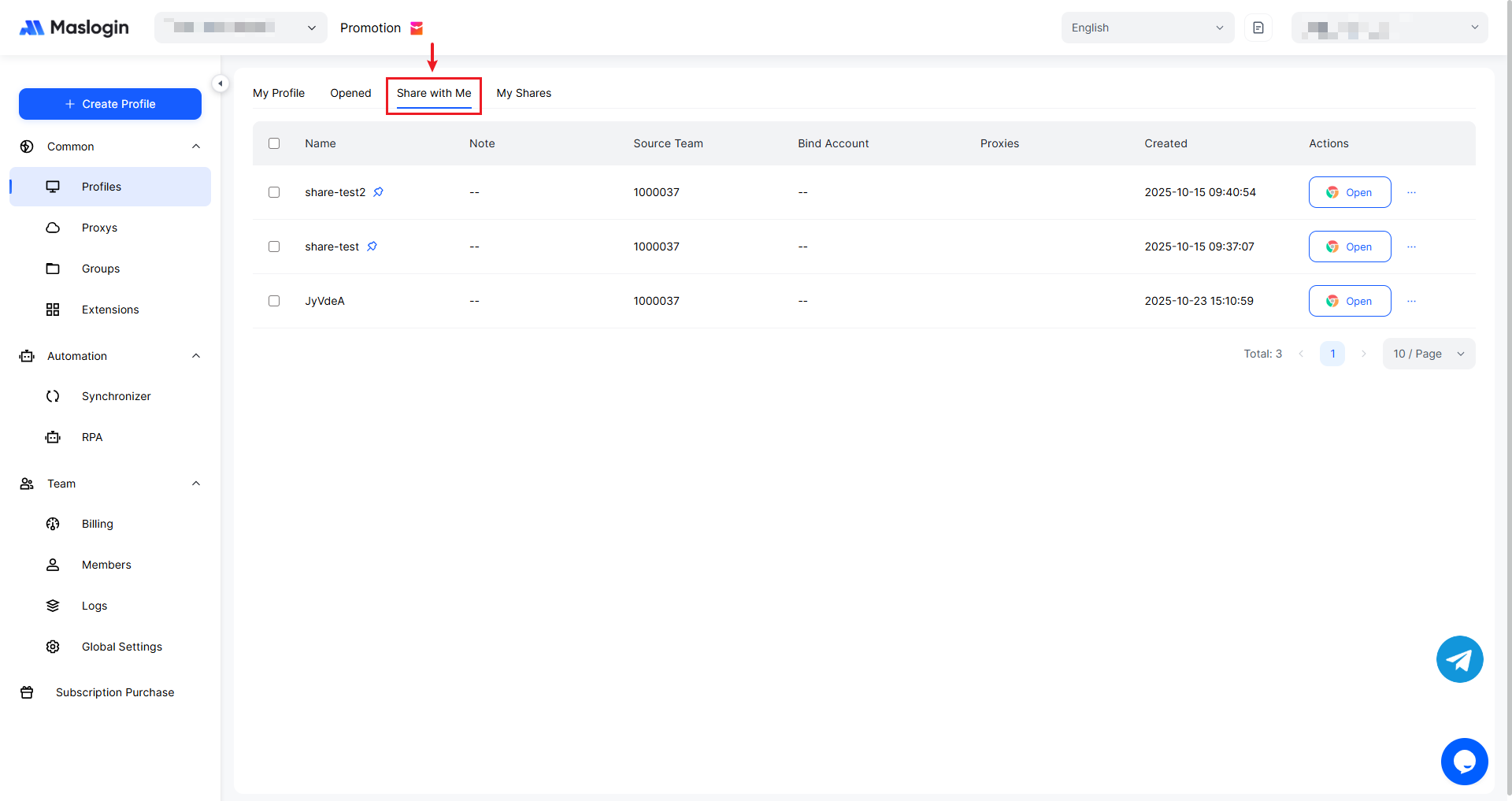
Управление профилями, которыми поделились со мной
Профили, которыми с вашей командой поделились другие команды, просматриваются и управляются здесь и не отображаются в списке профилей «Поделились со мной».
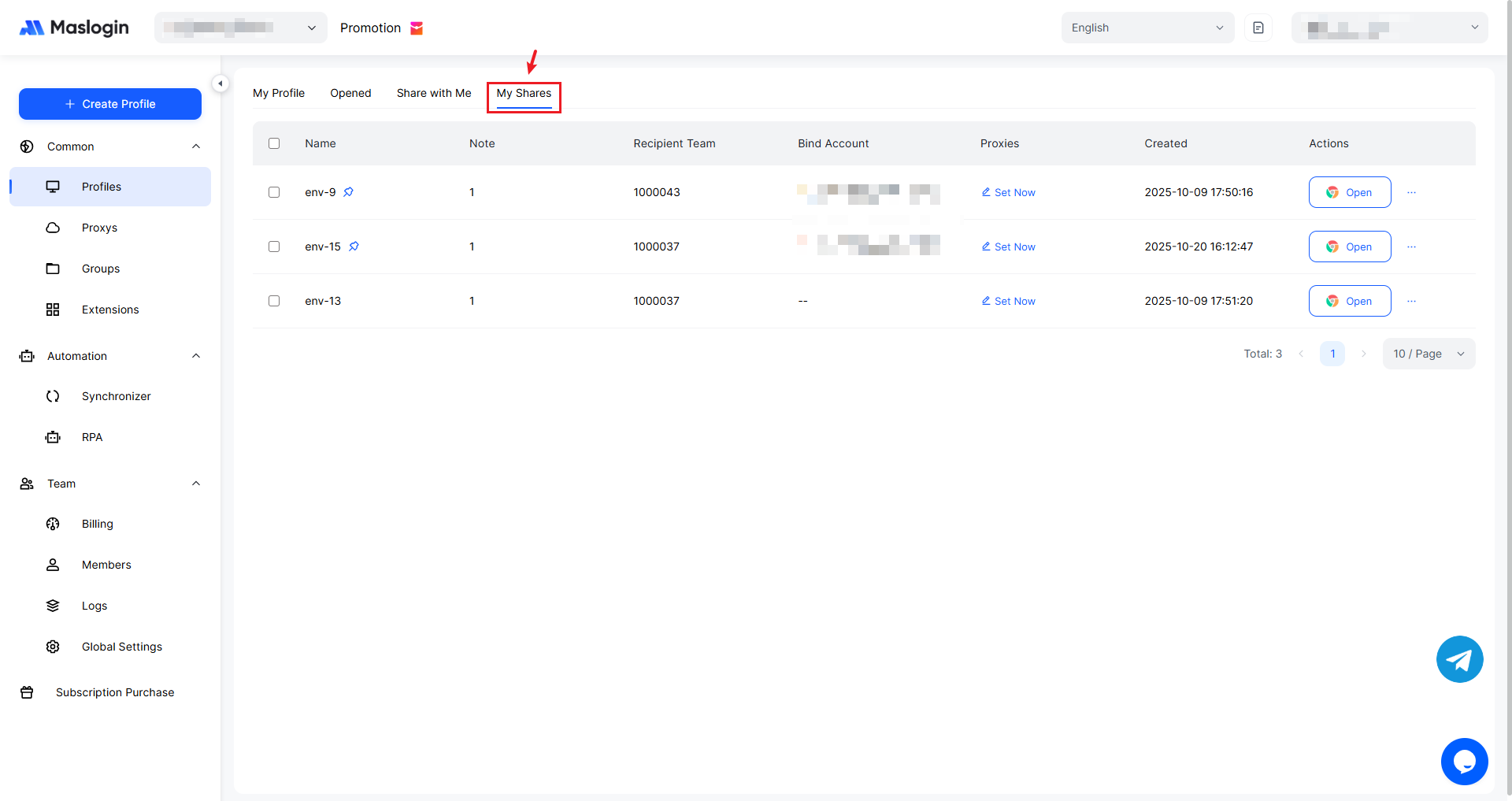
Мои записи о публикациях профилей
Профили, которыми вы поделились из своей команды, по-прежнему отображаются в списке «Мои профили». В разделе «Мои публикации» вы можете увидеть все профили, которыми вы поделились.