



by · MasLogin · 25 ноября 2025 г.
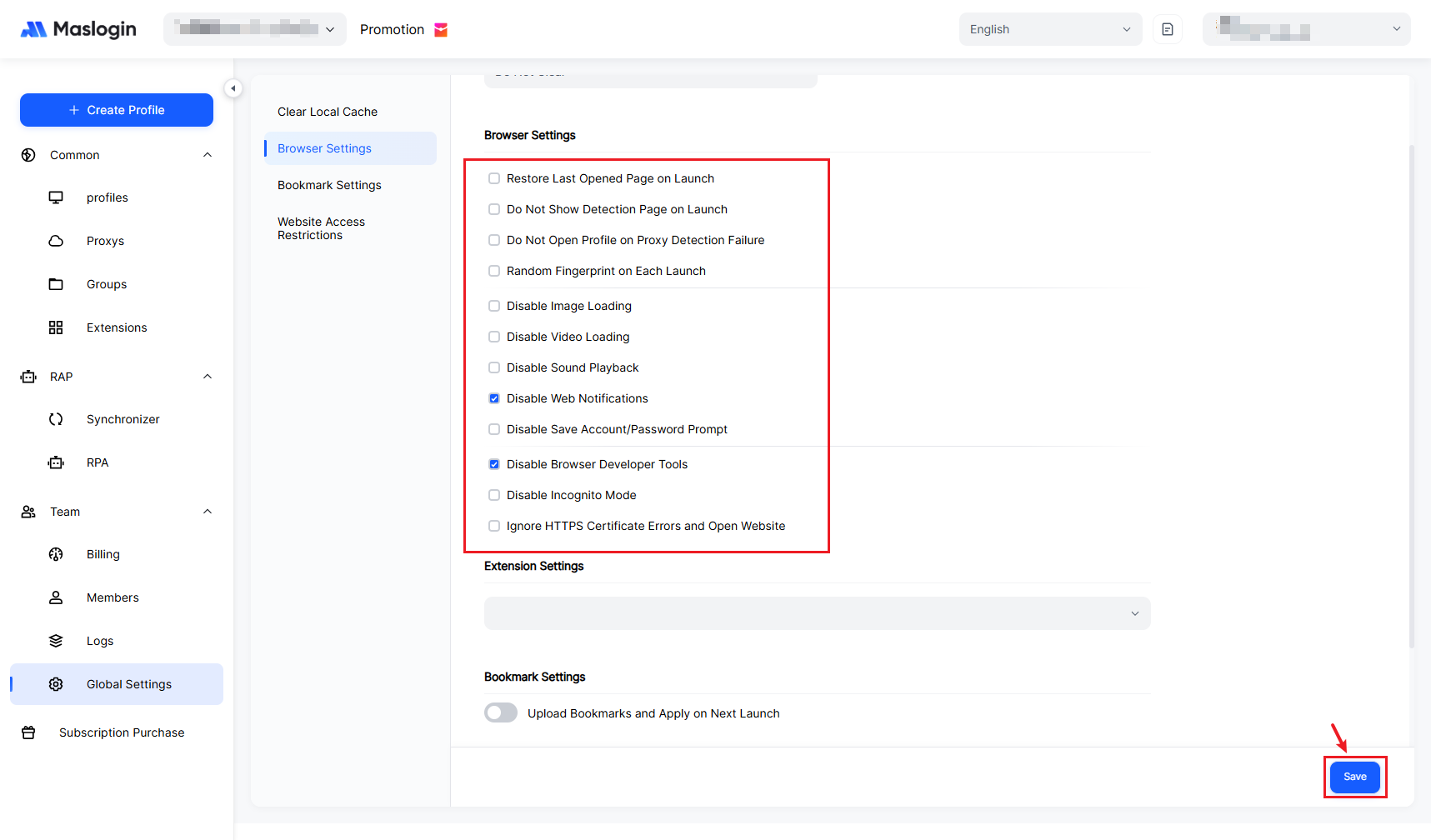
В разделе Global Settings > Browser Settings вы можете настроить поведение браузерных профилей по умолчанию при запуске и работе в сети, чтобы оно лучше соответствовало вашим предпочтениям.
1. Вход в Browser Settings
- Откройте MasLogin и войдите в аккаунт. В левом боковом меню нажмите 【Global Settings】 и перейдите в 【Browser Settings】.
2. Обзор Browser Settings
- Позволяет при необходимости настроить поведение браузера и улучшить пользовательский опыт.
(1) Запуск профиля
- 【Restore Last Opened Page on Launch】: при каждом запуске профиля восстанавливает страницы и состояние вкладок из предыдущей сессии — удобно для продолжения работы с тем же аккаунтом.
- 【Do Not Show Detection Page on Launch】: при запуске больше не показывается страница уведомления о проверке отпечатка — подходит пользователям, которые уже знакомы с правилами и хотят быстрее переходить к рабочим страницам.
(2) Прокси и безопасность подключения
- 【Do Not Open Profile on Proxy Detection Failure】: если прокси недоступен или проверка не пройдена, профиль не запустится. Это помогает избежать выхода аккаунта в сеть без прокси или с неверным IP, снижая риски блокировок и антифрод-проверок.
(3) Отпечаток и поведение при многократных запусках
- 【Random Fingerprint on Each Launch】: при закрытии автоматически переключает отпечаток браузера. При следующем запуске тот же профиль будет работать с новым отпечатком — полезно для массового тестирования или прогрева аккаунтов, где требуется частая смена отпечатка.
(4) Управление загрузкой контента страницы
- 【Disable Image Loading】: браузер перестанет загружать изображения, что заметно снижает расход трафика и ускоряет загрузку, но некоторые страницы могут отображаться неполно.
- 【Disable Video Loading】: блокирует загрузку и воспроизведение видео, снижая потребление трафика — оптимально для сценариев, где важен только текстовый контент.
- 【Disable Sound Playback】: отключает звук на сайтах, чтобы избежать шума при одновременной работе нескольких профилей.
(5) Взаимодействия со страницей и всплывающие окна
- 【Disable Web Notifications】: блокирует запросы браузерных уведомлений от сайтов, снижая количество отвлекающих всплывающих окон.
- 【Disable Save Account/Password Prompt】: отключает встроенное окно «Сохранить пароль», чтобы не накапливать лишние учётные данные в одном профиле и лучше поддерживать изоляцию аккаунтов.
(6) Отладка и приватность
- 【Disable Browser Developer Tools】: запрещает открывать DevTools в профиле. Это помогает избежать ошибочных действий и доступа участников команды к внутренней информации профиля — рекомендуется для командной работы и сценариев с управляемым доступом.
- 【Disable Incognito mode】: блокирует открытие дополнительных окон в режиме инкогнито/приватном режиме, чтобы все действия выполнялись только в контролируемом профиле с отпечатком и не создавались неконтролируемые сессии.
(7) Политика HTTPS-сертификатов
- 【Ignore HTTPS Certificate Errors and Open Website】: при ошибках HTTPS-сертификата автоматически игнорирует предупреждение и открывает сайт. Используйте только если вы доверяете ресурсу и он критичен для работы. Для большинства пользователей рекомендуется держать опцию выключенной, чтобы не заходить на потенциально небезопасные сайты.
3. Рекомендованные настройки
- Если вы работаете в одиночку, можно включить восстановление последних страниц при запуске профиля и отключить отвлекающие всплывающие окна, чтобы ускорить ежедневные действия.
- Если вы администратор команды или провайдер управляемого сервиса, в первую очередь включите блокировку запуска при сбое проверки прокси, запрет DevTools и запрет инкогнито, чтобы снизить риски ошибок и повысить безопасность.
- После изменения глобальных настроек браузера не забудьте нажать 【Save】, чтобы правила стабильно применялись в следующих сессиях.