


por · MasLogin · 9 de outubro de 2025
Quando um navegador visita um site, ele envia automaticamente informações de identificação, como detalhes do dispositivo, endereço IP, string do user agent e lista de plugins. Essas informações podem ser facilmente detectadas ou rastreadas pelas plataformas. No MasLogin, ao criar um novo perfil do navegador, você precisa configurar e preencher as informações básicas (no mínimo) do perfil. Veja os detalhes abaixo.
Criar um perfil
Abra o MasLogin e faça login. Na barra de navegação à esquerda ou em 【Profiles】, você pode encontrar 【Create Profile】. Clique para entrar na página de criação/edição do perfil.
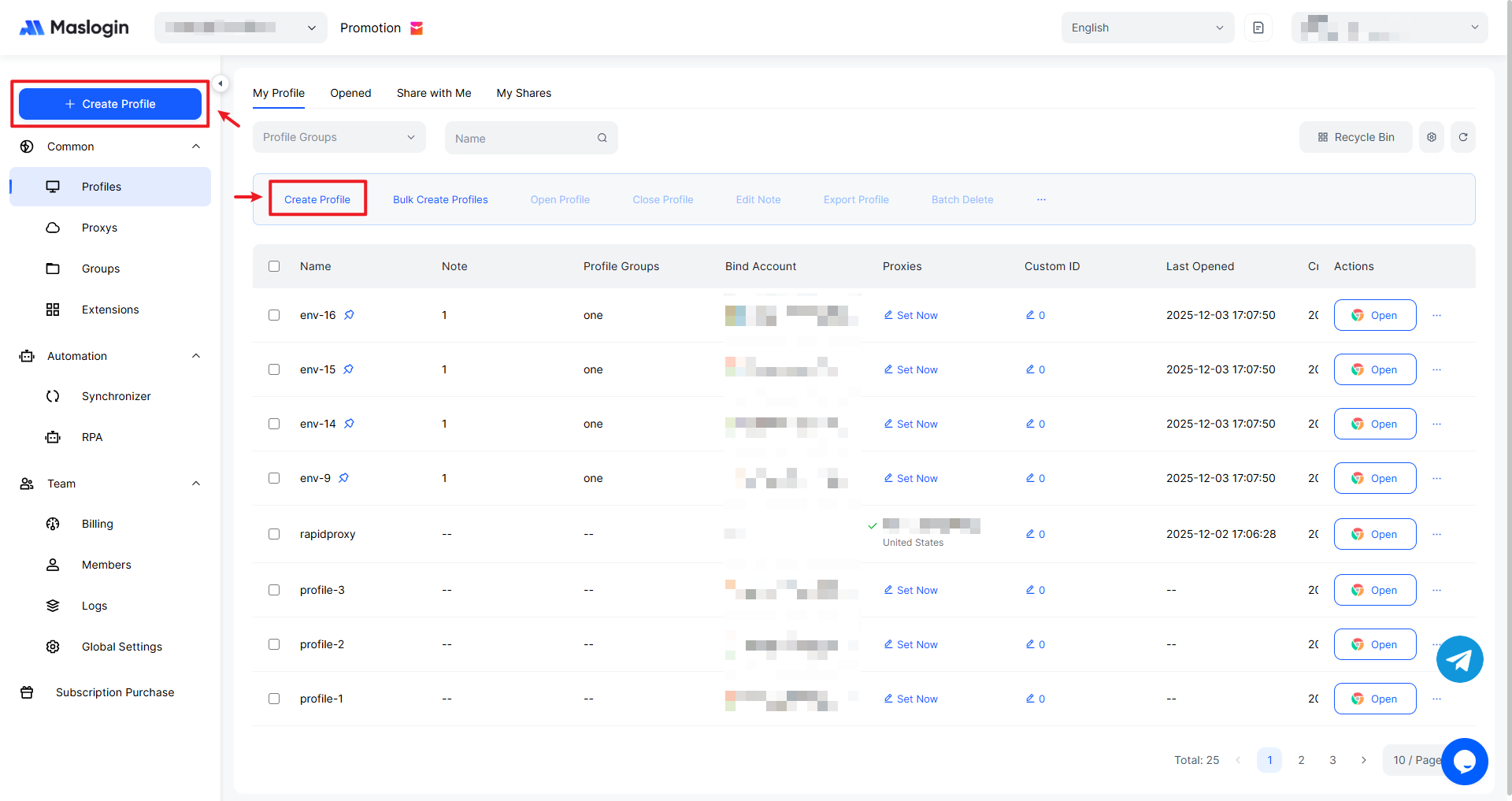
A página de configurações do perfil fica assim:
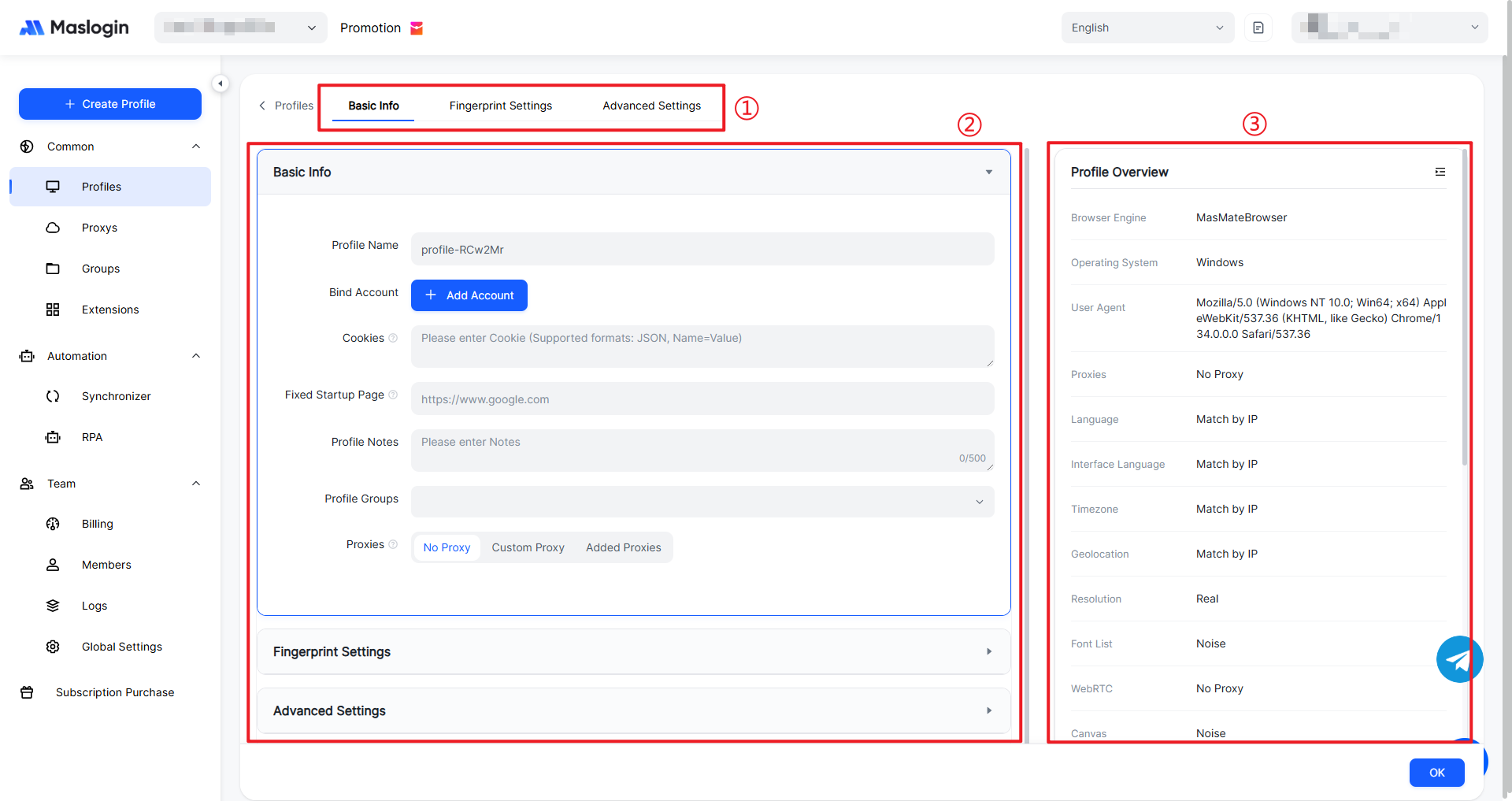
- ① Abas de configuração: Inclui “Basic Info”, “Fingerprint Settings” e outras, usadas para alternar entre diferentes cenários de configuração.
- ② Painel de configurações: Uma lista de configurações com detalhes de Informações Básicas, Configurações de Impressão Digital e Configurações Avançadas.
- ③ Painel de resumo do perfil: Exibe visualmente informações-chave de configuração, como kernel do navegador, proxy e vários parâmetros de impressão digital.
Editar perfil – Informações básicas
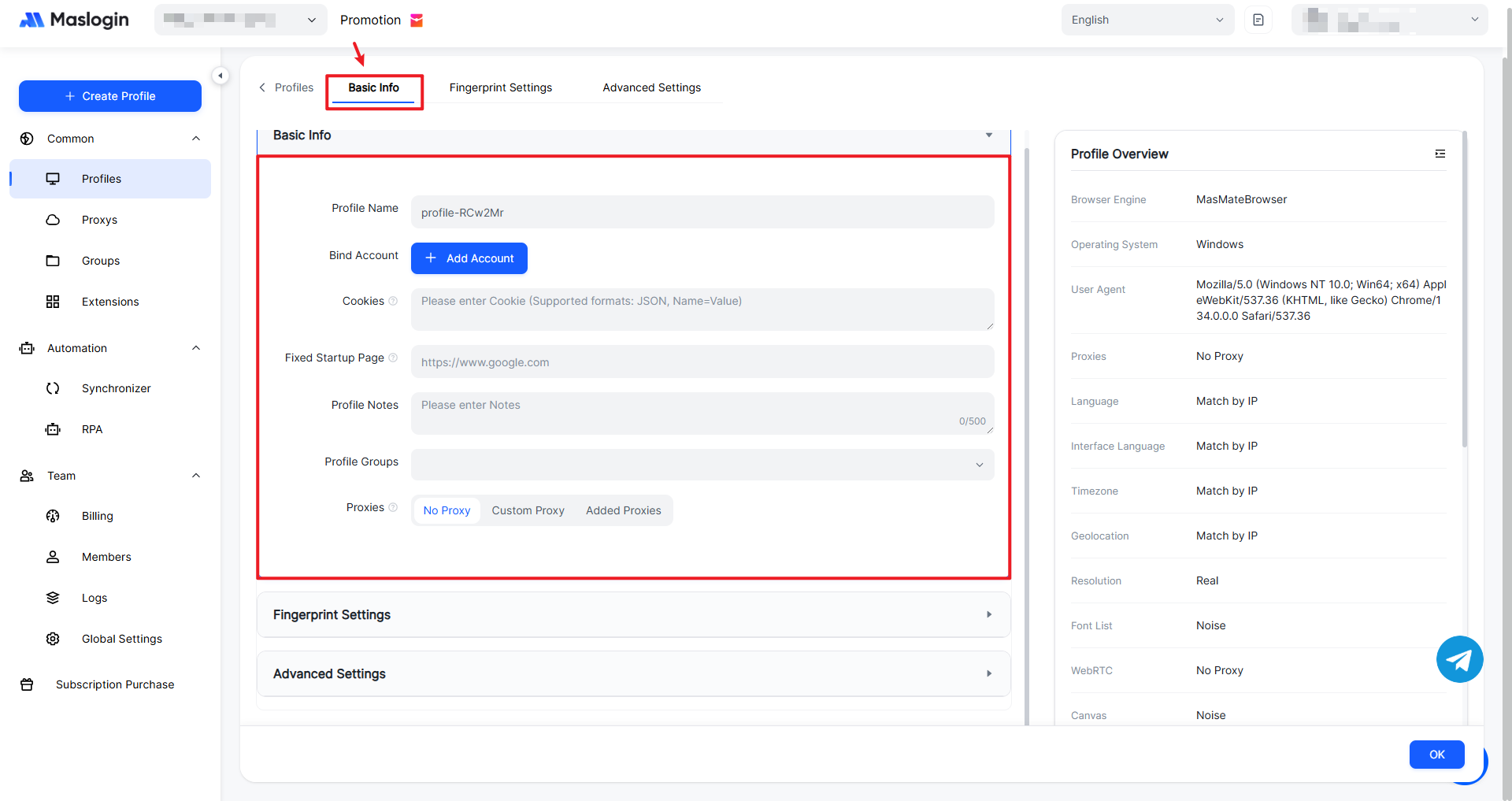
【Profile Name】: Obrigatório. Pode ser igual ao nome de um perfil existente, mas não pode ficar vazio. Por padrão, o nome é gerado aleatoriamente como uma combinação de letras e números.
【Bind Account】: Opcional. Selecione e defina o tipo de conta que você precisa para fazer login ou se registrar.
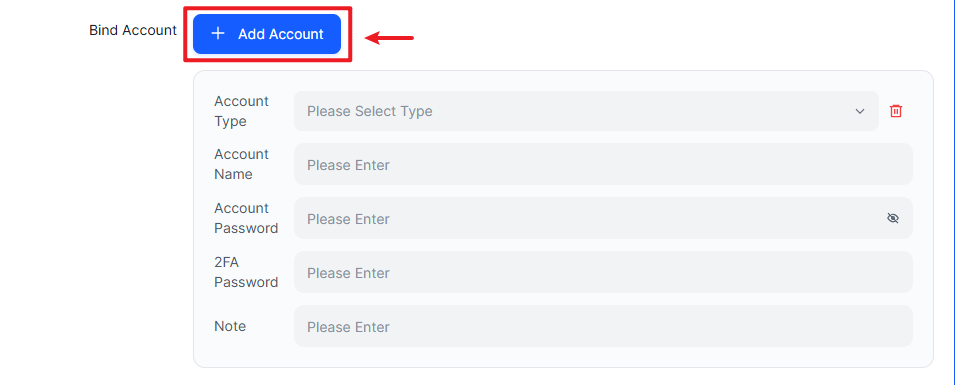
- Account Type: Oferece opções como facebook.com, account.google.com, instagram.com, tiktok.com e outras;
- Account Name: O nome da conta / e-mail / número de telefone etc. realmente registrados;
- Account Password: A senha real da conta;
- 2FA Password: Um código de autenticação de dois fatores — uma camada extra de segurança além de “nome de usuário + senha”, adequada para contas importantes, como as usadas para pagamentos;
- Note: Adicione uma descrição para a conta que você adicionou.
【Cookies】: Opcional. Cookies são pequenos arquivos de texto armazenados localmente pelo navegador para manter o estado entre cliente e servidor. Eles podem armazenar status de login, preferências, informações de sessão e muito mais, permitindo que sites lembrem a identidade de um usuário durante as visitas.
- Ao criar um perfil pela primeira vez, você pode colar cookies; quando o perfil for iniciado, os cookies correspondentes serão injetados no navegador;
- Ao editar um perfil, você pode atualizar cookies; quando o perfil for iniciado, os cookies correspondentes substituirão os cookies no navegador;
- Depois que o perfil for iniciado, cookies existentes mais os novos cookies gerados por páginas recém-abertas podem ser preenchidos automaticamente nesta caixa de entrada de cookies;
- Se o perfil já estiver em execução, mas você precisar editar cookies, é necessário fechar e reabrir o perfil para que os cookies atualizados entrem em vigor.
【Fixed Startup Page】: Usado para definir páginas específicas que abrem automaticamente quando o navegador inicia. Se ficar em branco, uma página em branco será aberta por padrão.
【Profile Note】: Opcional. Adicione observações sobre o perfil para facilitar o gerenciamento.
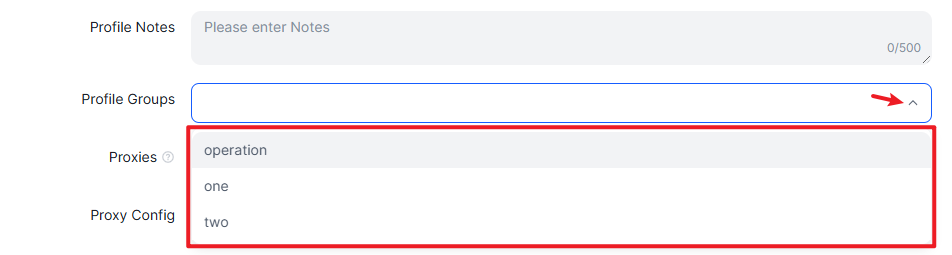
【Profile Group】: Escolha um grupo existente ou deixe sem grupo por enquanto.
【Proxy】: Um proxy roteia o acesso à rede por meio de um endereço IP específico para ocultar seu IP real. Por padrão, você precisa definir um proxy personalizado.
- ⌈Sem proxy⌋: Usa a conexão de rede local diretamente, sem servidor proxy. É a opção mais rápida, mas não consegue ocultar o IP real e a localização do usuário.
- ⌈Proxy personalizado⌋:
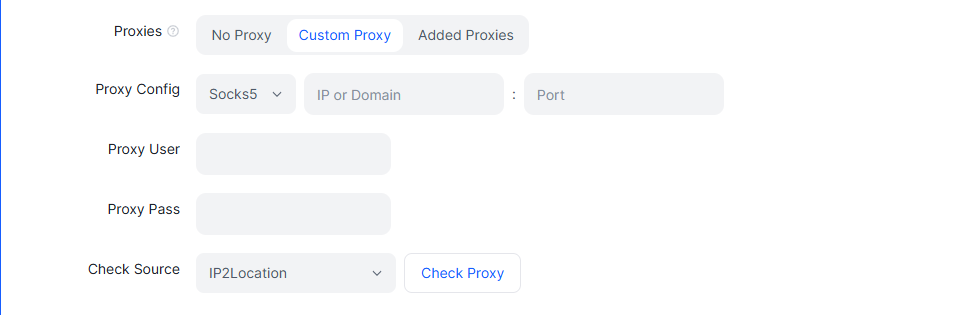
(1) Proxy Config:
① Proxy type:
1.Socks5: Um proxy SOCKS oferece encaminhamento TCP e UDP e é altamente flexível, adequado para muitos cenários de rede, incluindo jogos online e compartilhamento de arquivos P2P. Ele pode ocultar o IP real e contornar firewalls e restrições geográficas.
2.HTTP: Conecta-se pelo protocolo HTTP e é adequado para navegação comum na web. Ele pode ocultar o IP real do usuário, mas não fornece criptografia durante a transmissão de dados.
② IP or Domain
③ Port
(2) Proxy User: O nome de usuário real da conta do proxy;
(3) Proxy Pass: A senha real da conta do proxy;
(4) Check Source: Usado para verificar se o proxy está disponível;
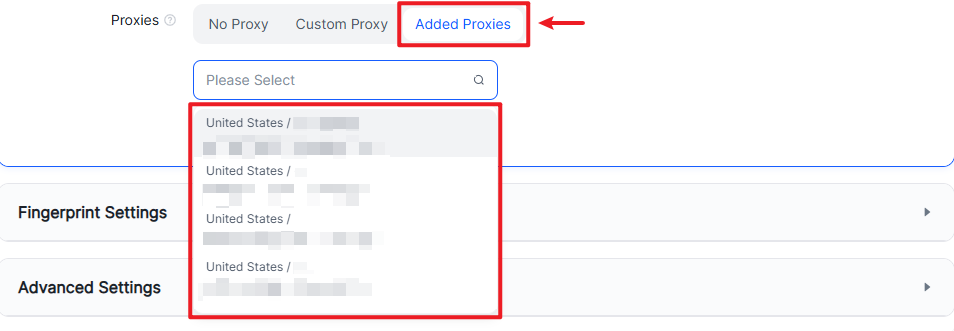
- ⌈Proxies adicionados⌋: Você pode usar diretamente proxies que já foram adicionados em 【Proxy Management】. Eles não exigem configuração personalizada repetida.
Criar perfis em massa
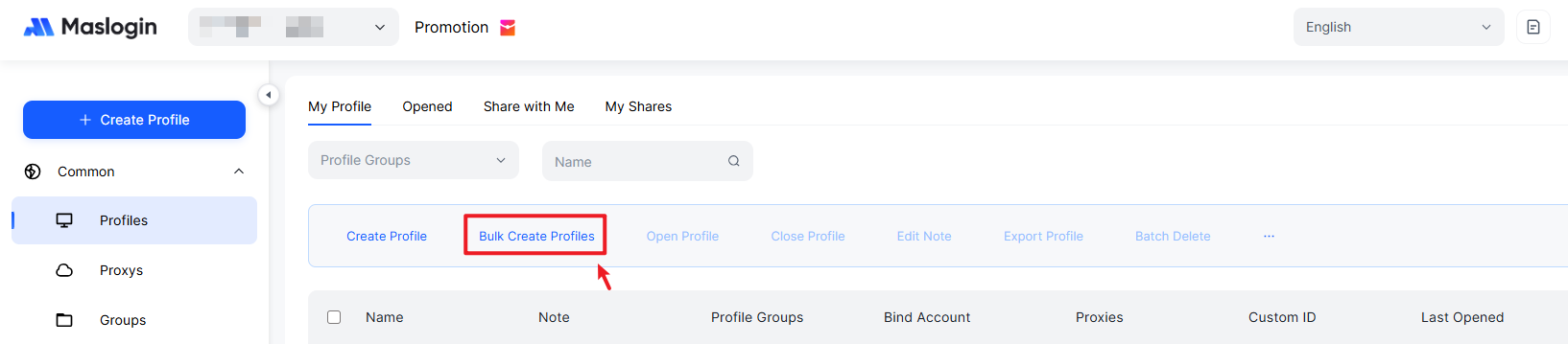
Na seção da lista de janelas, clique em 【Bulk Create Profiles】 para entrar.
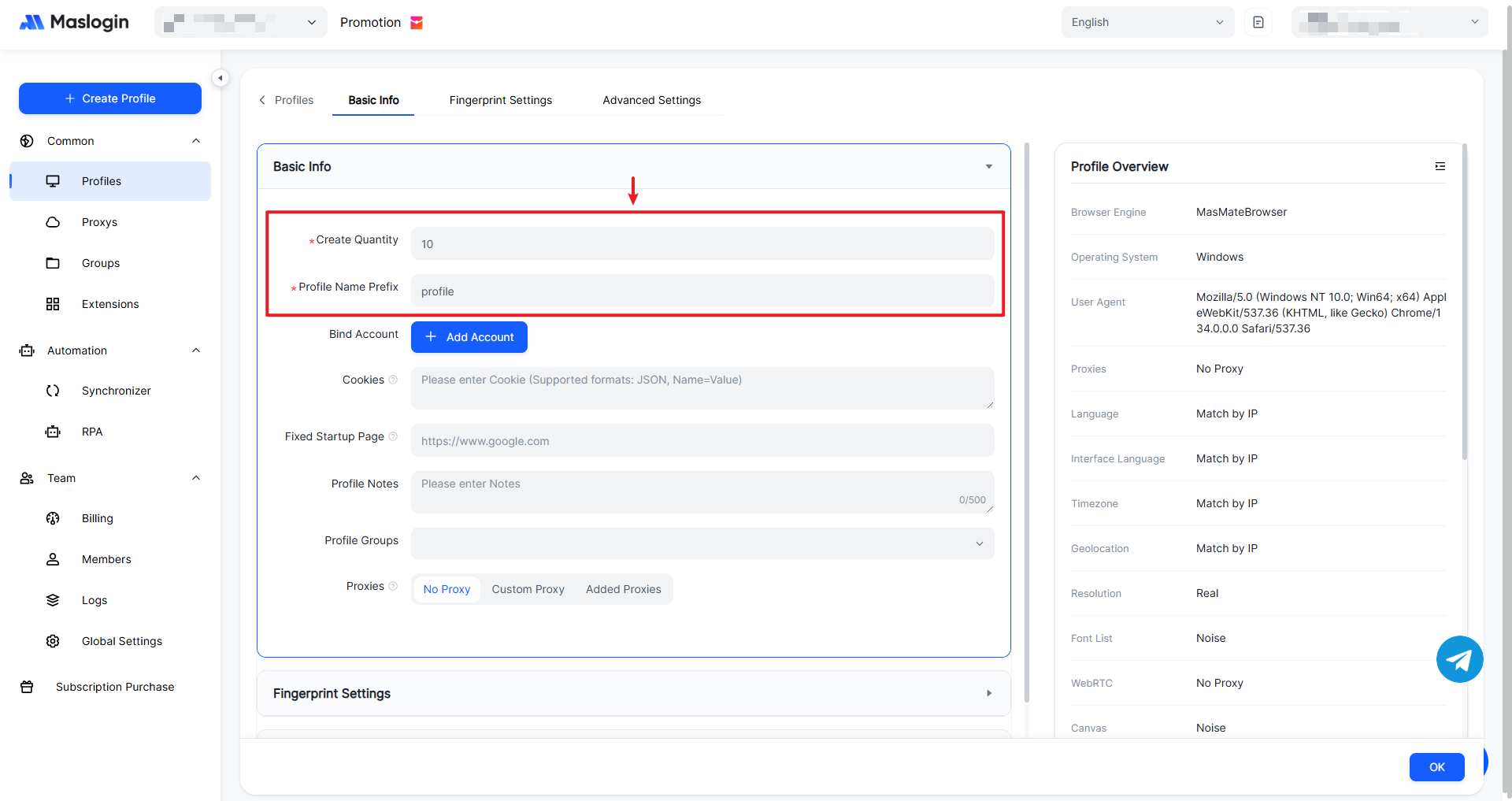
Em 【Bulk Create Profiles】, as únicas diferenças são 【Create Quantity】 e 【Profile Name Prefix】. Todas as outras opções de configuração são as mesmas.
Os nomes dos perfis criados em massa seguem o formato 【 Prefix - XX 】.
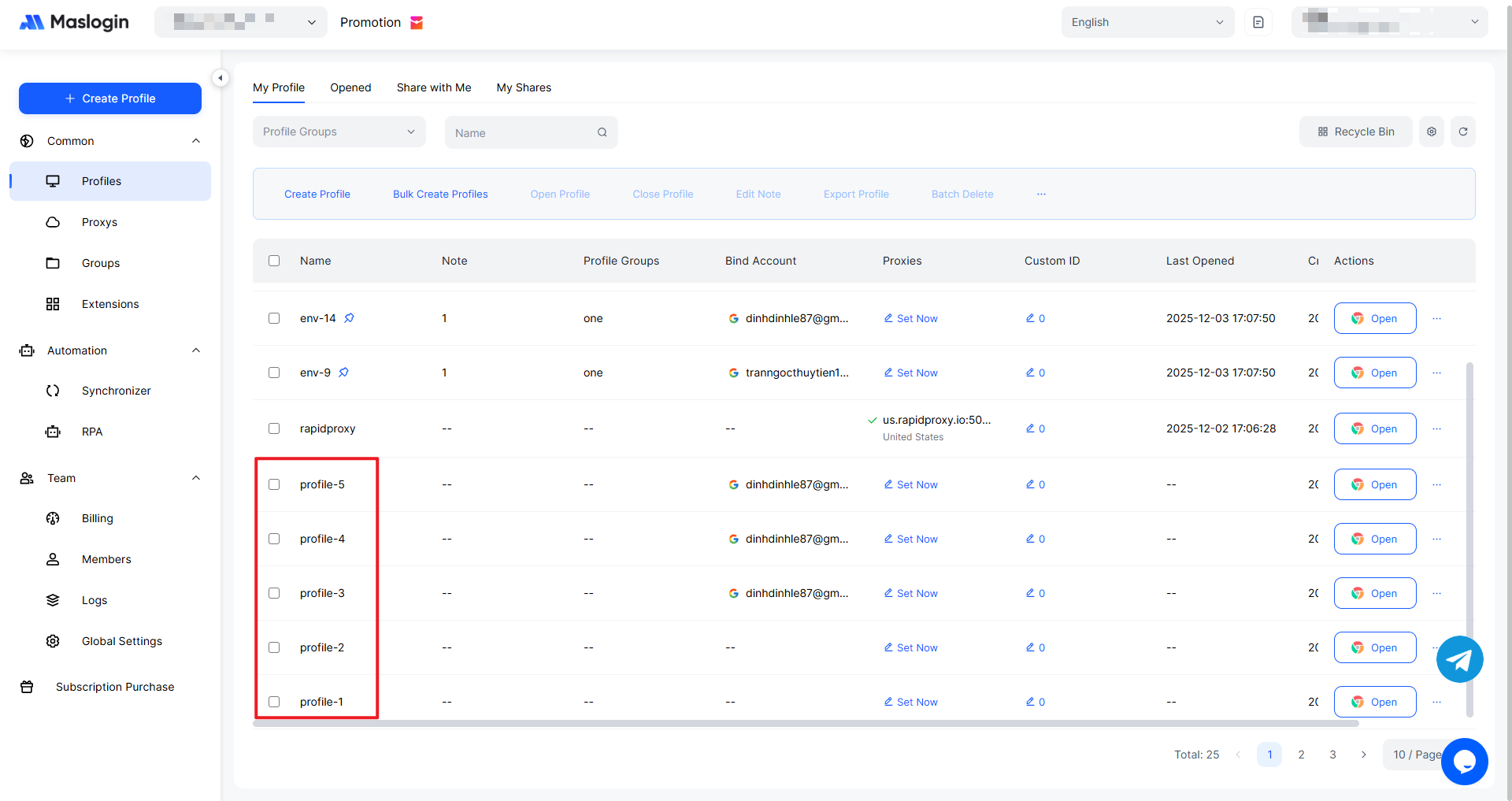
Observação: Os nomes dos perfis podem se repetir, e uma mesma conta pode ser usada em vários perfis.